Controlar el anfitrión
Controlar el anfitrión convierte un teléfono, iPad o tablet en un mando a distancia para el ordenador que ejecuta Cliqer. La persona que está en la mesa de mezclas puede dirigir el evento desde cualquier punto del recinto, sin volver al ordenador: los presentadores, el temporizador, el enlace de la sala, Studio y los ajustes del anfitrión están todos en el dispositivo.
Controla el Cliqer del anfitrión. No es la vista del presentador: no hay notas, láser ni dibujo, consulta Herramientas del presentador. La pestaña Show sí tiene botones Anterior y Siguiente, que pulsan los propios botones del anfitrión.
Vincular un dispositivo
La vinculación funciona igual que vincular WhatsApp Web. El ordenador muestra un código QR y el dispositivo lo escanea. No hay que iniciar sesión ni hacer clic en ningún paso de aprobación en el ordenador.
En el ordenador, abre Vincular un dispositivo
En el ordenador, abre la ventana principal de la app de escritorio de Cliqer y haz clic en el icono de dispositivo de la parte superior (su descripción emergente empieza por «Control remoto»), o abre Ajustes y busca Control remoto. Se abre la ventana Vincular un dispositivo con un código QR, el código de vinculación y su cuenta atrás, los pasos plegados bajo Cómo conectar y la lista de dispositivos vinculados.
En el dispositivo, abre Controlar el anfitrión
En el dispositivo, abre Cliqer Remote y toca Controlar el anfitrión, el icono del ordenador en la parte superior izquierda de la pantalla Unirse.
Escanea el código
Toca Escanear código de vinculación y apunta la cámara al código QR. Si la cámara no puede leerlo, toca Introducir código y escribe los diez caracteres que aparecen bajo el código QR.
Ponle nombre al dispositivo
Dale un nombre al dispositivo si quieres (la casilla ya aparece rellena con el nombre del dispositivo). El ordenador lo muestra con ese nombre.
Confirma que eres tú
El dispositivo te pide que confirmes que eres tú: Face ID o Touch ID en un iPhone o iPad, huella dactilar, rostro o bloqueo de pantalla en Android, o el código del dispositivo. Esto también protege la clave que demuestra que el dispositivo es el que se vinculó. Lo pide una vez cada vez que el dispositivo se conecta a un anfitrión, no en cada toque.
Vinculado
El ordenador muestra un aviso, «<device name> vinculado», y el dispositivo muestra Tus anfitriones con el anfitrión y, si tiene una abierta, su sala, bajo Este dispositivo está vinculado. Si el dispositivo ya está vinculado con otros anfitriones, el nuevo anfitrión se añade a la lista junto a ellos.


La ventana Vincular un dispositivo en el ordenador: el código QR y su cuenta atrás de 60 segundos, los tres pasos (el paso 1 es Descargar Cliqer Remote, y el mismo código abre la ficha de la tienda desde la cámara de un teléfono) y los dispositivos vinculados, cada uno con una x para eliminarlo.
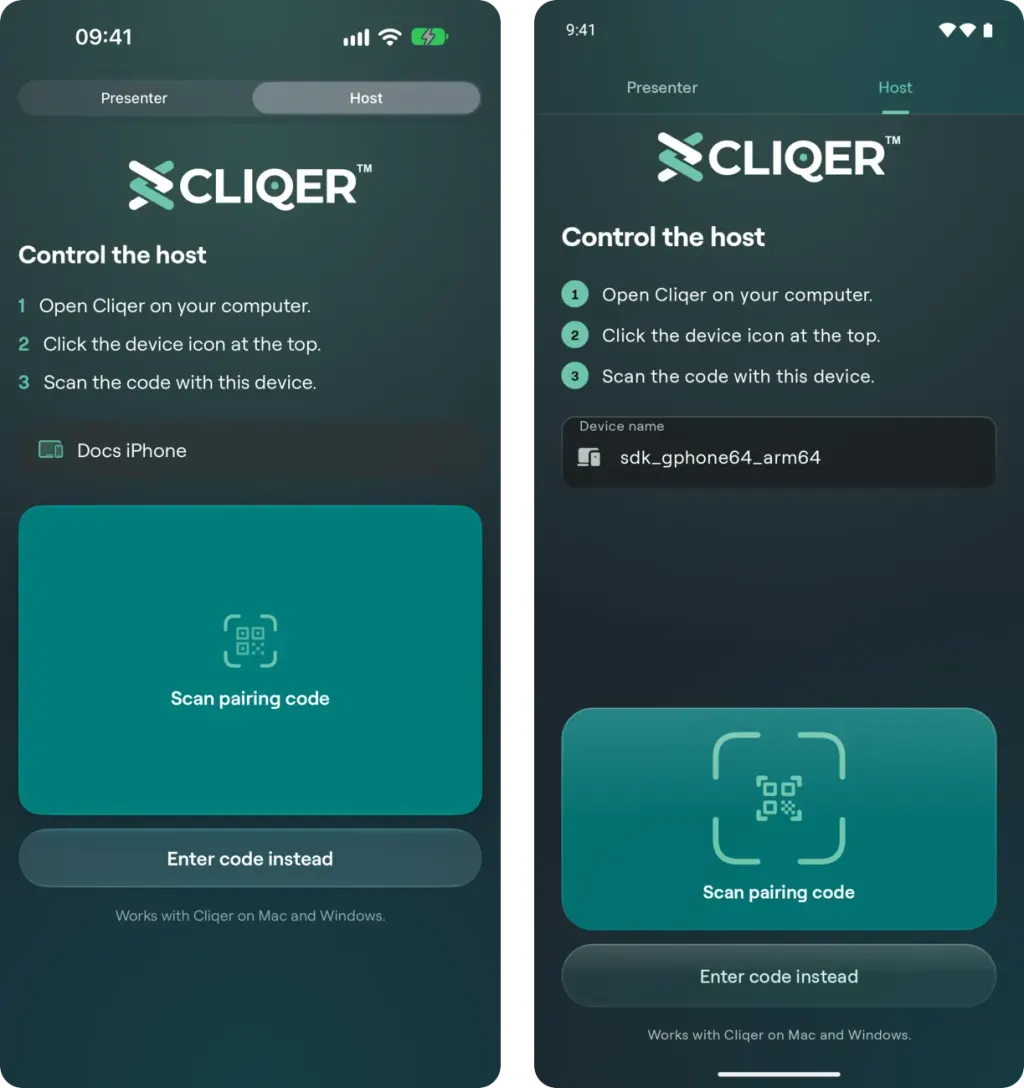
En el dispositivo: Controlar el anfitrión muestra los mismos tres pasos, una casilla para el nombre del dispositivo y la tarjeta Escanear código de vinculación, con Introducir código debajo (iPhone a la izquierda, Android a la derecha).
También puedes escanear el código QR con la app de cámara normal del teléfono o la tablet. El código es un enlace a cliqer.io/pair y, con Cliqer Remote instalado, abre la app en la pantalla de vinculación. Sin la app, muestra una página que te lleva a la ficha de la tienda.
El código dura 60 segundos, funciona una vez y se renueva solo mientras la ventana Vincular un dispositivo está abierta. Un ordenador puede tener hasta 10 dispositivos vinculados; la ventana te pide que elimines uno antes de vincular un undécimo («Este ordenador ya tiene 10 dispositivos vinculados»).
Un dispositivo puede vincularse con hasta 10 anfitriones, uno por cada ordenador. Para añadir otro, toca el botón + en Tus anfitriones (en Android, Vincular otro anfitrión en la barra superior) y escanea el código de ese ordenador como se indica arriba. Si el dispositivo está conectado cuando añades uno, te vuelve a pedir que confirmes que eres tú; si cancelas, mantiene su conexión actual y muestra el nuevo anfitrión la próxima vez que se conecte. Con 10 anfitriones, la app indica «Este dispositivo está vinculado con 10 anfitriones. Elimina uno y vuelve a intentarlo.»
Qué muestra el dispositivo
Una vez vinculado un dispositivo, el icono del ordenador de la pantalla Unirse se sustituye por un selector Presentador | Anfitrión en la parte superior de la app. Presentador es la pantalla Unirse y la sala en la que estás. Anfitrión son tus ordenadores y sus controles. La sala en la que estás sigue funcionando mientras miras Anfitrión y, después de abrir un anfitrión, la pantalla Unirse ofrece un único botón, Unirse seguido del código de la sala que ese anfitrión tiene abierta.


El selector Presentador | Anfitrión en iPhone. En Unirse, el botón de la sala que tiene abierta el anfitrión te ahorra escribir el código.
Abre un anfitrión desde Tus anfitriones. Los controles están en tres pestañas, con los nombres de los propios espacios del anfitrión: Show (la ventana principal), Studio (la ventana de Studio) y Ajustes (el menú Ajustes). Solo ves lo que ofrece ese anfitrión.
Tus anfitriones muestra todos los ordenadores con los que está vinculado el dispositivo, uno por fila. Un ordenador con Cliqer abierto muestra su sala; tócalo para abrir sus controles. Un ordenador apagado permanece en la lista, atenuado, con «Sin conexión, visto por última vez hace 2 h», hasta que lo elimines, y vuelve por sí solo cuando Cliqer se abre de nuevo en él. Con un solo ordenador vinculado, y abierto, la app va directamente a sus controles; con más, eliges en la lista.


Tus anfitriones muestra cada ordenador vinculado. Uno con Cliqer abierto muestra su sala y los espacios que ofrece; uno apagado aparece atenuado con la última vez que estuvo abierto. En un teléfono es una pantalla propia (iPhone a la izquierda, Android a la derecha); en un iPad la lista permanece junto a los controles.
La barra superior tiene el nombre del anfitrión con un punto verde mientras el dispositivo está conectado, los botones Efectos de sonido y Ventana de Studio del propio banner del anfitrión, y un menú con Cómo funciona el control remoto y Desvincular de todos los anfitriones.
Show
- Enlace de la sala: el código de la sala, su código QR, Compartir enlace y Copiar enlace. Toca el código de la sala para darle un nombre propio, de seis letras o cifras. El icono de actualizar pregunta primero «¿Actualizar el enlace?», porque termina la sesión y cualquiera que tenga el enlace antiguo necesitará el nuevo.
- Nuevo control remoto: cuando un control remoto para presentaciones Bluetooth pide unirse, Nuevo control remoto detectado ofrece Permitir y Denegar.
- Temporizador: inicia o pausa el temporizador, suma o resta minutos (en pasos de 1, 2 y 5), fija un tiempo exacto en minutos y segundos, restablécelo al tiempo fijado o toca uno de los ajustes predefinidos del temporizador. Los ajustes predefinidos son los configurados en el ordenador anfitrión, y el último usado queda iluminado. Cuando hay un Limitimer conectado, Sum-up, Blink y Beep también están aquí. Consulta Temporizador.
- Presentadores: aparecen todos los conectados a la sala, como en el anfitrión. Cada fila tiene un interruptor Clic que concede o retira el permiso para pasar diapositivas, y un interruptor Pantalla que envía la pantalla del anfitrión a ese presentador (al activarlo se abre la lista de pantallas, fuentes NDI y el programa de Studio para elegir). Toca un presentador para ver el chat con él, Renombrar, Expulsar y Bloquear. Expulsar saca a un presentador al instante; puede volver a unirse pasados unos segundos. Bloquear lo mantiene fuera hasta que vuelvas a permitirlo desde la lista Bloqueados.
- Anterior y Siguiente: dos botones grandes en la parte inferior pulsan los propios botones Anterior y Siguiente del anfitrión.


La pestaña Show (iPhone a la izquierda, Android a la derecha): el enlace de la sala, el temporizador y los botones Anterior y Siguiente en la parte inferior. Los presentadores con sus interruptores Clic y Pantalla están más abajo en la pestaña.
Studio
La pestaña Studio aparece cuando el plan de la sala incluye invitados remotos (Studio HD y superiores). Muestra lo mismo que la ventana de Studio. Si Studio no está abierto en el ordenador, la pestaña indica «Studio está cerrado en el anfitrión» y ofrece Abrir Studio. Consulta Studio.
- Preview y Program, con Cut o Fade y TAKE. Toca una entrada para ponerla en Preview y tócala dos veces para pasarla directamente a Program. El menú de una entrada también tiene Ajustar o Rellenar, NDI, Sala y Eliminar.
- Añadir entrada: pantallas y fuentes NDI, o Personas, para invitar a un presentador a conectarse con cámara.
- Salidas: los interruptores Sala y NDI que eligen adónde se envía cada entrada, la mezcla de programa, el monitor y el audio de salida.
- Invitados: el estado de la cámara y el micrófono de cada invitado, con Colgar, el retorno y Limpiar programa.
- Mezclador de audio: los niveles, el silencio y el enrutamiento del mezclador del anfitrión.
Con Cliqer v2 en el ordenador, la T-bar de Studio se queda en el ordenador: usa Fade y TAKE en su lugar.


La pestaña Studio: Preview y Program, Cut o Fade, TAKE y las entradas que puedes poner en el aire (iPhone a la izquierda, Android a la derecha).
Con Cliqer v3
Con Cliqer v3 en el ordenador, la pestaña Studio también tiene los controles de emisión de la ventana de Studio, con los mismos nombres. Consulta Studio.
- Solicitudes para unirse: una fila por cada presentador que pide conectarse, con Aceptar y Rechazar, como en la barra de solicitudes de la ventana de Studio.
- REC, STREAM y Go Live en la parte superior de la pestaña, cada uno iluminado con el estado que muestra el ordenador (Iniciando, En directo, Reconectando o Error). REC empieza al instante y pregunta antes de detenerse. STREAM y Go Live preguntan antes de empezar y antes de detenerse. Mientras la emisión está en directo, el botón indica End Live.
- Transición: Cut, Quick Play, las cinco ranuras de transición, cada una con el nombre de su efecto y su duración (por ejemplo, Fade 0,5 s), Fade to black y la T-bar. Arrastra la T-bar hasta el final para completar la toma. Si la sueltas a medio camino, la mezcla se queda ahí hasta que vuelvas a moverla o hagas la toma desde el ordenador.
- Invitados: para cada invitado, On Stage (desactivado, lo envía a la sala de espera), Talkback y Colgar, que pregunta primero. Mantén pulsado Talkback para hablar, o tócalo para dejarlo activado. Talkback All habla con todos los invitados a la vez.
La grabación, la retransmisión y Go Live dependen del plan del ordenador, igual que en el ordenador. Un botón que el plan no incluye lo indica al tocarlo y, a partir de entonces, muestra «No disponible en este plan».
Ajustes
La pestaña Ajustes reúne los ajustes del anfitrión en sus propios grupos: Apariencia (modo oscuro, cristal, Mi cuenta), Modo de control, Audio, Codificación de vídeo, Comportamiento (clic activado, compartir pantalla, puntero láser, Borrar dibujo, cuenta atrás o ascendente, retardo del clic y el resto), Visualización del temporizador, Controles remotos (renombrar, bloquear u olvidar un control remoto Bluetooth, y ver un DSAN PerfectCue o Limitimer conectado), Privacidad y salida NDI, Vincular un dispositivo, Dispositivos vinculados y Zona de peligro. Borrar dibujo borra el dibujo de todos los presentadores en todas las pantallas, como en el ordenador, y funciona con el Puntero láser activado. Consulta DSAN y Salida NDI.


La pestaña Ajustes agrupa los ajustes del anfitrión. En Comportamiento, Borrar dibujo está justo debajo de Puntero láser; su botón Borrar elimina el dibujo de todos los presentadores (iPhone a la izquierda, Android a la derecha).
Vincular un dispositivo muestra si la ventana Vincular un dispositivo está abierta, con un botón Cerrar, y Dispositivos vinculados los muestra («3 de 10») con Eliminar. Tu propio dispositivo aparece marcado como Este dispositivo y tiene Desvincular este dispositivo, que lo elimina solo de este anfitrión; sus otros anfitriones siguen vinculados.
Zona de peligro tiene Restablecer todos los ajustes y Cerrar sesión. Ambos piden confirmación y ambos terminan el control remoto. Restablecer borra los ajustes, la clave de licencia y la sesión iniciada del anfitrión, y todos los dispositivos vinculados tienen que volver a vincularse. Tras cerrar sesión, el control remoto vuelve cuando alguien inicia sesión en el ordenador. Iniciar sesión, introducir una clave de licencia y conceder los permisos de macOS hay que hacerlo en el ordenador.
Un ordenador sin actualizar puede mostrar solo algunos de estos grupos. La pestaña indica «Actualiza Cliqer en tu ordenador para cambiar todos los ajustes desde este dispositivo» cuando le faltan por completo los controles de Ajustes.
Cuánto dura
Un anfitrión vinculado permanece en Tus anfitriones hasta que lo eliminas. Está disponible mientras Cliqer esté abierto en él. Si cierras Cliqer o cierras sesión, el anfitrión aparece atenuado («Sin conexión, visto por última vez ...»); ábrelo de nuevo y vuelve sin tener que vincularlo otra vez. La vinculación pertenece a esa instalación de Cliqer, no a una cuenta.
Hay dos cosas que hacen olvidar la vinculación, y entonces hay que volver a vincular el dispositivo:
- Restablecer todos los ajustes en los Ajustes de la app de escritorio (Avanzado > Solucionar problemas), o Restablecer todos los ajustes desde un dispositivo vinculado.
- Eliminar el dispositivo, como se explica a continuación.
Un ordenador que se ha restablecido permanece en la lista, atenuado. Elimínalo de ahí y vuelve a vincularlo.
Eliminar un dispositivo
- En el ordenador: en la lista Dispositivos vinculados, cada dispositivo vinculado aparece con la fecha en que se vinculó o se usó por última vez. Haz clic en la x junto a un dispositivo para eliminarlo. El dispositivo muestra «<name> ha eliminado este dispositivo.» y quita ese anfitrión de Tus anfitriones; sus otros anfitriones siguen vinculados.
- En el dispositivo, un anfitrión: en Tus anfitriones, desliza el anfitrión (o mantenlo pulsado) en iPhone e iPad, o toca el menú de tres puntos de su fila en Android, toca Eliminar y confirma: «¿Eliminar <name>?» «Este dispositivo dejará de controlarlo. Puedes volver a vincularlo con un código nuevo.» También funciona con un anfitrión apagado.
- En el dispositivo, todos los anfitriones: abre el menú de tres puntos en Tus anfitriones, toca Desvincular de todos los anfitriones y confirma: «Dejará de controlar todos los anfitriones. Puedes volver a vincularlo con un código nuevo.»
- Desde otro dispositivo vinculado: en Ajustes, Dispositivos vinculados, toca Eliminar junto a un dispositivo y confirma.
Eliminar un anfitrión desde el dispositivo requiere conexión a Internet; sin ella, elimina el dispositivo desde el ordenador.
Planes
La vinculación y los controles de Show y Ajustes no requieren ningún plan concreto, aunque algunos ajustes dependen del plan del anfitrión exactamente igual que en el ordenador, por ejemplo Cristal. La pestaña Studio depende del plan de la sala, porque Studio y los invitados empiezan en Studio HD. Consulta Precios.
Privacidad
Consulta Privacidad y seguridad para saber qué guarda la vinculación en el dispositivo y en el ordenador.
Entrar en llamada
Únete a una llamada de Cliqer con la cámara y el micrófono de tu teléfono cuando el anfitrión te invite desde Studio.
Apps para reloj
Pasa las diapositivas desde la muñeca con las apps de Cliqer Remote para Apple Watch y Wear OS. Siguiente y Atrás, el número de diapositiva y el temporizador, vinculadas a tu teléfono o por sí solas con un código de sala.