Herramientas del presentador
Una vez dentro de una sala, la app muestra la pantalla compartida del anfitrión, un botón Atrás y otro Siguiente, y una barra con las herramientas de la sala. Lo que aparece depende de lo que el anfitrión haya activado y del software de presentación que esté ejecutando, así que un control que falta en tu teléfono normalmente también falta en el lado del anfitrión. Consulta Solución de problemas.
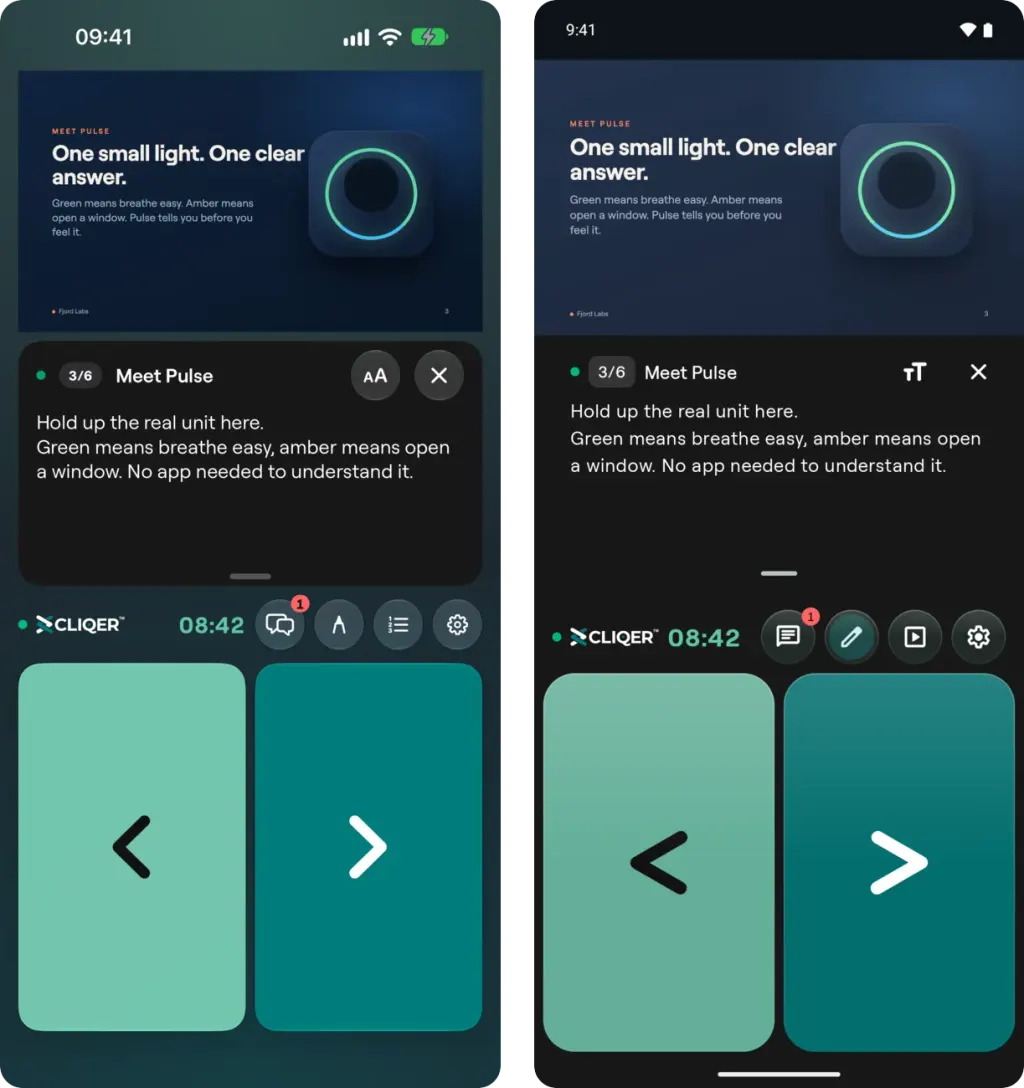
La sala en iPhone (izquierda) y Android (derecha): la pantalla compartida, las notas de la diapositiva en pantalla, la barra de la sala con el temporizador del anfitrión y las herramientas de la sala, y los botones Atrás y Siguiente.
Avanzar por las diapositivas
- Atrás y Siguiente son los dos botones grandes. Gira el teléfono en horizontal mientras se muestra la pantalla compartida y esta ocupa todo el teléfono: la mitad izquierda es Atrás y la mitad derecha es Siguiente.
- Un botón se ilumina en cuanto lo pulsas, y eso solo indica que tu pulsación se ha enviado. Cuando el anfitrión comparte los números de diapositiva, el número de diapositiva es la confirmación: cambia cuando la diapositiva ha avanzado de verdad en el anfitrión, en todos los teléfonos y para todos los presentadores de la sala. Las pulsaciones rápidas seguidas cuentan todas y mueven las diapositivas en conjunto.
- La hoja Controles de diapositivas añade Primera diapositiva, Última diapositiva, Ir a un número de diapositiva y Pantalla en negro, que pone en negro la pantalla del anfitrión hasta que la vuelvas a activar. Cada una aparece solo cuando el software de presentación del anfitrión la admite. Consulta Cómo usar Cliqer.
- Si el anfitrión ha desactivado los clics, o no hay ningún anfitrión accesible, los botones se desactivan y la app indica Los clics están desactivados.
- En una tableta o con un teclado, las teclas de flecha envían clics, y B, Home, End y un número de diapositiva seguido de Enter funcionan cuando el anfitrión lo permite. Es el ajuste Atajos de teclado.
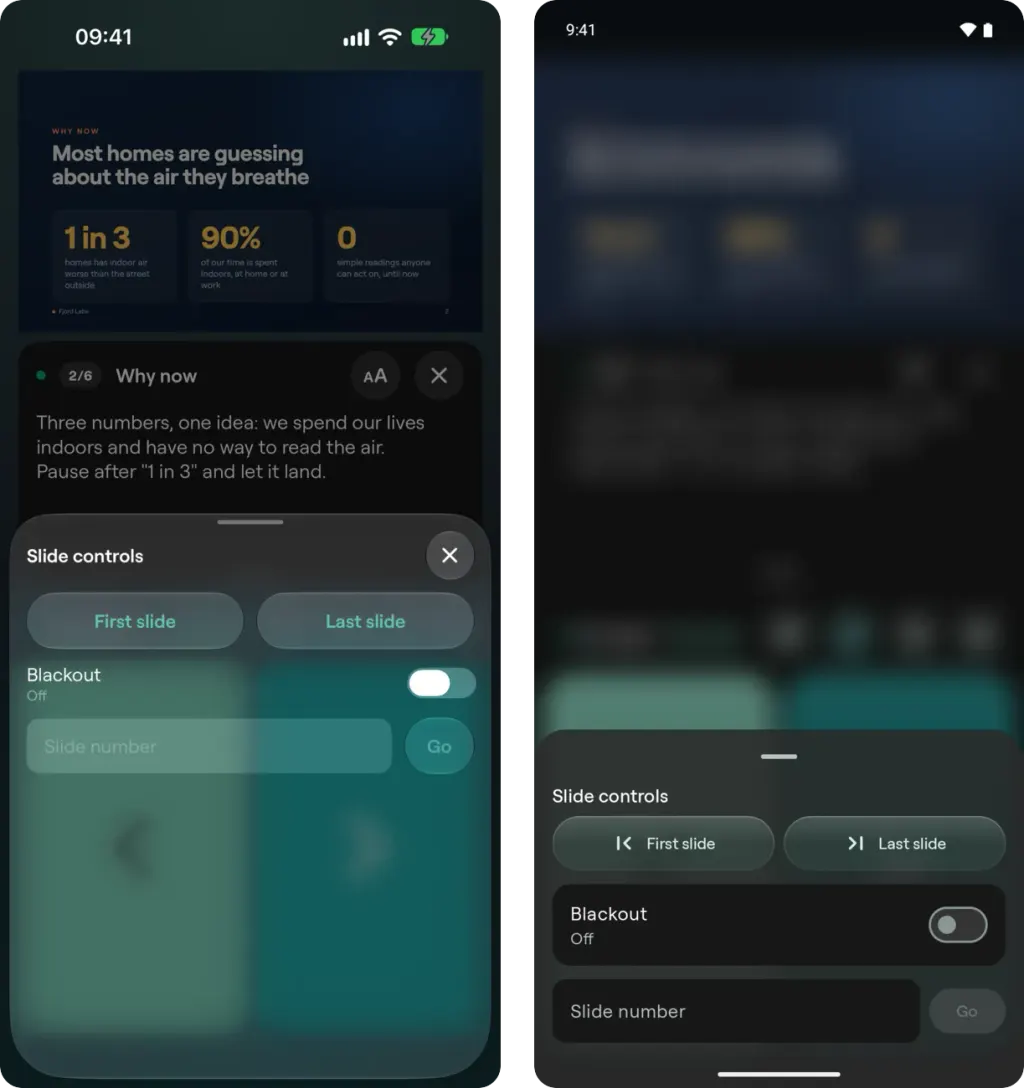
La hoja Controles de diapositivas: Primera diapositiva, Última diapositiva, Pantalla en negro e Ir a un número de diapositiva. Cada control aparece solo cuando el software de presentación del anfitrión lo admite.
Notas del orador
Cuando el anfitrión comparte el número de diapositiva, la app puede mostrar las notas de la diapositiva actual en un panel bajo la pantalla compartida, con el número y el título de la diapositiva. Arrastra el tirador para cambiar la altura del panel, pellizca o usa el menú para Texto más grande y Texto más pequeño, y usa Cerrar notas para ocultarlo. Activa o desactiva las notas con Notas de diapositivas en Ajustes del presentador. Gira el dispositivo en horizontal y las notas se colocan junto al vídeo, en un panel a toda altura. Arrastra el tirador de su borde para cambiar su anchura; la app recuerda la anchura.
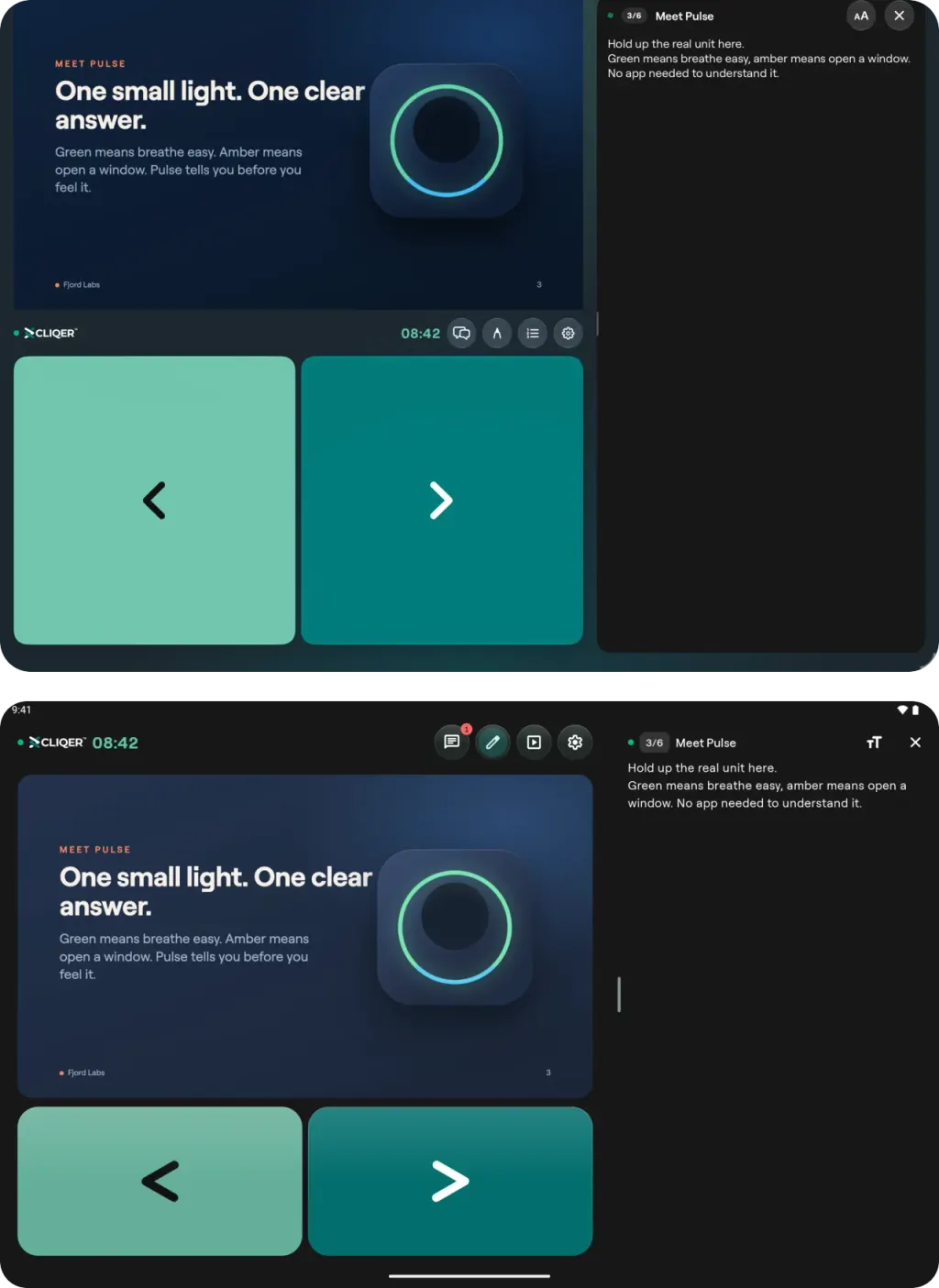
En horizontal, las notas se colocan junto al vídeo en un panel tan alto como la pantalla: iPad arriba, tableta Android abajo. Arrastra el borde del panel para cambiar su anchura.
La pantalla compartida
La app muestra en directo lo que comparte el anfitrión. Si hay varios anfitriones en la sala (consulta Configuración con varios anfitriones), verás una cuadrícula de mosaicos. Toca un mosaico para ver a ese anfitrión y usa Cuadrícula para volver. Ajustes del presentador muestra cómo está conectado el teléfono: Directa (STUN), Retransmisión (TURN) o WebSocket de respaldo (WebRTC no disponible).
Puntero láser
Toca la pantalla compartida y aparecerá en ella un punto láser para todos los de la sala, con la etiqueta Tú en tu propio teléfono. No hay botón: el punto sigue tu dedo mientras esté sobre la pantalla.
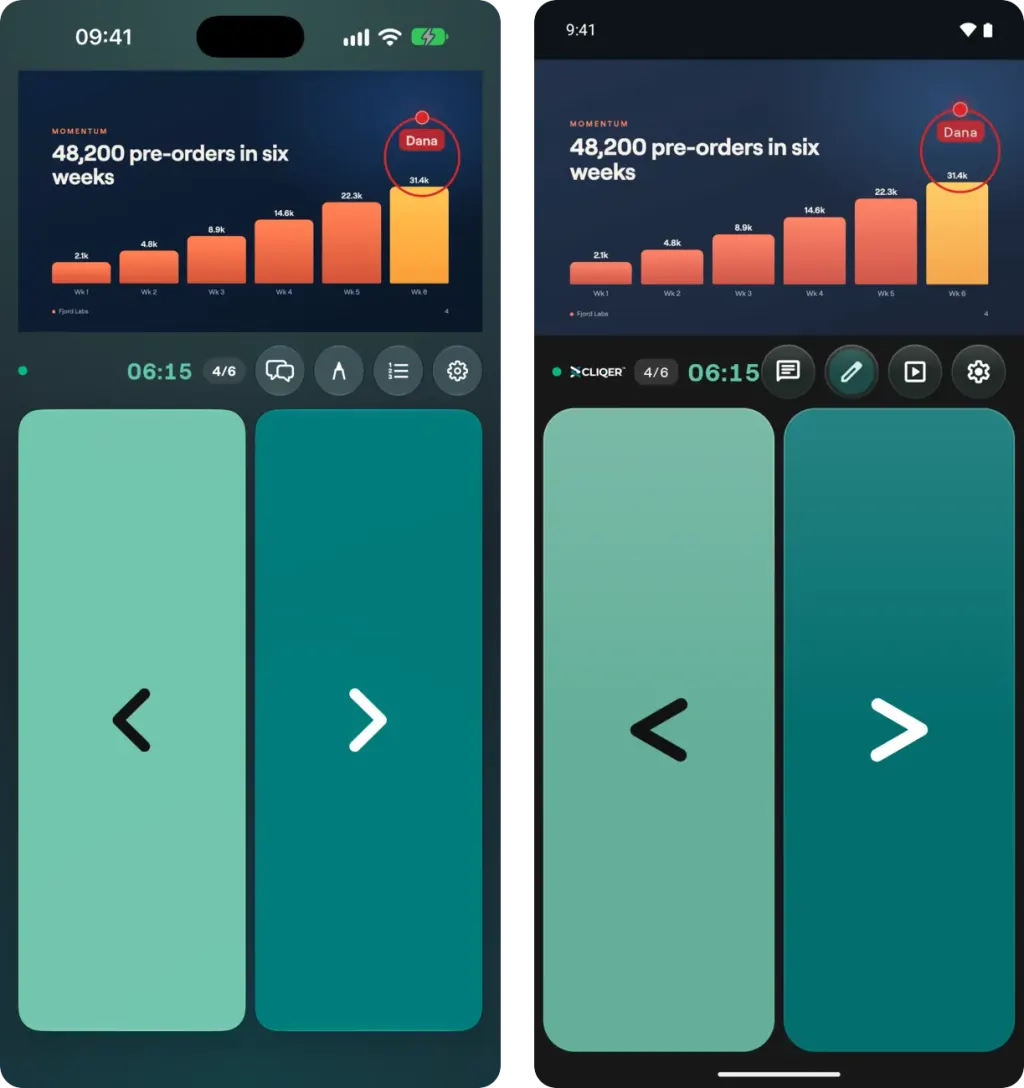
Un punto láser con el nombre del presentador y un círculo dibujado sobre la diapositiva compartida, tal como los ve la sala, en iPhone (izquierda) y Android (derecha).
Dibujo
Cuando el anfitrión permite dibujar, aparece un botón Dibujar en la barra de la sala. Tócalo y dibuja con el dedo sobre la pantalla compartida. La sala ve tu tinta mientras dibujas. Las herramientas de dibujo se abren desde el botón Dibujar, y Dejar de dibujar termina el dibujo y borra tu propia tinta de esa pantalla. La app recuerda tu color, tu pincel y tu grosor.
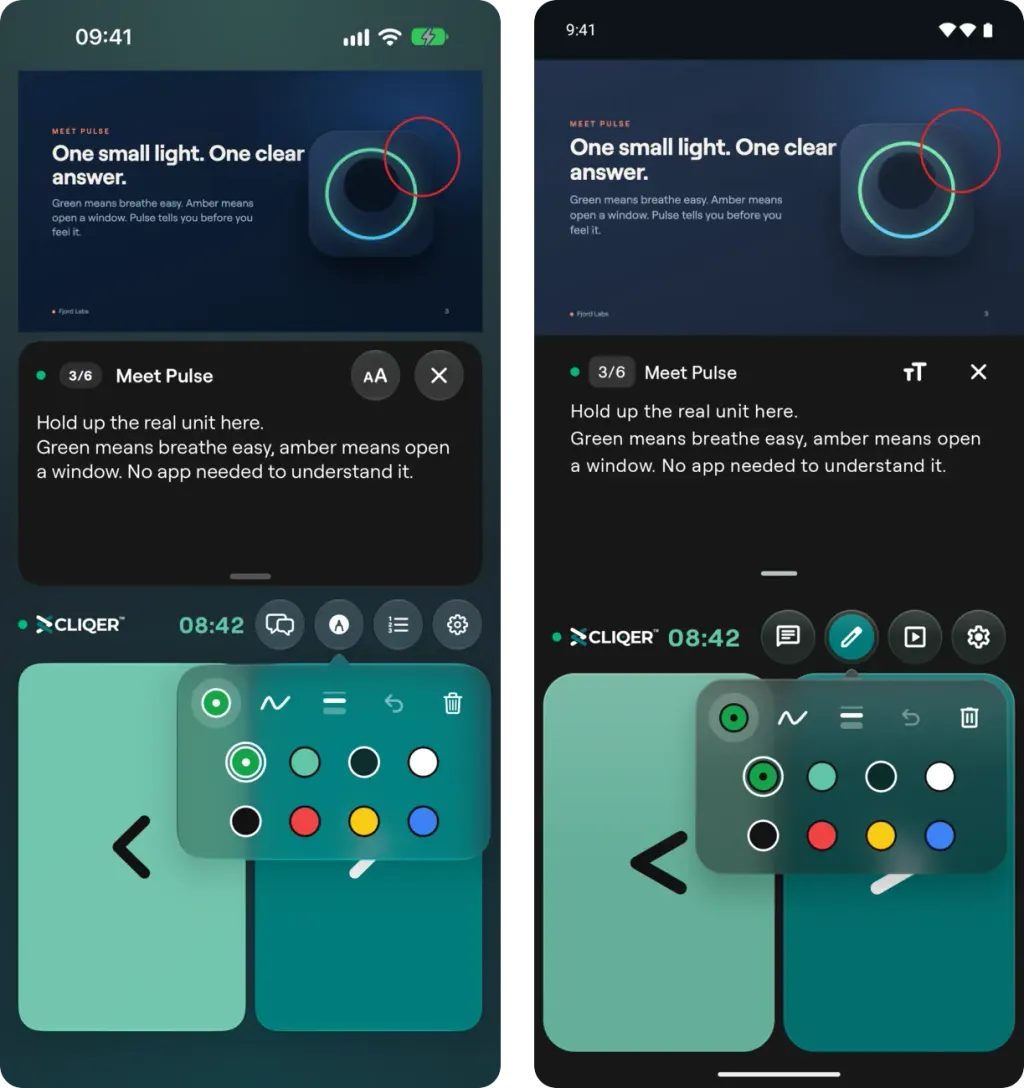
Toca Dibujar y las herramientas se abren en una sola barra: color, pincel, grosor de línea, Deshacer y Borrar dibujo. Toca el botón de color y se despliegan los ocho colores (iPhone a la izquierda, Android a la derecha).
- Color: ocho colores. Primero el color de tu propio puntero, después verde Cliqer, verde azulado oscuro, blanco, negro, rojo, amarillo y azul.
- Pincel: Bolígrafo, Resaltador (ancho y translúcido, se dibuja bajo los trazos del bolígrafo), Rotulador (grueso y opaco) y Bolígrafo efímero, que se ve como el bolígrafo y se desvanece unos tres segundos después de levantar el dedo.
- Grosor de línea: fino, medio o grueso.
- Formas: mantén el dedo quieto medio segundo al final de un trazo y se convertirá en una línea recta, una flecha, un rectángulo o una elipse. Un garabato se queda tal como lo dibujaste.
- Deshacer elimina tu último trazo en la pantalla que estás mirando.
- Borrar dibujo borra tu propia tinta de esa pantalla. El anfitrión puede borrar los dibujos de todos los presentadores desde sus Ajustes.
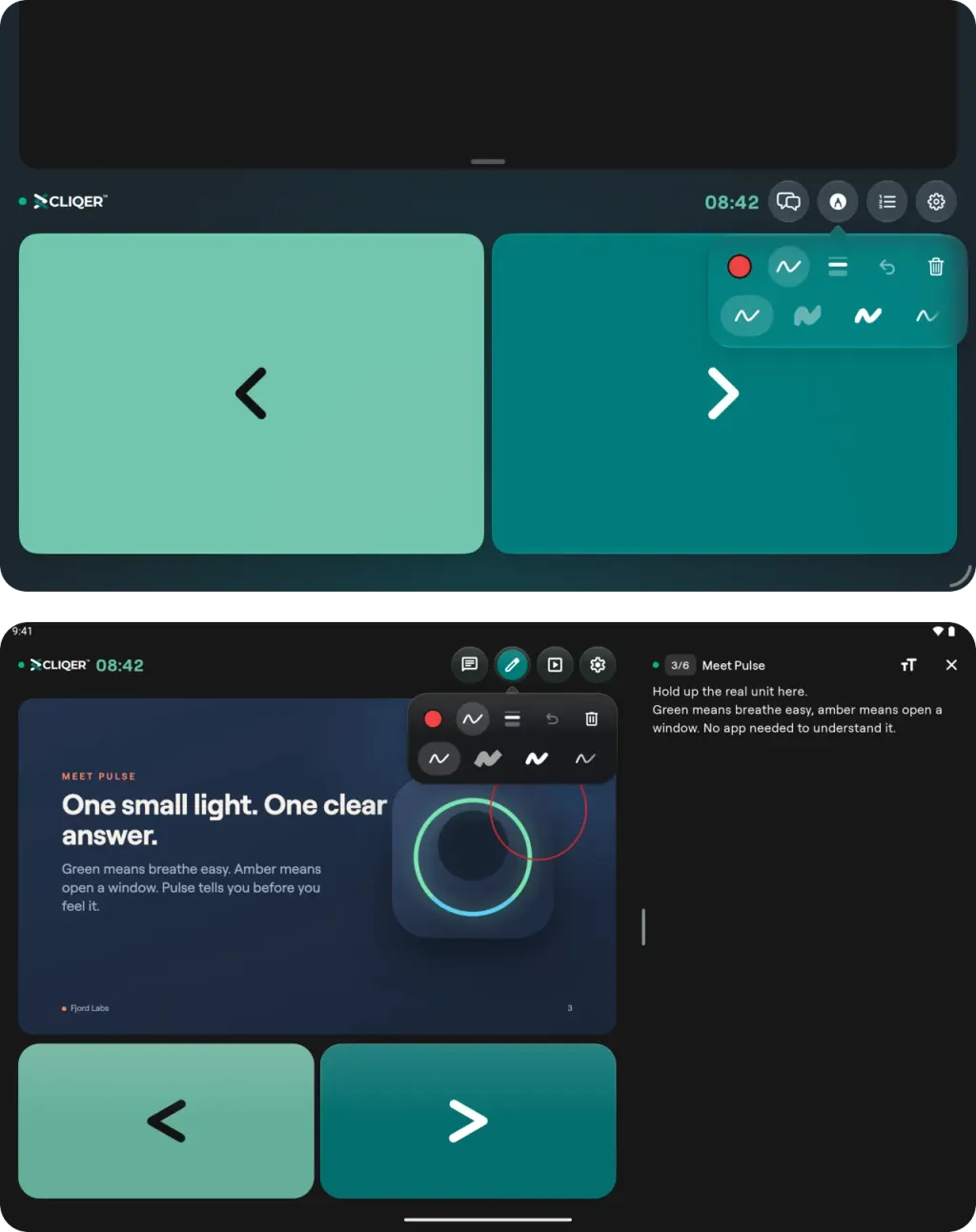
En las tabletas, la misma barra se sitúa sobre el botón Siguiente. Toca el botón de pincel para elegir Bolígrafo, Resaltador, Rotulador o Bolígrafo efímero: iPad arriba, tableta Android abajo.
Chatear con el anfitrión
El botón de chat de la barra de la sala abre Chat con el anfitrión, con un contador de mensajes no leídos en el botón. El chat está disponible mientras haya un anfitrión accesible y la sala no esté en modo solo pantalla.
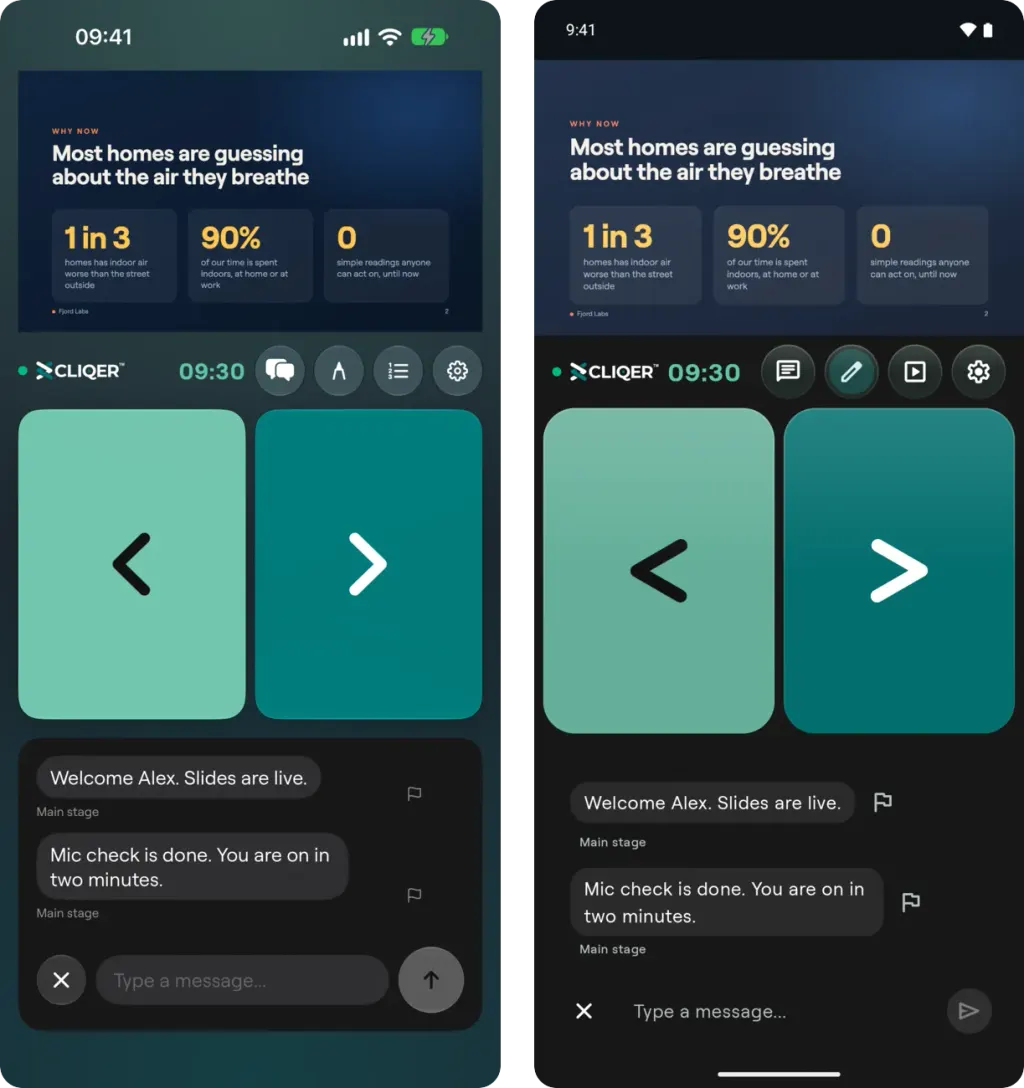
Chat con el anfitrión: los mensajes del anfitrión, una bandera en cada uno para denunciarlo y el cuadro de mensaje (iPhone a la izquierda, Android a la derecha).
- La primera vez que envías un mensaje, la app muestra Antes de chatear y te pide que aceptes las condiciones del chat. No se permite contenido abusivo y Cliqer expulsa a los usuarios que lo envían.
- Para denunciar un mensaje, toca su bandera o mantenlo pulsado. Denunciar lo envía a Cliqer para su revisión. Bloquear oculta en tu teléfono todos los mensajes del anfitrión en esa sala hasta que lo desbloquees.
- La app conserva en memoria hasta los últimos 200 mensajes de la sesión. Desaparecen cuando termina la sesión.
Temporizador
La cuenta atrás del anfitrión aparece en la barra de la sala, o en el recuadro que el anfitrión haya diseñado para ella, y cambia de color cuando queda poco tiempo y cuando se sobrepasa. La app solo muestra el temporizador. Se inicia, se pausa y se ajusta en el ordenador anfitrión, o desde un teléfono o iPad emparejado con él; consulta Controlar el anfitrión.
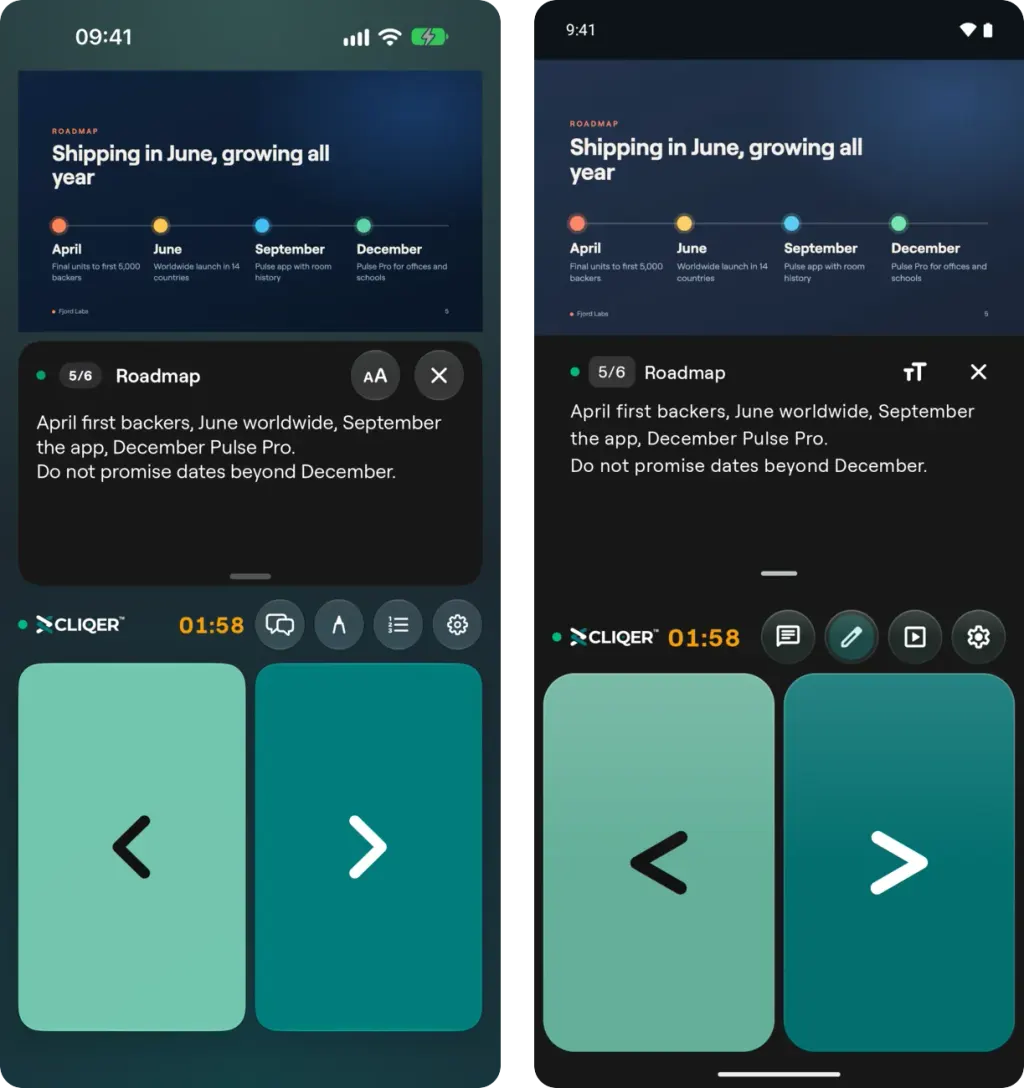
El temporizador del anfitrión en la barra de la sala cambia de color cuando queda poco tiempo (aquí, ámbar) y otra vez cuando se sobrepasa (iPhone a la izquierda, Android a la derecha).
Ajustes del presentador
Abre Ajustes del presentador desde la barra de la sala:
| Ajuste | Qué hace |
|---|---|
| Tu nombre | Cambia el nombre que ve la sala. |
| Disposición de clic | Muestra los botones Atrás y Siguiente uno al lado del otro o apilados. |
| Notas de diapositivas | Muestra u oculta el panel de notas (visible cuando el anfitrión envía números de diapositiva). |
| Atajos de teclado | Teclas de flecha y compañía, en tabletas y pantallas anchas. |
| Solo pantalla | Oculta los botones de clic y muestra solo la pantalla compartida (en horizontal, sobre el vídeo). |
| Salir de la sala | Sale de la sala. |
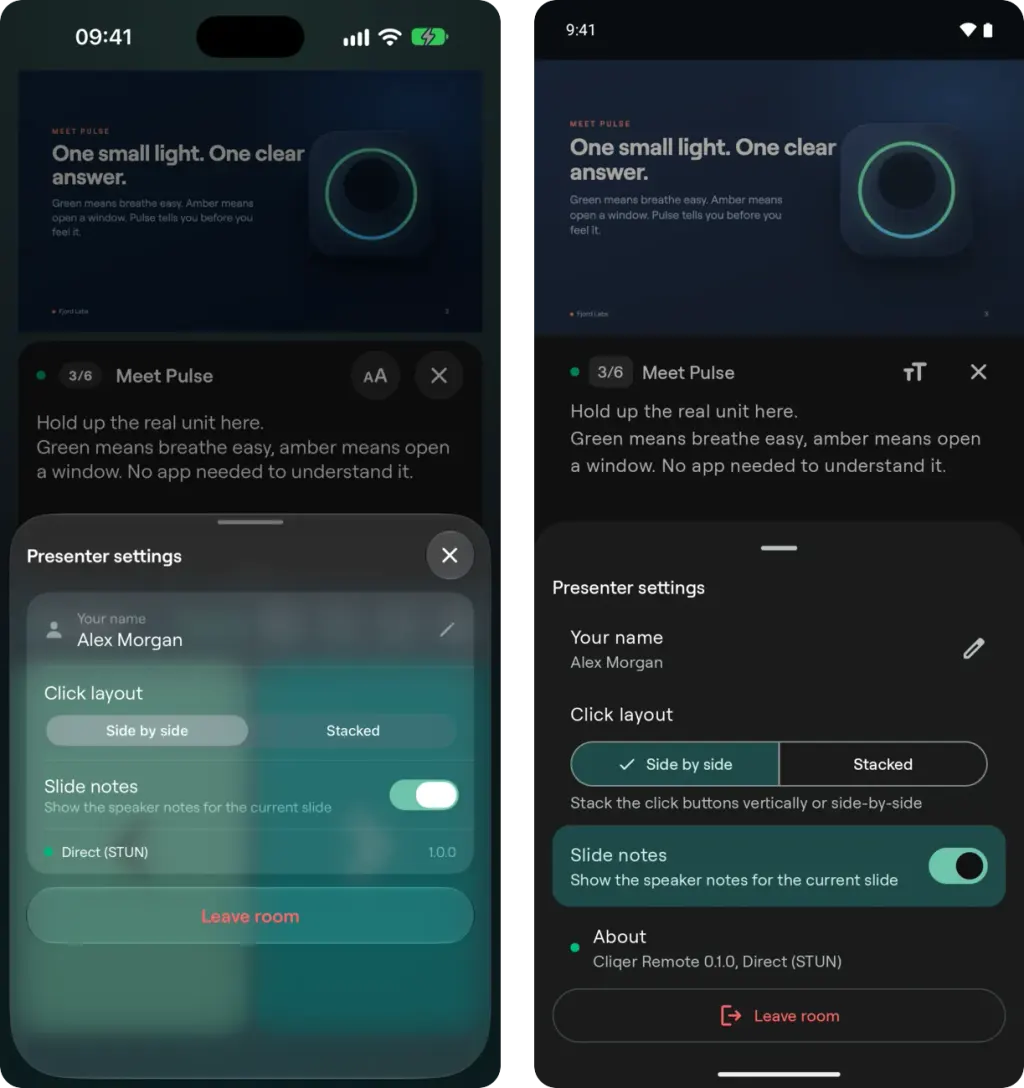
Ajustes del presentador: tu nombre, Disposición de clic, Notas de diapositivas y Salir de la sala (iPhone a la izquierda, Android a la derecha).
Salas en anfitriones con versiones antiguas de Cliqer
Si el único anfitrión de la sala ejecuta una versión antigua de Cliqer, la app muestra Esta sala usa una versión antigua de Cliqer y te pide que abras la sala en un navegador. Si un anfitrión antiguo comparte la sala con uno más reciente, el anfitrión antiguo solo se puede controlar desde un navegador.
Unirse a una sala
Únete a una sala de Cliqer desde la app Cliqer Remote con el código de sala, escaneando el código QR de la pantalla del anfitrión o abriendo el enlace de la sala.
Entrar en llamada
Únete a una llamada de Cliqer con la cámara y el micrófono de tu teléfono cuando el anfitrión te invite desde Studio.