Apps para reloj
Las apps para Apple Watch y Wear OS convierten tu muñeca en un control remoto para presentaciones. El reloj muestra en qué punto va la presentación y envía tus toques. Funciona de dos maneras, y puedes usar cualquiera de ellas:
- Vinculado a tu teléfono. El teléfono está en la sala y el reloj lo sigue.
- Por sí solo. El reloj se une a una sala con su código, sin teléfono.
La app para Apple Watch viene con Cliqer Remote para iPhone, y la app para Wear OS viene con la ficha de Android. Las dos son gratuitas.
Qué muestra el reloj
- Siguiente ocupa toda la pantalla. Toca en cualquier parte para pasar a la siguiente diapositiva.
- Atrás es un botón más pequeño en la esquina inferior izquierda, recortado dentro de Siguiente. Tócalo para volver una diapositiva.
- El número de diapositiva, tal como lo envía el anfitrión, aparece bajo la flecha de Siguiente.
- El temporizador de la sala aparece arriba cuando la cuenta atrás del anfitrión está en marcha.
- Cada toque hace destellar toda la esfera en el color del botón que has pulsado y te da un pequeño toque en la muñeca.
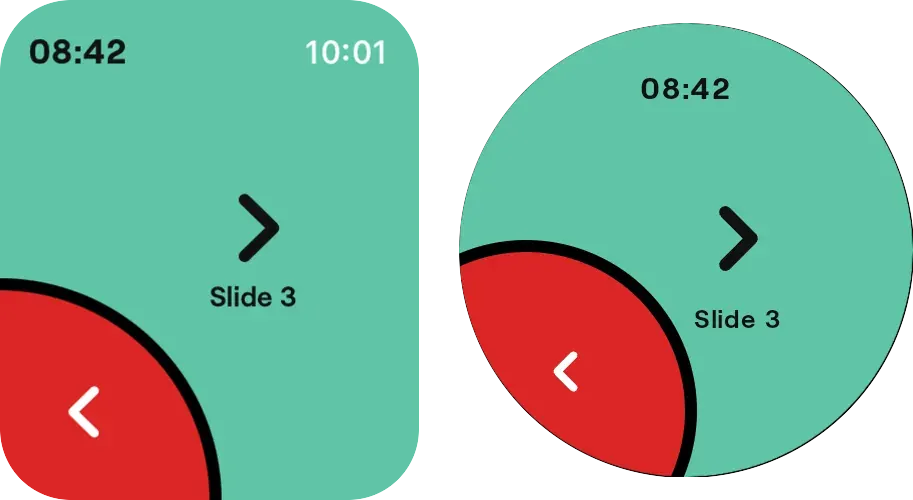
La esfera en Apple Watch (izquierda) y Wear OS (derecha): el temporizador de la sala arriba, la flecha de Siguiente con el número de diapositiva debajo y Atrás en la esquina inferior izquierda.
Qué necesitas
| Función | Apple Watch | Wear OS |
|---|---|---|
| Reloj | watchOS 10 o posterior | Wear OS 3 o posterior |
| Teléfono, para vincular el reloj | iPhone con Cliqer Remote | Teléfono Android con Cliqer Remote |
| Teléfono, para usar el reloj por sí solo | No es necesario | No es necesario |
| Coste | Gratis | Gratis |
Vinculado a tu teléfono
Únete desde el teléfono
Únete a una sala en tu teléfono desde Cliqer Remote, como siempre. Consulta Unirse a una sala.
Abre la app del reloj
Abre Cliqer Remote en el reloj. Muestra la sala en la que está el teléfono.
Pasa las diapositivas
Toca Siguiente y Atrás para mover las diapositivas. El teléfono envía cada toque al anfitrión como un clic.
Un reloj vinculado hace clic como tu teléfono y no ocupa una plaza de presentador propia, así que una sala con el plan Free, que permite un presentador conectado, funciona igual con un reloj.
El teléfono tiene que seguir en la sala para que el vínculo funcione. Cliqer Remote sale de la sala cuando el teléfono lleva más de 5 segundos fuera de la app, y la pantalla bloqueada cuenta como fuera. Lo más sencillo es dejar el teléfono desbloqueado y bocarriba en el atril, con Cliqer Remote en pantalla.
Cuando el teléfono no está en una sala, el reloj muestra Abre Cliqer Remote en tu teléfono. El Apple Watch atenúa su esfera en gris, y Wear OS muestra la pantalla Unirse a una sala con el mismo aviso. Abre la app en el teléfono y vuelve a unirte a la sala, y el reloj se reconecta solo.
Por sí solo
Abre Unirse a una sala
En el reloj, abre Cliqer Remote y ve a Unirse a una sala. En un Apple Watch es la página que hay debajo de la esfera (Digital Crown o deslizando). En Wear OS es la primera pantalla, o está a un deslizamiento de la esfera del teléfono cuando el teléfono está en una sala.
Introduce el código de sala
Introduce el código de sala que te da el anfitrión, escribiéndolo o dictándolo con la entrada propia del reloj. Un Apple Watch empieza con la última sala a la que se unió.
Únete
Toca Unirse.
Pasa las diapositivas y sal
Toca Siguiente y Atrás. Para salir, toca Salir de la sala en el Apple Watch, o desliza la esfera para cerrarla en Wear OS.
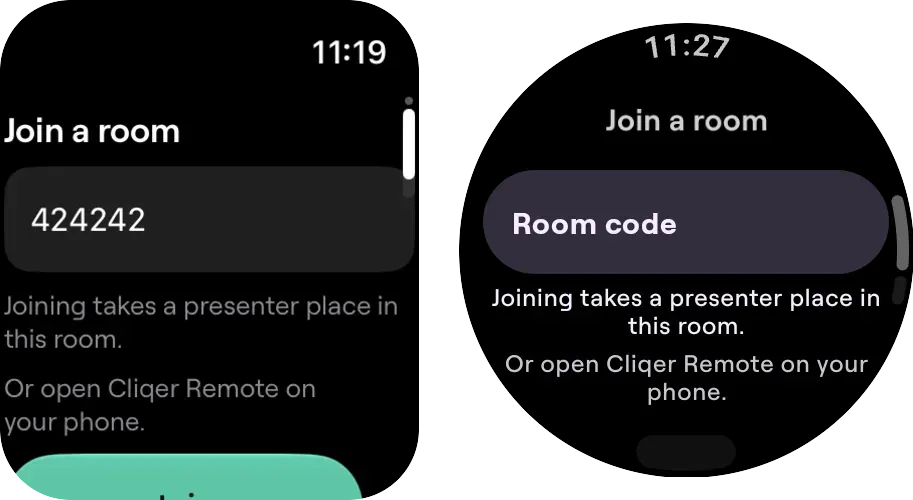
Unirse a una sala en Apple Watch (izquierda) y Wear OS (derecha): el campo del código, el aviso sobre la plaza de presentador y el botón Unirse debajo.
Debajo del código, el reloj indica Unirse ocupa una plaza de presentador en esta sala. Un reloj que se une por sí solo es un presentador, como un teléfono en la app, y la sala lo muestra con el nombre del reloj. Ocupa una de las plazas de presentador de la sala. El plan Free permite un presentador conectado, así que un reloj por sí solo y un teléfono no caben a la vez en la misma sala Free: el que se une en segundo lugar es rechazado. En ese caso, vincula el reloj al teléfono. Consulta Precios.
Si el código todavía no encuentra ningún anfitrión, el reloj espera en la sala y muestra la esfera en cuanto hay un anfitrión. Si el anfitrión se va un momento, la esfera no desaparece, y Siguiente y Atrás se atenúan en gris hasta que el anfitrión vuelve.
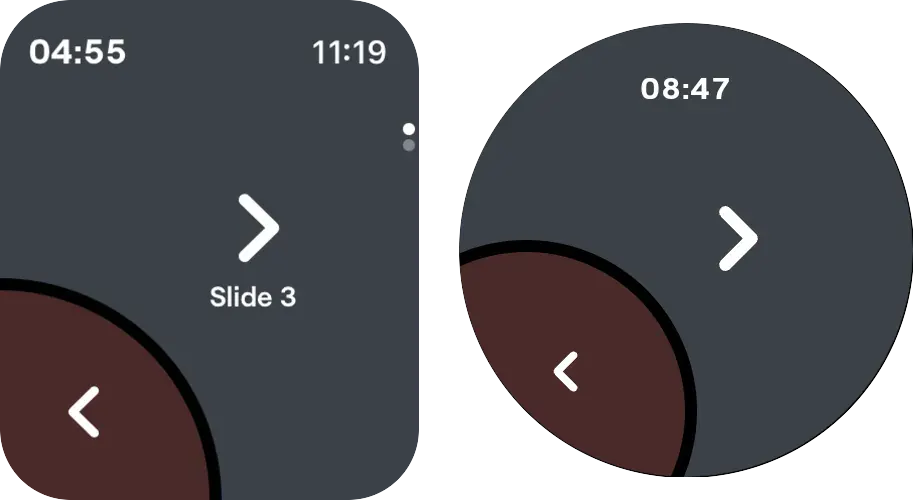
Mientras el anfitrión no está, la esfera se mantiene y se atenúa en gris, con Siguiente y Atrás atenuados, y se reactiva cuando el anfitrión vuelve (Apple Watch a la izquierda, Wear OS a la derecha).
Cuando el reloj no puede unirse, explica por qué: Sala no encontrada. Comprueba el código., Esta sala está llena. o Sin conexión. Inténtalo de nuevo. Si el anfitrión lo expulsa o termina la sesión, el reloj lo indica y vuelve a la pantalla Unirse a una sala.
Cuando Siguiente y Atrás están en gris
Siguiente y Atrás aparecen en gris, y no hacen nada, cuando el anfitrión ha desactivado los clics o no hay ningún anfitrión disponible.
Privacidad
Vinculado a tu teléfono, un reloj no se conecta a Cliqer. El teléfono pasa el número de diapositiva y el temporizador al reloj, y el reloj devuelve tus toques, a través del vínculo entre tu propio teléfono y tu reloj. Por sí solo, un reloj se conecta a Cliqer como presentador y el anfitrión de la sala lo ve en la lista de presentadores. Consulta Privacidad y seguridad.
Solución de problemas
Consulta Solución de problemas.
Controlar el anfitrión
Vincula un teléfono, iPad o tablet al ordenador anfitrión con un código QR y gestiona los presentadores, el temporizador, el enlace de la sala, Studio y los ajustes del anfitrión desde Cliqer Remote.
Privacidad y seguridad
Qué guarda la app Cliqer Remote, qué permisos pide y cómo se protege el emparejamiento de un dispositivo con un ordenador.