Solución de problemas
Unirse a una sala
| Lo que ves | Qué significa y qué hacer |
|---|---|
| Esperando conexión | El código es válido, pero el anfitrión no ha iniciado la sala, o el código está mal escrito. La app no puede distinguir entre ambos casos. Comprueba el código con el anfitrión; la app se conecta automáticamente cuando aparece el anfitrión. |
| «El anfitrión te ha eliminado de esta sesión.» | El anfitrión te ha eliminado de la sala. Pregunta al anfitrión si puede volver a dejarte entrar. |
| «Esta sesión se ha cerrado. Volviendo a intentarlo en un minuto…» | El anfitrión te ha eliminado por ahora. La app vuelve a intentarlo automáticamente al cabo de un minuto. |
| «El anfitrión ha finalizado la sesión.» o «El anfitrión se ha trasladado a una nueva sesión.» | La sala ha terminado o se ha trasladado. Vuelve a unirte con el código que te dé el anfitrión. |
| «El plan de esta sala permite un presentador conectado.» (o «hasta N presentadores conectados»), con «Pide al anfitrión que mejore su plan de Cliqer.» | El plan de la sala limita cuántas personas pueden estar conectadas, y el plan Free permite una. El anfitrión puede liberar una plaza o mejorar el plan. Consulta Precios. |
| «Has salido de la sala tras pasar 5 segundos fuera de la app.» (Android: «después de que la app pasara a segundo plano») | Has cambiado a otra app durante más de 5 segundos. Permanece en Cliqer Remote mientras presentas. |
| Al tocar un enlace de sala se abre el navegador, no la app (Android) | Los enlaces de sala se abren en la app en Android 12 o posterior. En Android 9 a 11, escribe el código o escanea el código QR en la app. |
| «Este código QR no es un enlace de sala de Cliqer» | Ese código no es un código de sala. Usa el código QR de la pantalla del anfitrión o escribe el código de 6 caracteres. |
| «La cámara está desactivada para Cliqer» | Permite el acceso a la cámara para Cliqer Remote en los Ajustes del teléfono o escribe el código. |
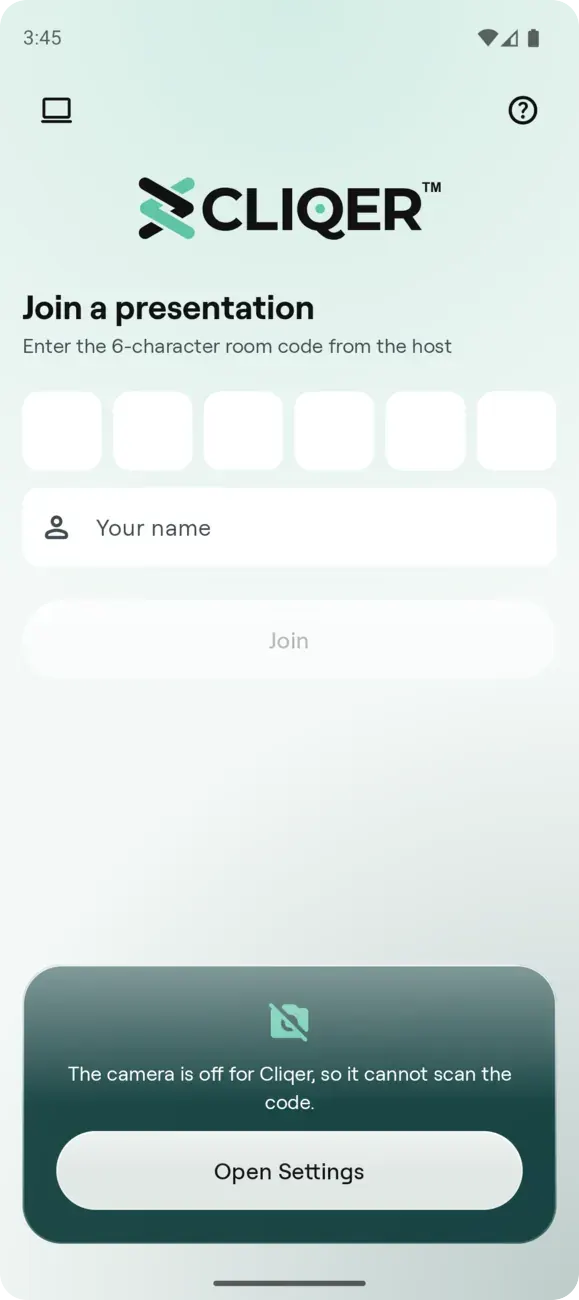
Cuando la cámara está desactivada para Cliqer, la tarjeta de escaneo lo indica y ofrece Abrir Ajustes. Activa ahí la cámara o, en su lugar, escribe el código.
Falta un control
La app muestra lo que el anfitrión ha activado y lo que admite el software de presentación del anfitrión, así que la mayoría de los controles que faltan dependen del lado del anfitrión.
| Qué falta | Por qué |
|---|---|
| Notas | El anfitrión no ha enviado un número de diapositiva, o Notas de diapositiva está desactivado en los Ajustes del presentador. |
| Dibujar | El anfitrión no permite dibujar. |
| Chat | No hay ningún anfitrión accesible, o la sala está en modo solo pantalla. |
| Primera diapositiva, Última diapositiva, Ir a | El software de presentación no los admite. La compatibilidad varía según la aplicación. |
| Atrás y Siguiente están en gris, «Los clics están desactivados» | El anfitrión ha desactivado los clics, o no hay ningún anfitrión conectado. |
| Sin vídeo | Espera unos segundos. Los Ajustes del presentador muestran cómo está conectado el teléfono. Alternativa WebSocket (WebRTC no disponible) significa que el vídeo directo está bloqueado en esta red; consulta Seguridad y redes. |
| «Esta sala usa una versión anterior de Cliqer» | El anfitrión usa una versión anterior, que solo se puede controlar desde un navegador. Abre la sala en un navegador. |
Llamadas
| Lo que ves | Qué hacer |
|---|---|
| Llamada finalizada, «Permite el acceso en Ajustes» | Permite el acceso a la cámara y al micrófono para Cliqer Remote en los Ajustes del teléfono y, después, pide al anfitrión que vuelva a invitarte. |
| La invitación no aparece | El anfitrión tiene que invitarte desde Studio, con un plan que incluya participantes en llamada. Consulta Studio. |
| La llamada terminó al salir de la app | Mantén Cliqer Remote en pantalla durante una llamada. |
Emparejamiento con un ordenador
| Lo que ves | Qué hacer |
|---|---|
| No aparece el icono Controlar el anfitrión | En Android requiere Android 11 o posterior. En iPhone e iPad requiere iOS 18 o posterior. |
| «Ese código no ha funcionado» | Los códigos duran 60 segundos y funcionan una sola vez. Escanea el código que muestra el ordenador en este momento. |
| «Emparejamiento cancelado» | Se ha usado el mismo código dos veces, así que Cliqer lo ha cancelado para mantener seguro el ordenador. Escanea el código nuevo. |
| «Demasiados intentos» | Han llegado demasiados códigos incorrectos desde esta red. Espera unos minutos y escanea un código nuevo. |
| «Sin conexión» | Conecta el dispositivo a internet y vuelve a intentarlo. |
| «Configura primero un bloqueo de pantalla» | El control remoto requiere Face ID, Touch ID, una huella dactilar, el desbloqueo facial o un bloqueo de pantalla en el dispositivo. Activa uno en Ajustes. |
| El ordenador muestra «Este ordenador ya tiene 10 dispositivos emparejados» | Elimina un dispositivo en Dispositivos emparejados en el ordenador y vuelve a intentarlo. |
| «Este dispositivo está emparejado con 10 anfitriones. Elimina uno y vuelve a intentarlo.» | Un dispositivo puede estar emparejado con un máximo de 10 anfitriones. Elimina uno en Tus anfitriones y vuelve a emparejarlo. |
| Un anfitrión aparece atenuado, con «Sin conexión, visto por última vez hace 2 h» | Cliqer está cerrado en ese ordenador. Ábrelo allí y el anfitrión volverá automáticamente. |
| «No hay ningún anfitrión abierto» | Abre Cliqer en el ordenador y mantenlo abierto. Si usaste Restablecer todos los ajustes allí, vuelve a emparejar el dispositivo. |
| «<name> ha eliminado este dispositivo.» | Ese ordenador ha eliminado el dispositivo de su lista Dispositivos emparejados. El dispositivo sigue emparejado con sus otros anfitriones. Escanea un código nuevo desde ese ordenador para volver a emparejarlo con él. |
| «Se ha cancelado el emparejamiento con <name>: el código se usó dos veces.» | Se usó el mismo código dos veces, así que Cliqer canceló el emparejamiento con ese ordenador para mantenerlo seguro. Escanea un código nuevo desde él. Los demás anfitriones del dispositivo no se ven afectados. |
| «Este dispositivo se ha desemparejado» | El último anfitrión ha eliminado el dispositivo, así que ya no está emparejado con ningún anfitrión. Escanea un código nuevo para volver a emparejarlo. |
| «Vuelve a emparejar este dispositivo» | El bloqueo de pantalla del dispositivo ha cambiado, así que ya no puede demostrar que es el mismo dispositivo. En cada ordenador con el que estaba emparejado el dispositivo, elimínalo de la lista Dispositivos emparejados y vuelve a emparejarlo. |
| «El anfitrión no responde. Comprueba que Cliqer está abierto en tu ordenador.» | Cliqer está cerrado, sin conexión u ocupado en el ordenador. Ábrelo y vuelve a intentarlo. |
| «Demasiados toques. Espera un momento y vuelve a intentarlo.» | El dispositivo ha enviado controles más rápido de lo que el ordenador acepta. Espera un momento. |
| Un control de Studio indica «Studio no está disponible en el plan de este anfitrión.» o «Studio no está disponible en esta sala.» | Studio y los participantes en llamada requieren un plan que los incluya: la prueba gratuita, o Studio HD y superiores. |


«Este dispositivo se ha desemparejado» aparece en la pestaña Anfitrión, con Volver a emparejar (se muestra iPhone), cuando el último anfitrión ha eliminado el dispositivo. Mientras el dispositivo siga emparejado con otros anfitriones, en su lugar aparece un aviso con el nombre del anfitrión que lo ha eliminado. Escanea un código nuevo desde el ordenador para volver a emparejar el dispositivo.
Apps para relojes
| Lo que ves | Qué hacer |
|---|---|
| El reloj muestra Abre Cliqer Remote en tu teléfono | El teléfono no está en ninguna sala. Abre Cliqer Remote en el teléfono, desbloquéalo y únete a la sala, o únete a la sala desde el propio reloj con su código (consulta Apps para relojes). Cliqer Remote sale de la sala en el teléfono cuando este ha estado fuera de la app más de 5 segundos. |
| Sala no encontrada. Comprueba el código. | El código está mal escrito o la sala aún no tiene anfitrión. Comprueba el código con el anfitrión. Un reloj que se ha unido a una sala sin anfitrión espera en ella y muestra la esfera cuando llega el anfitrión. |
| Esta sala está llena. | El plan de la sala limita cuántos presentadores pueden estar conectados, y el plan Free permite uno. Un reloj que se une por su cuenta ocupa una plaza de presentador, igual que un teléfono. En su lugar, vincula el reloj al teléfono, o pide al anfitrión que libere una plaza o mejore el plan. |
| Sin conexión. Vuelve a intentarlo. | El reloj no tiene conexión a internet. Conéctalo a una red Wi-Fi o a su teléfono y vuelve a tocar Unirse. |
| El anfitrión te ha eliminado de esta sesión. o El anfitrión ha finalizado la sesión. | El anfitrión ha eliminado el reloj, o la sala ha terminado. Vuelve a unirte con el código que te dé el anfitrión. |
| Siguiente y Atrás están en gris y no hacen nada | El anfitrión ha desactivado los clics, o no hay ningún anfitrión accesible. Consulta «Atrás y Siguiente están en gris» más arriba. |
| Falta el número de diapositiva | El anfitrión no ha enviado un número de diapositiva. |
| Falta el temporizador | No hay ningún temporizador en marcha en la sala. |
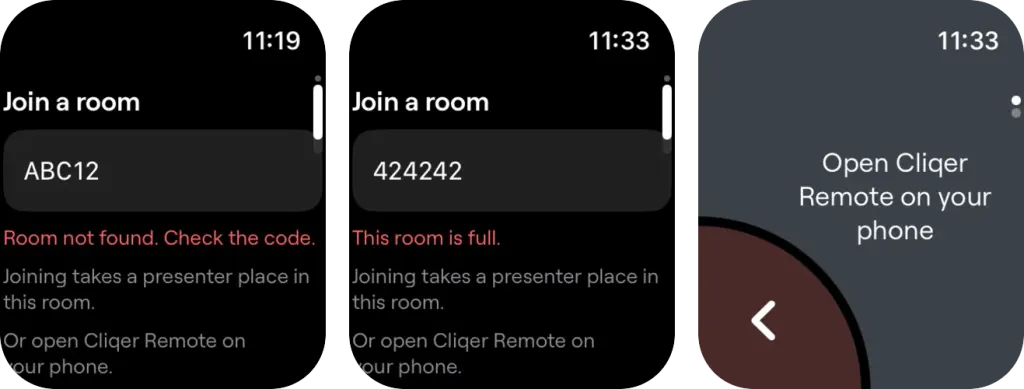
Apple Watch: «Sala no encontrada. Comprueba el código.» y «Esta sala está llena.» aparecen bajo el campo del código en Unirse a una sala, y «Abre Cliqer Remote en tu teléfono» cuando el teléfono no está en ninguna sala.
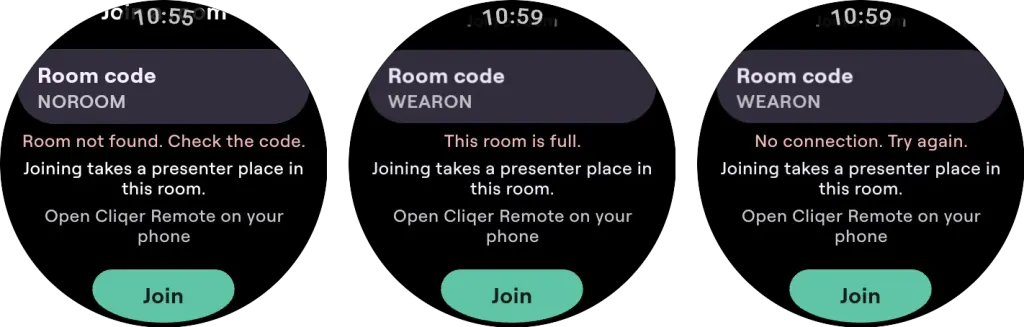
Wear OS: «Sala no encontrada. Comprueba el código.», «Esta sala está llena.» y «Sin conexión. Vuelve a intentarlo.» aparecen sobre el campo del código en Unirse a una sala.