Preguntas del público
El público envía preguntas desde sus móviles a través de la Página de preguntas de la sala. Un moderador las aprueba, las pone en cola y las responde, y lleva una al escenario para el presentador.
Recoger preguntas
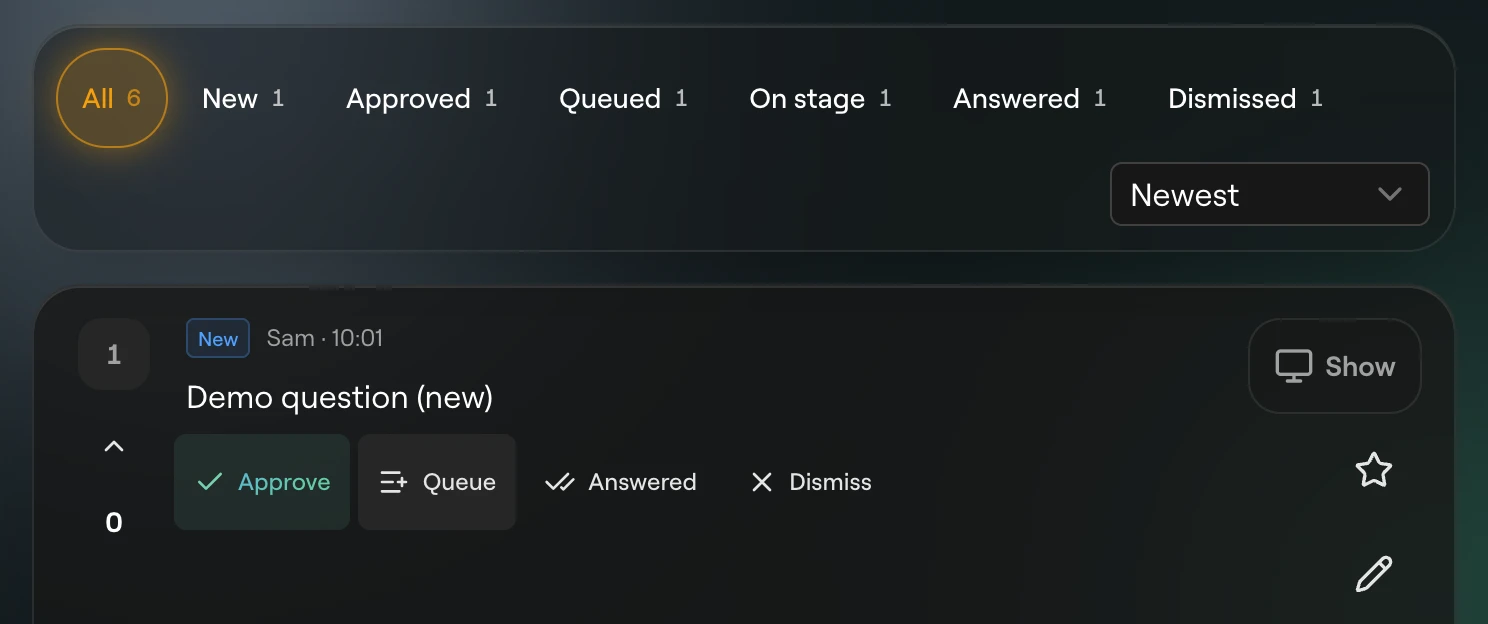
Abre la página de preguntas
Haz clic en Página de preguntas en la cabecera de la sala para abrir la página que usa tu público. Se abre para cualquiera, sin iniciar sesión y sin código, así que el QR de la sala funciona en cualquier móvil. Las preguntas y los votos tienen un límite de frecuencia.
El público pregunta
Escriben una Pregunta y, si quieren, un Nombre. Si el nombre se deja en blanco, la pregunta es anónima. Enviar la envía y después Enviar otra vacía el formulario para la siguiente.
Modera
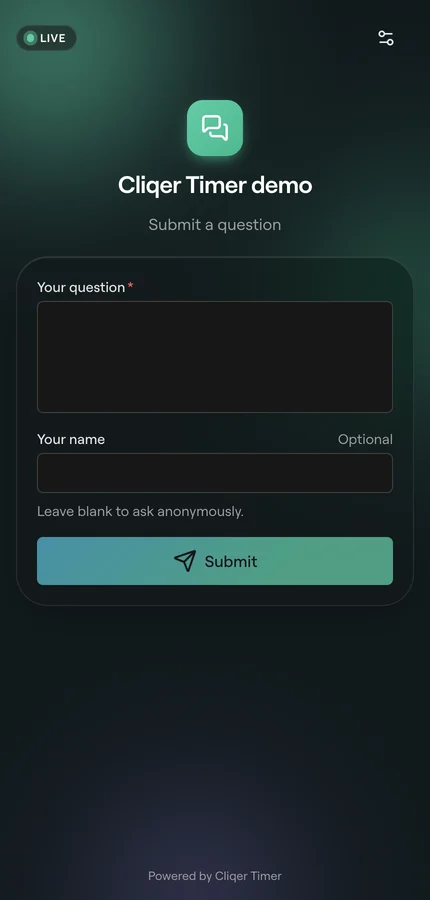
Haz clic en Preguntas en la cabecera de la sala. Las preguntas nuevas aparecen arriba en Todas y Nuevas a medida que se envían.
Lleva una al escenario
Haz clic en el botón de mostrar de una tarjeta. Las pantallas cuyo diseño tiene un elemento Moderador la muestran, con las preguntas aprobadas y en cola debajo como las siguientes. Solo hay una pregunta en el escenario a la vez.
Estados de las preguntas
| Estado | Significado |
|---|---|
| Nueva | Recién enviada, aún sin revisar. |
| Aprobada | Se puede responder. |
| En cola | Preparada para ser la siguiente. |
| En el escenario | Se muestra ahora al presentador. |
| Respondida | Terminada. La tarjeta se atenúa. |
| Descartada | No se usa. La tarjeta se atenúa. |
La página del moderador
La barra de filtros permite elegir Todas, Nuevas, Aprobadas, En cola, En el escenario, Respondidas o Descartadas, cada una con su recuento. Ordena por Más recientes, Más antiguas, Más votadas o Destacadas primero; la vista En cola mantiene el orden de la cola, así que ahí no se puede ordenar.
En la cabecera, Página de preguntas, dentro de las páginas de la sala, abre la página del público en una pestaña nueva; quien haya abierto la página del moderador desde un enlace no tiene las páginas de la sala y ve en su lugar un botón Página de preguntas. Destello hace parpadear las pantallas tres veces sin ningún mensaje, para avisar al presentador de que hay una pregunta esperando.
Cada tarjeta muestra los votos, la pregunta, quién la hizo (o «Anónimo») y cuándo.
| Botón | Qué hace |
|---|---|
| Aprobar | Marca como aprobada una pregunta nueva. |
| Poner en cola | La añade a la cola. Aparece en las preguntas nuevas y aprobadas. |
| Mostrar en el escenario / Ocultar del escenario | La lleva al escenario o la retira. |
| Respondida | La marca como terminada. |
| Descartar | La deja a un lado. |
| Destacar | La destaca, para que Destacadas primero la ponga arriba. |
| Editar | Corrige el texto. Cmd+Enter guarda, Esc cancela. |
| Color | Etiqueta la tarjeta con un color o lo quita. |
| Nota | Una Nota privada para los moderadores. El público nunca la ve. |
| Eliminar | Haz clic una vez para activarlo («Toca de nuevo para eliminar») y otra vez para eliminar. |
Ajustes de la página de preguntas
Abre la página de preguntas con la sesión iniciada como propietario de la sala y haz clic en Ajustes de la página de preguntas (el engranaje). Si cualquier otra persona intenta guardar, se rechaza, ya que el público solo puede enviar y votar.
| Ajuste | Qué hace |
|---|---|
| Abierta o cerrada | Activa o desactiva el envío de preguntas. |
| Mensaje de cierre | Se muestra mientras las preguntas están desactivadas. Si se deja en blanco, muestra «El envío de preguntas está cerrado». |
| Logotipo | Cliqer, Ninguno o Personalizado con la dirección de una imagen. |
| Título | Si se deja en blanco, usa el título de la sala. |
| Subtítulo | Si se deja en blanco, muestra «Envía una pregunta». |
| Etiqueta de pregunta, Etiqueta de nombre | Tus propias etiquetas de campo. Requiere preguntas del público personalizadas en tu plan. |
| Ocultar nombre | Quita el campo Nombre, así que todas las preguntas son anónimas. |
Haz clic en Confirmar para guardar o en Cancelar para salir sin guardar.
Planes
El número de preguntas nuevas que una sala admite a la vez depende de tu plan. Las preguntas que apruebas, pones en cola, respondes o descartas dejan de contar. Una vez alcanzado el límite, se rechaza cualquier pregunta nueva hasta que el moderador gestione algunas. Las etiquetas de campo personalizadas requieren preguntas del público personalizadas en tu plan. Consulta Planes y límites.
Las preguntas también pueden llegar a través de la API: submit_question y vote_question no necesitan clave.
Preguntas frecuentes
Las preguntas están desactivadas. Abre Ajustes de la página de preguntas y actívalas.
La sala ya tiene tantas preguntas nuevas como permite tu plan. Aprueba, pon en cola, responde o descarta algunas en la página del moderador.
El diseño de esa pantalla no tiene ningún elemento Moderador. Añade uno en el diseñador de salidas.
Siguientes pasos
Diseñador de salidas
Diseña lo que muestra cada pantalla, desde una gran cuenta atrás hasta un vestíbulo con código QR, e incrústalo sobre vídeo.
Importar desde Stagetimer
Trae una escaleta desde un CSV de Stagetimer, una hoja de cálculo o una exportación de Cliqer Timer, y vuelve a sacarla cuando quieras.