Room Designer
Room Designer vous permet de préparer la vue que voient les participants lorsqu'ils ouvrent le lien de votre salle. Disposez la vidéo, les boutons de navigation, les notes et le minuteur, puis appliquez les couleurs et le logo de votre organisation.
Ouvrez Tableau de bord > Room Designer. Utilisez Mise en page pour la vue des participants et Image de marque pour l'apparence côté hôte et côté participants.
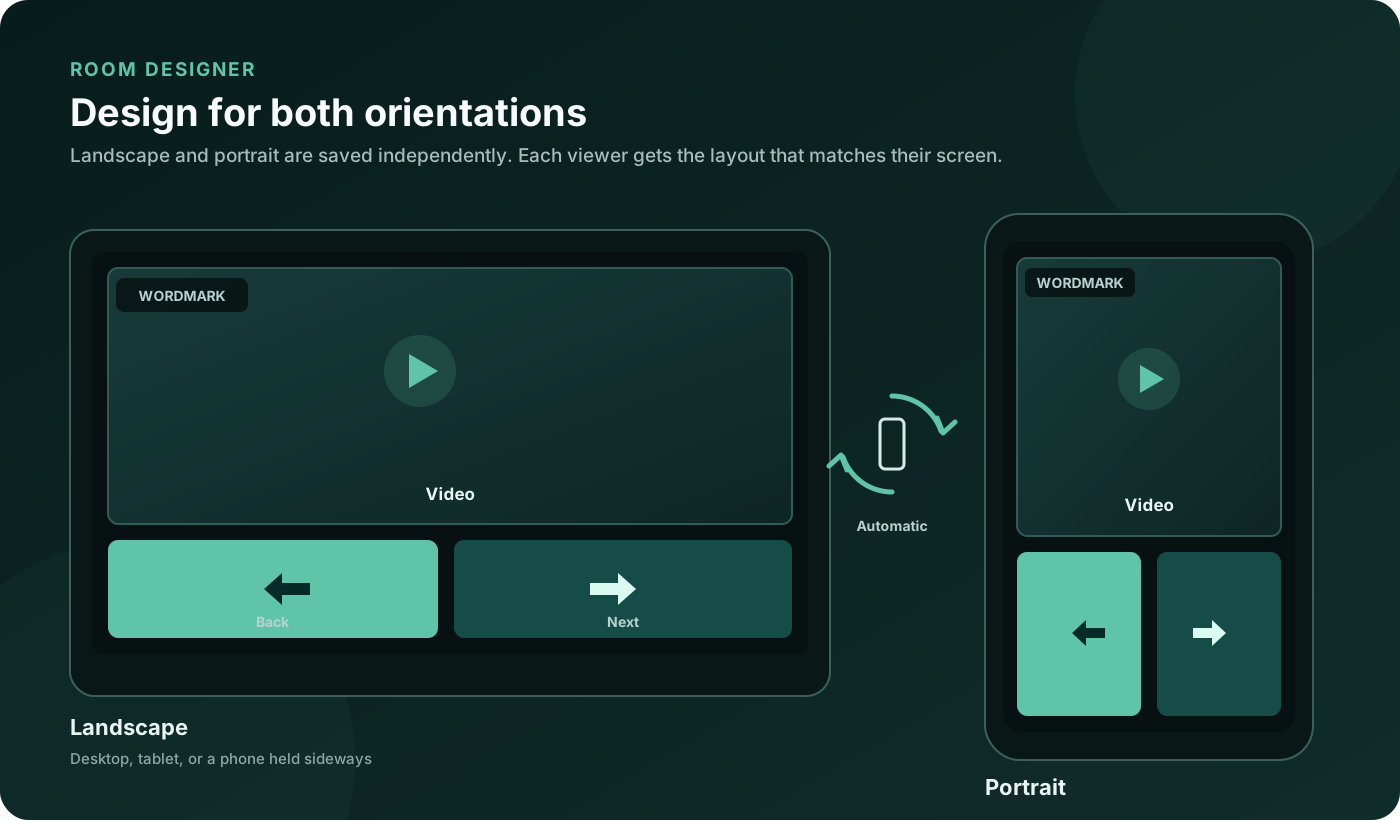
Les modes paysage et portrait sont deux conceptions distinctes. La salle choisit celle qui correspond à l'orientation de l'écran de chaque participant.
Démarrage rapide : vidéo, boutons en bas, sans notes ni son
- Ouvrez Mise en page et sélectionnez Paysage.
- Choisissez le préréglage Présentation. Il active la mise en page personnalisée, place la vidéo au-dessus des boutons et masque les notes de diapositive.
- Sous Paramètres par défaut des participants, vérifiez que Ouvrir les notes du présentateur à l'arrivée est désactivé et activez Démarrer avec l'audio partagé coupé.
- Sélectionnez Portrait et appliquez le même préréglage. Ajustez les proportions pour un téléphone tenu à la verticale.
- Dans l'application hôte, utilisez Partage d'écran global pour sélectionner l'écran, la source NDI ou la sortie Program de Studio que vous souhaitez partager.
- Attendez Enregistré, puis partagez le lien habituel de votre salle.
- Ouvrez le lien sur un second appareil pour vérifier les deux orientations et la source sélectionnée avant votre événement.
Les nouveaux participants reçoivent la source attribuée par l'hôte. Le Designer organise la vue autour de cette source ; il ne lance pas la capture et ne remplace pas les attributions de sources.
L'audio partagé et les sons de clic sont distincts. Le réglage par défaut de coupure du son du Designer contrôle l'audio partagé entrant. Si vous voulez aussi le silence lorsque quelqu'un clique, désactivez les sons de clic dans les paramètres audio de l'application hôte. Les participants peuvent ensuite réactiver l'audio partagé ; la lecture audio dans le navigateur peut toujours nécessiter une interaction de l'utilisateur. Un intervenant en direct sur Program n'entend aucun audio partagé (sa propre voix lui reviendrait en différé) ; l'audio revient lorsqu'il quitte Program.
Forfaits et portée des modifications
| Fonctionnalité | Disponibilité |
|---|---|
| Mises en page paysage et portrait enregistrées, préréglages et paramètres par défaut des participants | Module complémentaire Designer sur Presenter, Studio HD et Studio 4K ; inclus dans Studio 8K et Enterprise |
| Placement et apparence du minuteur dans une mise en page personnalisée | Module complémentaire Designer sur Presenter, Studio HD et Studio 4K ; inclus dans Studio 8K et Enterprise. L'hôte doit partager un compte à rebours |
| Couleurs, dégradés, thèmes et style de badge côté hôte et côté participants | À partir de Studio 4K |
| Icône d'application personnalisée, logotype côté participants et suppression des marques Cliqer | À partir de Studio 8K |
| Domaines personnalisés et licences d'équipe | À partir de Studio 8K, configurés séparément |
La salle utilise la conception enregistrée par le compte qui en est propriétaire. Le forfait ou la clé de licence avec lesquels la salle est démarrée déterminent les fonctionnalités enregistrées qui s'affichent. Par exemple, une conception enregistrée par un compte Studio 8K n'active pas l'image de marque en marque blanche dans une salle démarrée avec une clé d'un niveau inférieur.
Le panneau Où s'applique l'image de marque de l'onglet Image de marque indique lesquels de vos forfaits et de vos clés prennent en charge les couleurs ou l'image de marque complète.
Choisir une mise en page de départ
| Préréglage | Vue de départ |
|---|---|
| Présentation | Vidéo au-dessus des boutons en bas, notes masquées. Active aussi les paramètres par défaut des participants avec les notes fermées et l'audio partagé activé. |
| Notes du présentateur | Vidéo, zone dédiée aux notes et navigation en bas. |
| Priorité vidéo | Vidéo sur toute la zone, navigation, notes et minuteur masqués. La visibilité du logo suit votre réglage actuel. |
| Grands boutons | Grandes commandes de navigation, vidéo et notes masquées. |
Un préréglage remplace uniquement la disposition de l'orientation sélectionnée. Présentation définit aussi les paramètres par défaut partagés des participants, qui s'appliquent aux deux orientations. Utilisez Annuler si vous souhaitez revenir sur un préréglage.
Le sélecteur Ordinateur, Tablette et Téléphone modifie les proportions de l'aperçu. Il vous aide à vérifier comment une même mise en page en pourcentages s'adapte à différents écrans ; il ne crée pas trois mises en page enregistrées supplémentaires.
Disposer les éléments
Activez Mise en page personnalisée, choisissez Paysage ou Portrait, puis sélectionnez un élément dans la liste ou sur le canevas.
| Élément | Rôle | Déplacer et redimensionner | Masquer |
|---|---|---|---|
| Vidéo | L'écran partagé ou la vidéo de l'hôte | Oui | Oui |
| Bouton Précédent | Commande de diapositive précédente | Oui | Oui |
| Bouton Suivant | Commande de diapositive suivante | Oui | Oui |
| Notes de diapositive | Notes partagées pour la diapositive en cours | Oui | Oui |
| Minuteur | Le compte à rebours en direct de l'hôte | Oui | Oui |
| Logo | Logotype Cliqer, ou votre logotype Studio | Oui | À partir de Studio 8K |
Utilisez la commande en forme d'œil pour afficher ou masquer un élément. La visibilité est enregistrée séparément pour le mode paysage et le mode portrait. Masquer les deux boutons de navigation supprime les grandes commandes de clic ; l'éditeur affiche donc un avertissement.
Le logo peut être déplacé et redimensionné indépendamment dans chaque orientation. Les utilisateurs de Studio 4K positionnent le logotype Cliqer. Les utilisateurs de Studio 8K peuvent le remplacer dans Image de marque ou le masquer avec la commande en forme d'œil.
Déplacer avec précision
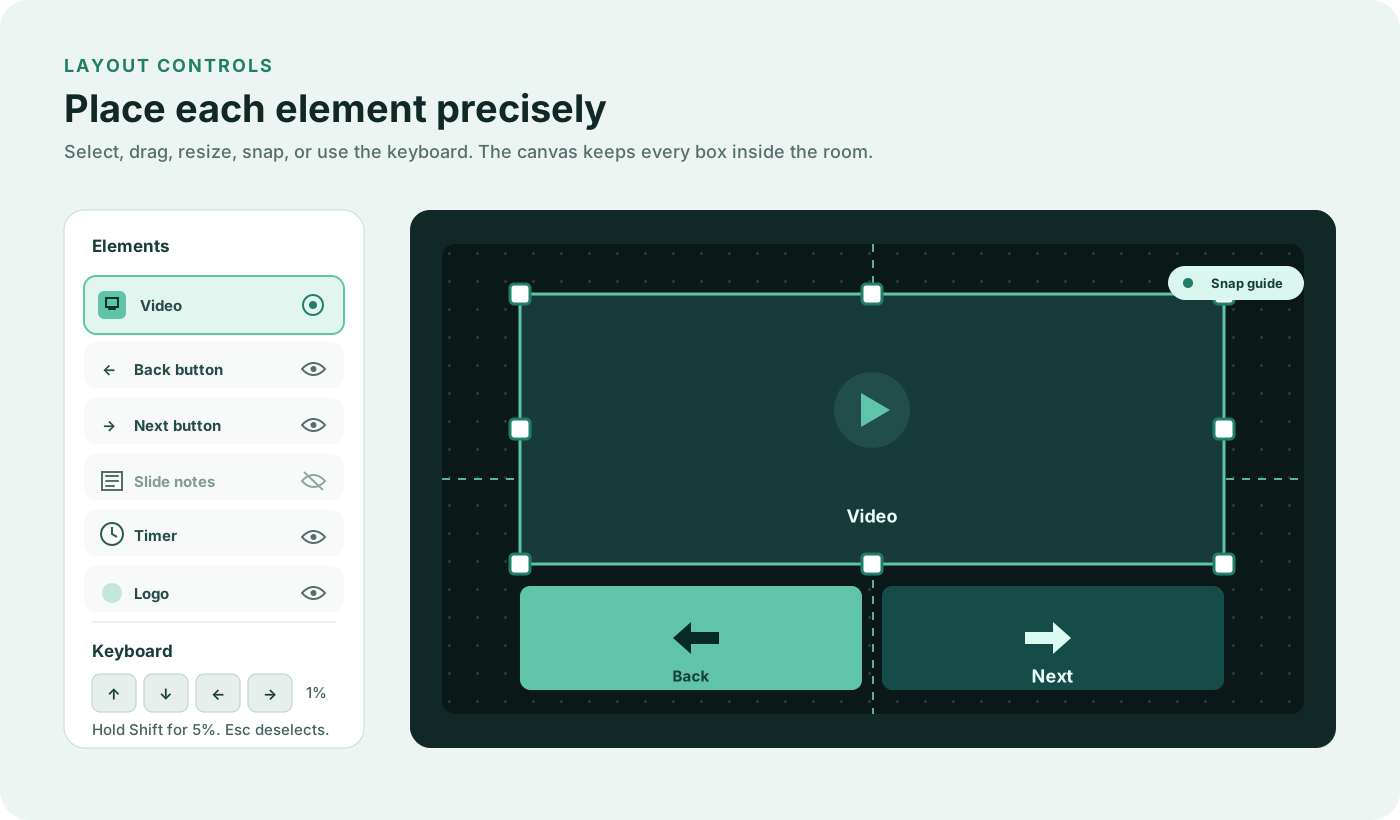
- Faites glisser un bloc sélectionné pour le déplacer, ou faites glisser ses poignées pour le redimensionner.
- Les blocs s'alignent automatiquement sur les bords et le centre du canevas, ainsi que sur les autres éléments visibles.
- Sélectionnez un élément au clavier avec Tab, puis Enter ou Space.
- Appuyez sur une touche fléchée pour déplacer la sélection de 1 % de la fenêtre d'affichage.
- Maintenez Shift enfoncée avec une touche fléchée pour la déplacer de 5 %.
- Appuyez sur Esc pour effacer la sélection.
Les blocs restent à l'intérieur du canevas. Chaque bloc déplaçable a une largeur et une hauteur minimales de 6 % de la fenêtre d'affichage. Les positions et les tailles sont exprimées en pourcentages : la conception s'adapte donc à l'espace disponible.
Paysage et portrait
Le mode paysage est utilisé lorsque l'écran du spectateur est plus large que haut. Le mode portrait est utilisé lorsqu'il est plus haut que large. Faire pivoter un téléphone fait basculer entre vos conceptions enregistrées.
Modifier une orientation ne déplace pas les éléments de l'autre. Vérifiez les deux avant de partager une salle, en particulier lorsqu'une vidéo large, de longues notes ou un minuteur risquent de se disputer l'espace.
Définir les paramètres par défaut des participants
Activez Définir les paramètres par défaut des participants pour choisir les préférences de départ de votre salle :
| Option | Effet |
|---|---|
| Boutons en bas | En paysage, sur tout écran, ouvre la salle intégrée avec la vidéo, la barre de salle et les boutons Précédent et Suivant à gauche, et les notes à droite. Désactivée, l'écran partagé remplit la salle en paysage et ses moitiés gauche et droite servent de boutons. En portrait, la vidéo, les notes, la barre de salle et les boutons sont toujours empilés. Les participants peuvent modifier ce réglage dans Paramètres présentateur. Les mises en page personnalisées utilisent les positions de votre canevas. |
| Ouvrir les notes du présentateur à l'arrivée | Démarre avec la commande des notes des participants ouverte. Dans une mise en page personnalisée, l'élément Notes doit aussi être visible. |
| Démarrer avec l'audio partagé coupé | Coupe initialement l'audio partagé entrant. Les participants peuvent le réactiver eux-mêmes. |
Ce sont des préférences de départ, pas des commandes verrouillées. Elles s'appliquent à une salle éligible même lorsque Mise en page personnalisée est désactivée. Modifier la géométrie ou les couleurs ne réinitialise pas en permanence les choix d'un participant. La mise à jour des paramètres par défaut eux-mêmes applique les nouvelles préférences aux participants connectés.
Les conceptions déjà enregistrées conservent leur comportement de préférences antérieur jusqu'à ce que vous activiez explicitement les paramètres par défaut ou que vous choisissiez le préréglage Présentation.
Placer et personnaliser le minuteur
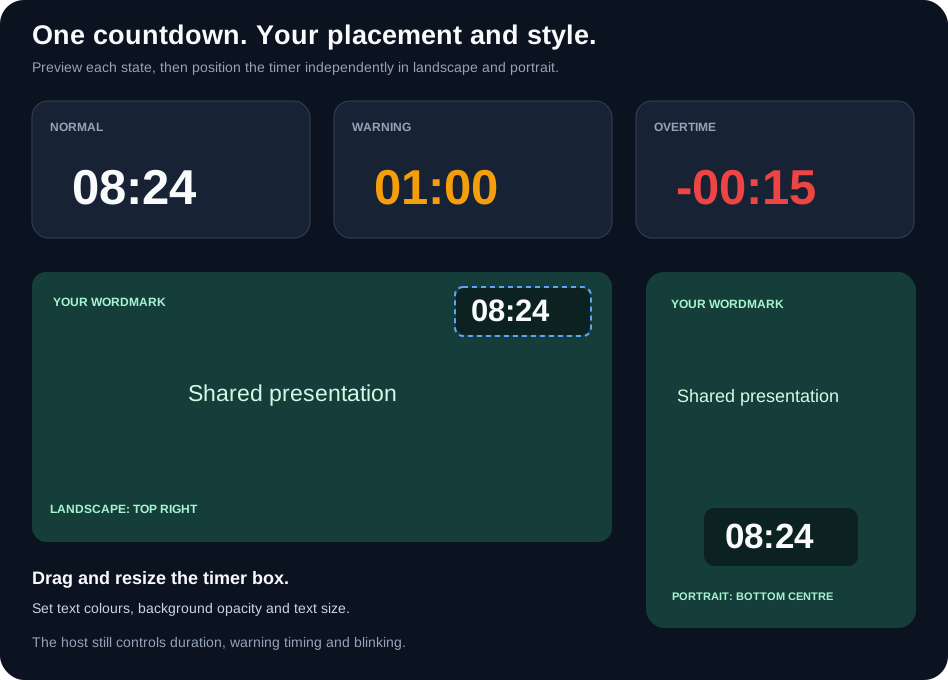
- Sélectionnez Minuteur dans la liste des éléments.
- Activez sa commande en forme d'œil s'il est masqué.
- Faites glisser et redimensionnez le bloc du minuteur sur le canevas.
- Définissez les couleurs Texte normal, Texte d'avertissement, Texte de dépassement et Arrière-plan.
- Ajustez Opacité de l'arrière-plan et Taille du texte.
- Utilisez État de l'aperçu pour examiner les couleurs normale, d'avertissement et de dépassement.
- Changez d'orientation et positionnez le minuteur pour l'autre format d'écran.
L'aperçu utilise des durées d'exemple. La salle réelle affiche le compte à rebours en direct existant de l'hôte, y compris les états d'avertissement, de dépassement et de clignotement. Elle ne crée pas de second minuteur et ne modifie ni sa durée ni ses seuils d'avertissement.
Le minuteur placé utilise la même typographie de navigateur que le minuteur standard des participants, avec des chiffres à largeur fixe. Le texte tient dans son bloc ; agrandissez le bloc si une grande taille de texte semble à l'étroit. Réinitialiser l'apparence du minuteur rétablit ses couleurs, son opacité et sa taille de texte sans le déplacer.
Un compte à rebours en direct doit être actif et partagé par l'hôte pour que le minuteur apparaisse dans la salle. Dans une mise en page personnalisée, masquer l'élément Minuteur y masque le compte à rebours ; cela n'arrête pas le minuteur de l'hôte. Dans la vue intégrée ou multi-hôte, l'emplacement standard du minuteur est utilisé.
Affirmer votre marque
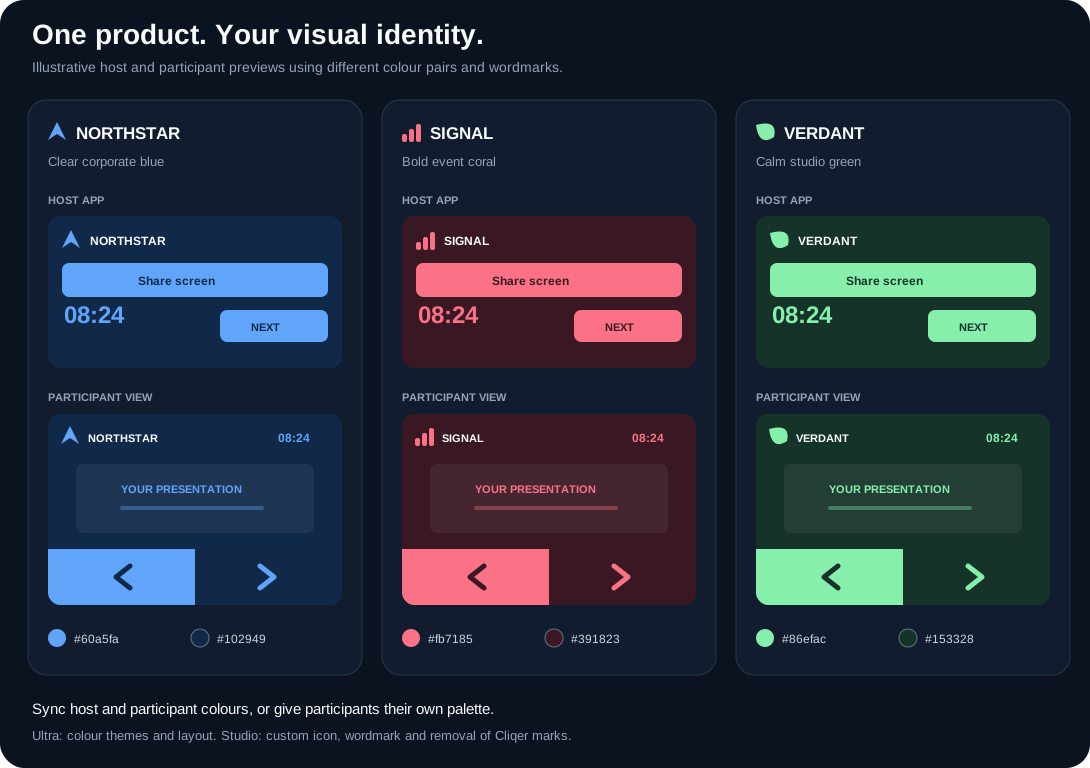
Aperçus illustratifs avec des marques fictives. Ils montrent comment une même identité enregistrée peut se retrouver de l'application hôte jusqu'à la vue des participants.
Ouvrez Image de marque dans Room Designer, ou Paramètres > Image de marque. Ces deux emplacements modifient les mêmes paramètres enregistrés.
Couleurs de l'hôte et des participants
Couleurs de l'application hôte contrôle la palette principale et secondaire utilisée par l'application hôte de bureau et le tableau de bord. Couleurs présentateur contrôle la salle des participants à distance.
Gardez les couleurs présentateur synchronisées avec celles de l'hôte pour une identité cohérente. Désactivez la synchronisation pour utiliser une palette distincte pour les participants, par exemple un pupitre de production sombre pour l'opérateur et des commandes plus lumineuses pour les intervenants à distance. Modifier la palette des participants ne nécessite pas de modifier celle de l'hôte.
Vous pouvez également configurer :
- Dégradé hôte et Dégradé présentateur indépendamment.
- Thème hôte : clair, sombre ou selon le réglage de l'appareil.
- Thème présentateur : suivre l'hôte ou utiliser son propre réglage clair, sombre ou appareil.
- Style de badge : par défaut, arrondi ou carré.
Pour des commandes lisibles, choisissez une paire de couleurs principale et secondaire bien contrastée. Prévisualisez les couleurs unies comme les dégradés, et vérifiez votre logo sur fond clair comme sur fond sombre.
Votre icône et votre logotype
L'image de marque en marque blanche de Studio prend en charge deux ressources graphiques distinctes :
| Ressource | Où elle est utilisée | Préparation |
|---|---|---|
| Icône | La marque compacte de l'application hôte de bureau | Utilisez un symbole simple et reconnaissable. |
| Logotype | L'application hôte de bureau et la salle des participants | Utilisez le logo complet de votre organisation ou de votre événement, avec un lettrage lisible. |
Importez des fichiers JPG, JPEG, PNG ou GIF de 2 Mo maximum chacun. Un PNG transparent convient généralement bien lorsque l'image doit s'afficher sur différents arrière-plans. Importer une icône ne remplace pas automatiquement le logotype côté participants ; définissez les deux ressources pour une identité complète.
Utilisez Afficher pour masquer temporairement une ressource tout en conservant le fichier importé. Dans Mise en page, déplacez et redimensionnez le logo de la salle séparément pour Paysage et Portrait. Studio 4K permet de positionner et de dimensionner le logotype Cliqer ; Studio 8K permet de le remplacer ou de le masquer dans l'une ou l'autre orientation. Pour qu'un logotype Studio apparaisse, le réglage de visibilité d'Image de marque et la visibilité du Logo dans la mise en page active doivent tous deux l'autoriser.
Exemples que vous pouvez créer avec les mêmes commandes :
- Une salle d'entreprise avec une palette bleue, le logotype de la société, les diapositives et une navigation en bas.
- Une salle d'événement avec une paire de couleurs vives, le logo de l'événement, de grands boutons et un compte à rebours visible.
- Une production client avec une palette hôte sobre et une vue des participants distincte aux couleurs du client.
- Une salle minimaliste centrée sur la vidéo, avec les commandes masquées et, sur Studio 8K, le logo masqué également.
Les domaines personnalisés peuvent compléter l'expérience Studio avec votre propre adresse de salle. Configurez-les séparément dans les paramètres de domaine personnalisé du tableau de bord. L'importation d'un logo ne les modifie pas.
Enregistrer, annuler et réinitialiser
Les modifications de mise en page sont enregistrées automatiquement après une courte pause. L'en-tête affiche Enregistrement, puis Enregistré lorsque la dernière modification est stockée. Non enregistré signifie qu'une requête a échoué : vos modifications en cours restent dans l'éditeur, et Réessayer les renvoie. Attendez Enregistré avant de fermer la page.
Les pages de salle connectées reçoivent les modifications enregistrées en direct. Un autre onglet Designer ouvert suit les modifications enregistrées. Considérez toute modification pendant un événement comme une modification en direct de la vue des participants.
Annuler et Rétablir fonctionnent dans l'historique récent de chaque éditeur. L'historique de mise en page inclut les préréglages, les positions, la visibilité, les paramètres par défaut des participants et l'apparence du minuteur. Image de marque dispose de son propre historique.
| Commande | Effet |
|---|---|
| Désactiver Mise en page personnalisée | Utilise la vue intégrée tout en conservant les positions personnalisées. Les paramètres par défaut des participants définis explicitement restent actifs. |
| Réinitialiser la mise en page Paysage | Rétablit uniquement la géométrie et la visibilité en paysage. |
| Réinitialiser la mise en page Portrait | Rétablit uniquement la géométrie et la visibilité en portrait. |
| Réinitialiser l'apparence du minuteur | Rétablit les couleurs, l'opacité et la taille du texte du minuteur. |
| Réinitialiser l'image de marque | Rétablit les valeurs par défaut de l'image de marque sans déplacer les éléments de la mise en page. |
La réinitialisation d'une orientation demande une confirmation. Activer une mise en page enregistrée ne restaure pas les anciennes couleurs de marque ; la mise en page et l'image de marque sont enregistrées indépendamment.
Partager la salle conçue
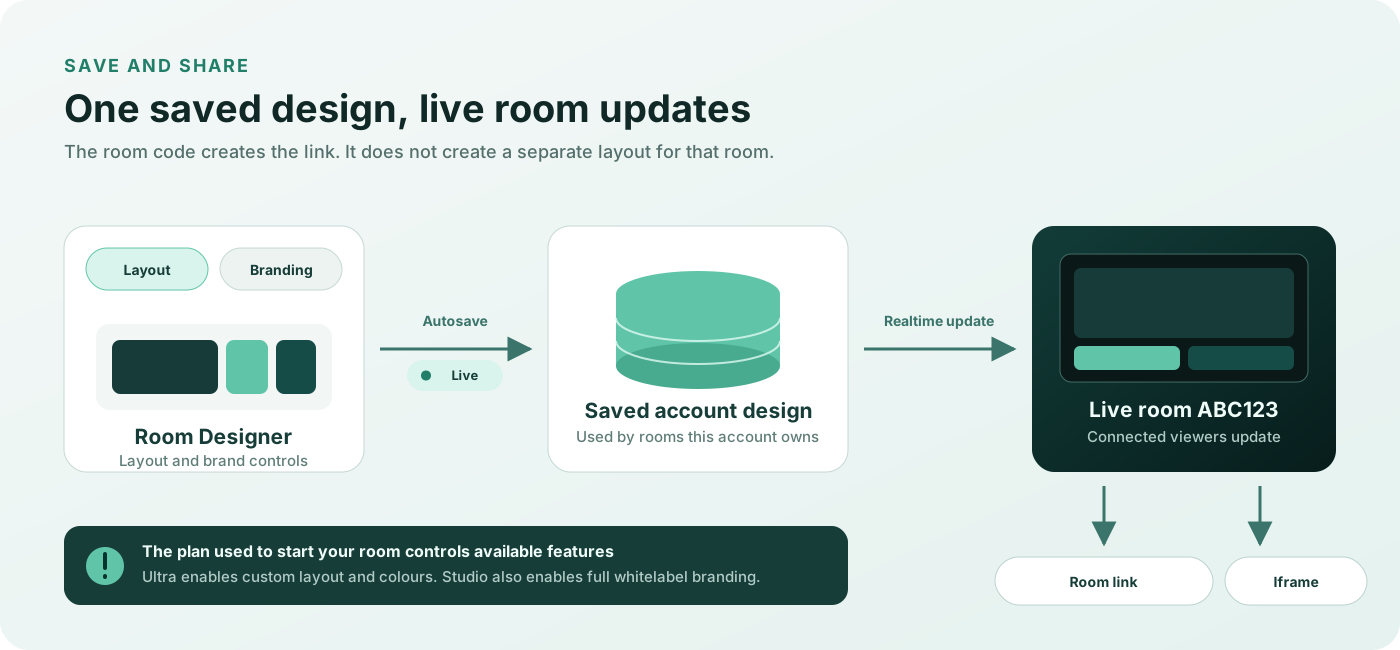
Saisissez le code de salle à six caractères dans Intégrer votre salle. Copiez l'iframe, ouvrez la salle ou partagez le lien affiché. Le lien habituel de la salle transmet automatiquement votre mise en page enregistrée et l'image de marque éligible.
<iframe
  src="https://cliqer.io/ABC123"
  allow="camera; microphone; fullscreen; autoplay"
  style="border:0;width:100%;aspect-ratio:16/9"
  title="Cliqer room"
></iframe>
Remplacez ABC123 par le code de votre salle active. Si vous modifiez les proportions de l'iframe, vérifiez aussi la conception portrait aux petites largeurs.
Sélection de la source et limites de la vue
Choisissez la source de capture, l'écran, la caméra, le flux NDI, la sortie Program de Studio et l'entrée audio dans l'application hôte. Le Designer ne sélectionne ni ne verrouille de source via une URL. Consultez Partage d'écran et encodage vidéo et Audio du partage d'écran.
Les blocs personnalisés s'appliquent à la vue de salle à flux unique. Une grille multi-hôte utilise sa disposition intégrée ; sélectionner un flux permet à la disposition personnalisée de s'appliquer à nouveau. Un lien screenonly=true utilise la vue dédiée vidéo seule.
La barre de salle (connexion, minuteur, Chat, Dessin, commandes de diapositives et Paramètres présentateur) reste ancrée dans le coin supérieur droit d'une mise en page personnalisée, comme le montre l'aperçu ; gardez donc le minuteur, les boutons et les autres blocs à l'écart de ce coin. Les préréglages le font. Le chat, les messages de connexion et les notifications système conservent leurs positions intégrées. Masquer un bloc modifie la vue ; cela ne retire pas les autorisations d'un participant et n'arrête pas la source de l'hôte.
Dépannage
L'onglet Mise en page ou la commande du logo est verrouillé
Les mises en page personnalisées nécessitent le module complémentaire Designer sur Presenter, Studio HD ou Studio 4K, et sont incluses dans Studio 8K et Enterprise. Studio 4K permet de déplacer et de redimensionner le logotype Cliqer. Le remplacement ou le masquage des marques Cliqer nécessite Studio 8K ou supérieur. Si l'éditeur est disponible mais que la salle utilise l'apparence par défaut, vérifiez le forfait ou la clé utilisés pour démarrer la salle.
Une modification enregistrée n'apparaît pas
Vérifiez Enregistré, le propriétaire de la salle, le forfait ou la clé de la salle et l'orientation actuelle du spectateur. La géométrie personnalisée nécessite aussi que Mise en page personnalisée soit activée. Vérifiez s'il s'agit d'une grille multi-hôte, d'un lien screenonly=true, ou si des paramètres d'URL remplacent les couleurs, le thème ou le comportement du logo.
Le minuteur est visible dans l'aperçu mais absent de la salle
L'aperçu affiche toujours des durées d'exemple. La salle réelle nécessite un compte à rebours en direct de l'hôte. Vérifiez la commande en forme d'œil du Minuteur dans l'orientation actuelle et assurez-vous que l'hôte partage un compte à rebours.
Le logo est absent
Vérifiez que le forfait de la salle inclut l'image de marque en marque blanche, puis le Logotype importé, son réglage Afficher et la commande en forme d'œil du Logo dans l'orientation active. L'icône de l'hôte et le logotype côté participants sont des ressources distinctes.
La vidéo ou les notes sont vides
Le bloc vidéo nécessite une source partagée par l'hôte. Les notes nécessitent du contenu pour la diapositive en cours, une commande des notes des participants ouverte et un élément Notes visible dans une mise en page personnalisée.
Un bloc se trouve sous la barre de salle
La barre de salle flotte au-dessus du coin supérieur droit de chaque mise en page personnalisée. Dans l'aperçu, déplacez ou réduisez le bloc jusqu'à ce que la barre ne le recouvre plus, dans les deux orientations. La vidéo peut passer sous la barre ; un minuteur, un logo ou un bouton, non.
Les participants ne peuvent pas cliquer
Affichez au moins un bouton de navigation dans l'orientation active. Utilisez sa commande en forme d'œil ou réinitialisez cette orientation.
Guides associés
Personnalisation de l'URL présentateur
Personnalisez l'apparence de la vue présentateur grâce aux paramètres d'URL, pour votre image de marque et vos options d'affichage.
Partage d'écran et qualité vidéo
Partagez un écran depuis l'application de bureau avec tous les présentateurs de la salle, et réglez sa taille, sa fréquence d'images et son débit.