Room Designer
Mit dem Room Designer bereiten Sie die Ansicht vor, die Personen sehen, wenn sie Ihren Raumlink öffnen. Ordnen Sie Video, Navigationstasten, Notizen und Timer an und übernehmen Sie dann die Farben und das Logo Ihrer Organisation.
Öffnen Sie Dashboard > Room Designer. Unter Layout gestalten Sie die Ansicht der Teilnehmenden, unter Branding das Erscheinungsbild für Host und Teilnehmende.
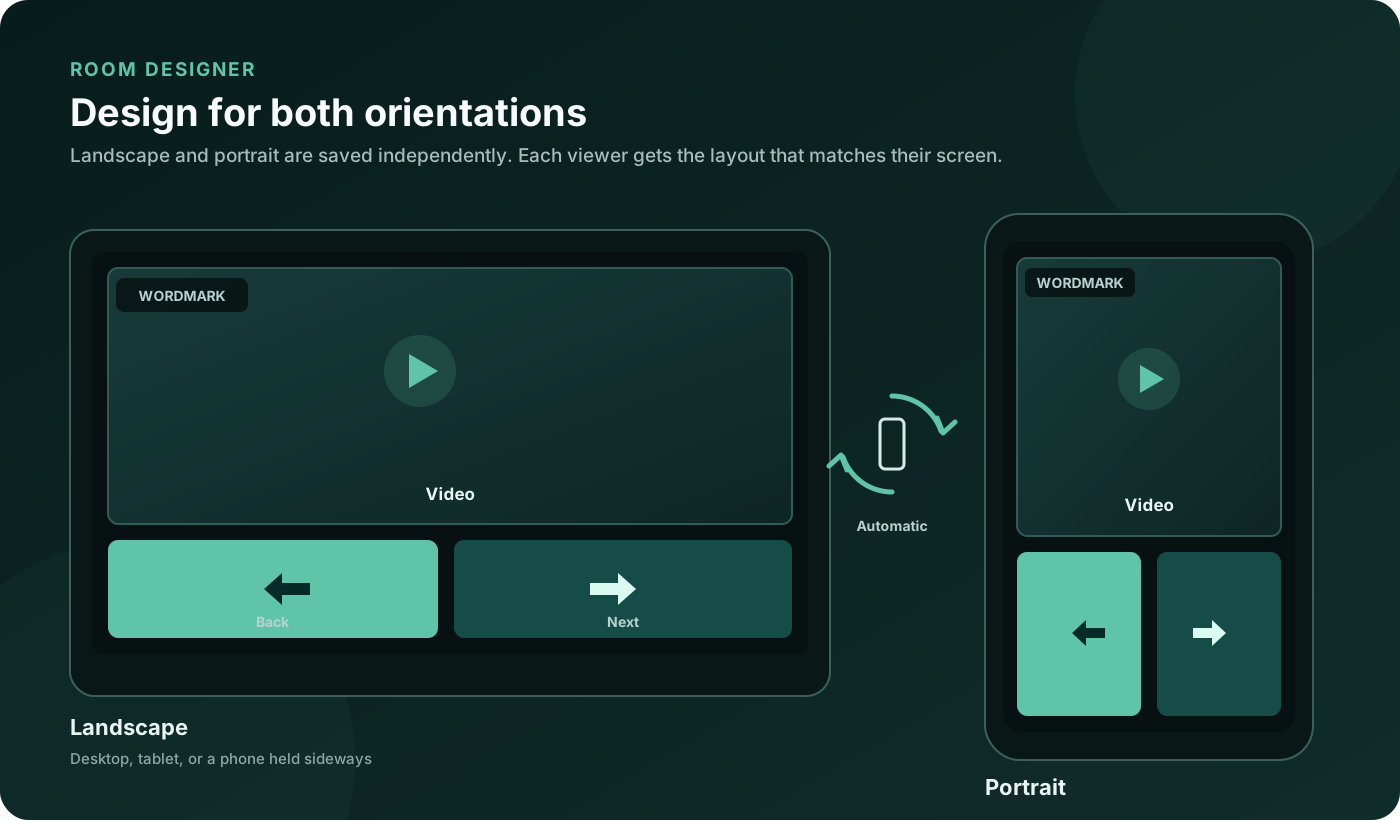
Quer- und Hochformat sind separate Designs. Der Raum wählt jeweils das Design, das zur Bildschirmausrichtung der jeweiligen Teilnehmenden passt.
Schnellstart: Video, Tasten unten, keine Notizen und kein Ton
- Öffnen Sie Layout und wählen Sie Querformat.
- Wählen Sie die Vorlage Präsentation. Sie aktiviert das eigene Layout, platziert das Video über den Tasten und blendet Foliennotizen aus.
- Prüfen Sie unter Teilnehmer-Standards, dass Sprechernotizen beim Beitritt öffnen deaktiviert ist, und aktivieren Sie Geteiltes Audio stumm starten.
- Wählen Sie Hochformat und wenden Sie dieselbe Vorlage an. Passen Sie die Proportionen für ein aufrecht gehaltenes Smartphone an.
- Wählen Sie in der Host-App unter Globale Bildschirmfreigabe den Bildschirm, die NDI-Quelle oder das Studio Program, das Sie teilen möchten.
- Warten Sie auf Gespeichert und teilen Sie dann Ihren normalen Raumlink.
- Öffnen Sie den Link vor Ihrer Veranstaltung auf einem zweiten Gerät, um beide Ausrichtungen und die gewählte Quelle zu prüfen.
Neue Teilnehmende erhalten die Quelle, die der Host zugewiesen hat. Der Designer ordnet die Ansicht um diese Quelle herum an; er startet keine Aufnahme und setzt keine Quellenzuweisungen außer Kraft.
Geteiltes Audio und Klickgeräusche sind getrennt. Die Stummschaltungs-Voreinstellung des Designers steuert eingehendes geteiltes Audio. Wenn auch beim Klicken Stille herrschen soll, deaktivieren Sie die Klickgeräusche in den Toneinstellungen der Host-App. Teilnehmende können die Stummschaltung des geteilten Audios anschließend aufheben; die Audiowiedergabe im Browser kann dennoch eine Interaktion erfordern. Wer als Anrufer live im Program ist, hört kein geteiltes Audio (es würde die eigene Stimme verzögert zurückspielen); es setzt wieder ein, sobald die Person das Program verlässt.
Tarife und wo Änderungen gelten
| Funktion | Verfügbarkeit |
|---|---|
| Gespeicherte Layouts für Quer- und Hochformat, Vorlagen und Teilnehmer-Standards | Designer-Add-on für Presenter, Studio HD und Studio 4K; in Studio 8K und Enterprise enthalten |
| Platzierung und Darstellung des Timers in einem eigenen Layout | Designer-Add-on für Presenter, Studio HD und Studio 4K; in Studio 8K und Enterprise enthalten. Ein Countdown des Hosts muss geteilt werden |
| Farben, Verläufe, Designs und Badge-Stil für Host und Teilnehmende | Studio 4K und höher |
| Eigenes App-Icon, Wortmarke für Teilnehmende und Entfernen der Cliqer-Kennzeichen | Studio 8K und höher |
| Eigene Domains und Team-Lizenzierung | Studio 8K und höher, separat konfiguriert |
Der Raum verwendet das Design, das vom zugehörigen Konto gespeichert wurde. Der Tarif oder Lizenzschlüssel, mit dem der Raum gestartet wird, bestimmt, welche gespeicherten Funktionen erscheinen. Ein von einem Konto mit Studio 8K gespeichertes Design aktiviert beispielsweise kein Whitelabel-Branding in einem Raum, der mit einem Schlüssel eines niedrigeren Tarifs gestartet wurde.
Das Feld Wo das Branding gilt im Tab Branding zeigt, welche Ihrer Tarife und Schlüssel Farben oder vollständiges Branding unterstützen.
Ausgangslayout wählen
| Vorlage | Ausgangsansicht |
|---|---|
| Präsentation | Video über den unteren Tasten, Notizen ausgeblendet. Aktiviert außerdem Teilnehmer-Standards mit geschlossenen Notizen und eingeschaltetem geteiltem Audio. |
| Sprechernotizen | Video, ein eigener Notizbereich und Navigation unten. |
| Videofokus | Video über die gesamte Fläche, Navigation, Notizen und Timer ausgeblendet. Die Sichtbarkeit des Logos folgt Ihrer aktuellen Einstellung. |
| Große Tasten | Große Navigationssteuerung, Video und Notizen ausgeblendet. |
Eine Vorlage ersetzt nur die Anordnung der gewählten Ausrichtung. Präsentation legt außerdem die gemeinsamen Teilnehmer-Standards fest, die für beide Ausrichtungen gelten. Mit Rückgängig machen Sie eine Vorlage wieder rückgängig.
Die Auswahl Desktop, Tablet und Smartphone ändert die Proportionen der Vorschau. So prüfen Sie, wie dasselbe prozentbasierte Layout auf verschiedene Bildschirme passt; es werden dadurch keine drei zusätzlichen Layouts gespeichert.
Elemente anordnen
Aktivieren Sie Eigenes Layout, wählen Sie Querformat oder Hochformat und wählen Sie dann ein Element in der Liste oder auf der Arbeitsfläche aus.
| Element | Zweck | Verschieben und Größe ändern | Ausblenden |
|---|---|---|---|
| Video | Der geteilte Bildschirm oder das Video des Hosts | Ja | Ja |
| Zurück-Taste | Steuerung für die vorherige Folie | Ja | Ja |
| Weiter-Taste | Steuerung für die nächste Folie | Ja | Ja |
| Foliennotizen | Für die aktuelle Folie geteilte Notizen | Ja | Ja |
| Timer | Der Live-Countdown des Hosts | Ja | Ja |
| Logo | Cliqer-Wortmarke oder Ihre Studio-Wortmarke | Ja | Studio 8K und höher |
Mit dem Augensymbol blenden Sie ein Element ein oder aus. Die Sichtbarkeit wird für Quer- und Hochformat getrennt gespeichert. Wenn Sie beide Navigationstasten ausblenden, entfallen die großen Klick-Steuerelemente, daher zeigt der Editor eine Warnung an.
Das Logo lässt sich in jeder Ausrichtung unabhängig verschieben und in der Größe ändern. Mit Studio 4K positionieren Sie die Cliqer-Wortmarke. Mit Studio 8K können Sie sie unter Branding ersetzen oder mit dem Augensymbol ausblenden.
Präzise verschieben
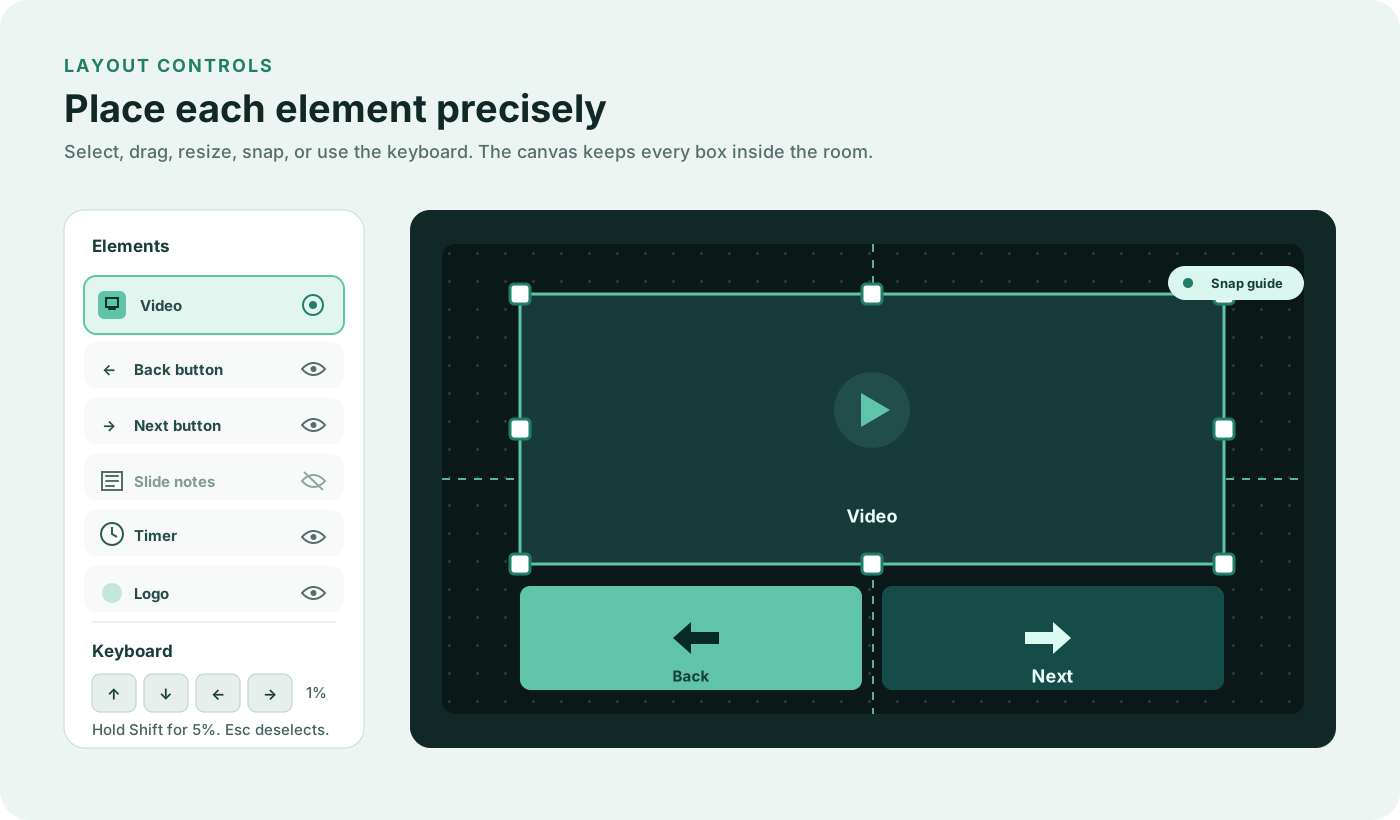
- Ziehen Sie ein ausgewähltes Feld, um es zu verschieben, oder ziehen Sie an seinen Ziehpunkten, um die Größe zu ändern.
- Felder rasten an den Rändern und Mittellinien der Arbeitsfläche sowie an anderen sichtbaren Elementen ein.
- Wählen Sie ein Element per Tastatur mit Tab und dann Enter oder Space aus.
- Drücken Sie eine Pfeiltaste, um die Auswahl um 1 % des Viewports zu verschieben.
- Halten Sie Shift zusammen mit einer Pfeiltaste gedrückt, um um 5 % zu verschieben.
- Drücken Sie Esc, um die Auswahl aufzuheben.
Felder bleiben innerhalb der Arbeitsfläche. Jedes verschiebbare Feld hat eine Mindestbreite und Mindesthöhe von 6 % des Viewports. Positionen und Größen sind Prozentwerte, sodass das Design mit dem verfügbaren Platz skaliert.
Querformat und Hochformat
Das Querformat wird verwendet, wenn der Bildschirm der betrachtenden Person breiter als hoch ist. Das Hochformat wird verwendet, wenn er höher als breit ist. Beim Drehen eines Smartphones wird zwischen Ihren gespeicherten Designs gewechselt.
Wenn Sie eine Ausrichtung bearbeiten, verschieben sich die Elemente der anderen nicht. Prüfen Sie beide, bevor Sie einen Raum teilen, besonders wenn ein breites Video, lange Notizen oder ein Timer um Platz konkurrieren könnten.
Teilnehmer-Standards festlegen
Aktivieren Sie Teilnehmer-Standards festlegen, um die Starteinstellungen für Ihren Raum zu wählen:
| Option | Wirkung |
|---|---|
| Tasten unten | Startet den integrierten Raum im Querformat auf jedem Bildschirm mit Video, Raumleiste sowie Zurück- und Weiter-Taste links und den Notizen rechts. Ist die Option deaktiviert, füllt der geteilte Bildschirm den Raum im Querformat aus, und seine linke und rechte Hälfte dienen als Tasten. Im Hochformat werden Video, Notizen, Raumleiste und Tasten immer untereinander angeordnet. Teilnehmende können dies in den Presenter-Einstellungen ändern. Eigene Layouts verwenden die Positionen auf Ihrer Arbeitsfläche. |
| Sprechernotizen beim Beitritt öffnen | Startet mit geöffneter Notizsteuerung für Teilnehmende. In einem eigenen Layout muss zusätzlich das Notizen-Element sichtbar sein. |
| Geteiltes Audio stumm starten | Schaltet eingehendes geteiltes Audio zunächst stumm. Teilnehmende können es selbst einschalten. |
Dies sind Starteinstellungen, keine gesperrten Steuerelemente. Sie gelten für einen berechtigten Raum auch dann, wenn Eigenes Layout deaktiviert ist. Das Bearbeiten von Geometrie oder Farben setzt die Auswahl der Teilnehmenden nicht laufend zurück. Wenn Sie die Standards selbst aktualisieren, werden die neuen Einstellungen auf verbundene Teilnehmende angewendet.
Bestehende gespeicherte Designs behalten ihr bisheriges Verhalten bei den Einstellungen, bis Sie die Standards ausdrücklich aktivieren oder die Vorlage Präsentation wählen.
Timer platzieren und anpassen
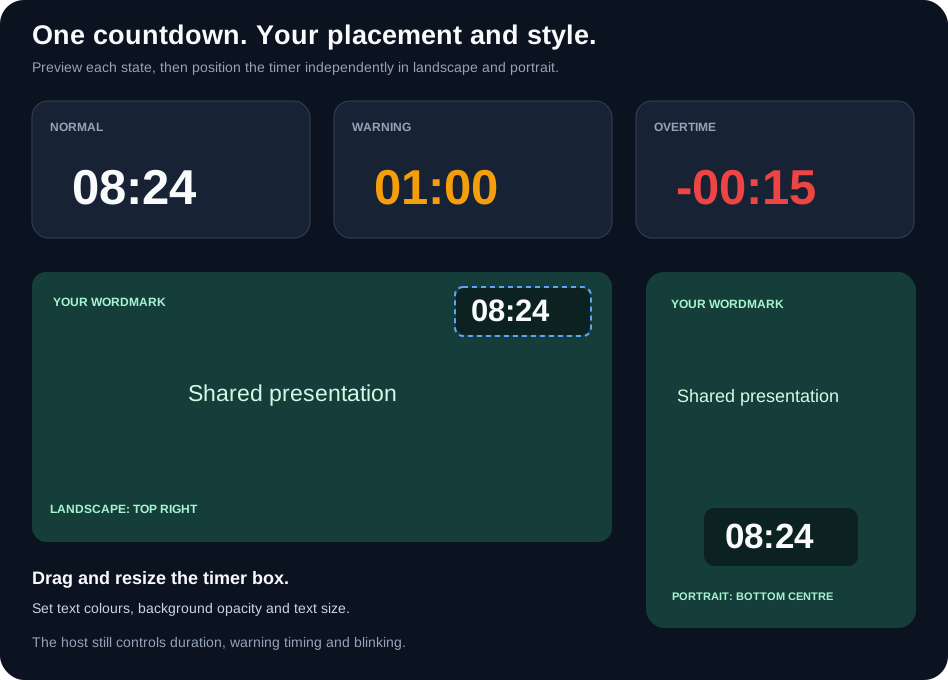
- Wählen Sie Timer in der Elementliste aus.
- Aktivieren Sie das Augensymbol, falls der Timer ausgeblendet ist.
- Verschieben Sie das Timer-Feld auf der Arbeitsfläche und ändern Sie seine Größe.
- Legen Sie die Farben für Normaler Text, Warntext, Überzeit-Text und Hintergrund fest.
- Passen Sie Hintergrunddeckkraft und Textgröße an.
- Prüfen Sie mit Vorschauzustand die Farben für Normal, Warnung und Überzeit.
- Wechseln Sie die Ausrichtung und positionieren Sie den Timer für die andere Bildschirmform.
Die Vorschau verwendet Beispielzeiten. Im echten Raum wird der bestehende Live-Countdown des Hosts angezeigt, einschließlich Warn-, Überzeit- und Blinkzustand. Es wird kein weiterer Timer erstellt, und Dauer oder Warnschwellen werden nicht geändert.
Der platzierte Timer verwendet dieselbe Browser-Typografie wie der Standard-Timer für Teilnehmende, mit Ziffern fester Breite. Der Text passt sich seinem Feld an; vergrößern Sie das Feld, wenn eine große Textgröße eingeschränkt wirkt. Timer-Darstellung zurücksetzen stellt Farben, Deckkraft und Textgröße wieder her, ohne den Timer zu verschieben.
Der Host muss einen Live-Countdown aktiv haben und teilen, bevor der Timer im Raum erscheint. Wenn Sie in einem eigenen Layout das Element Timer ausblenden, wird der Countdown dort ausgeblendet; der Timer des Hosts wird dadurch nicht gestoppt. In der integrierten Ansicht oder der Multi-Host-Ansicht wird die Standardposition des Timers verwendet.
Machen Sie es zu Ihrer Marke
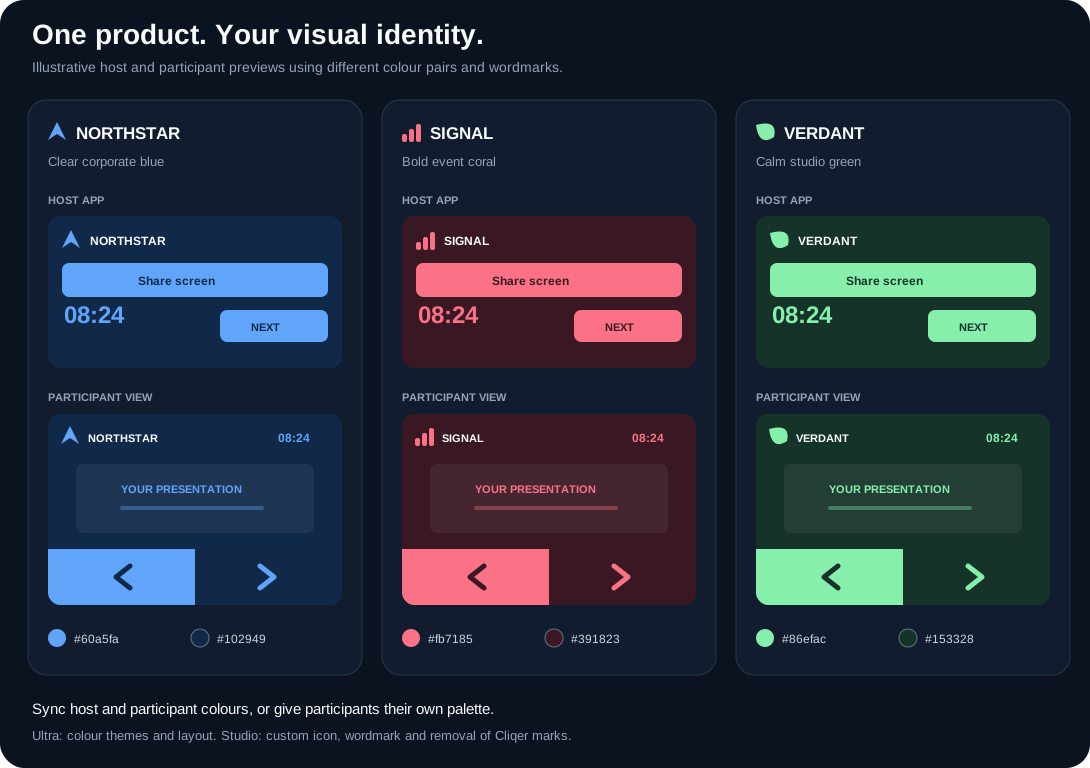
Illustrative Vorschauen mit fiktiven Marken. Sie zeigen, wie eine gespeicherte Identität von der Host-App bis zur Ansicht der Teilnehmenden durchgängig wirkt.
Öffnen Sie Branding im Room Designer oder Einstellungen > Branding. An beiden Stellen bearbeiten Sie dieselben gespeicherten Einstellungen.
Farben für Host und Teilnehmende
Farben der Host-App steuern die Primär- und Sekundärpalette der Desktop-Host-App und des Dashboards. Presenter-Farben steuern den Raum der externen Teilnehmenden.
Lassen Sie die Presenter-Farben mit dem Host synchronisiert, um eine einheitliche Identität zu erhalten. Deaktivieren Sie die Synchronisierung, um eine eigene Palette für Teilnehmende zu verwenden, zum Beispiel ein dunkles Produktionspult für die Bedienung und hellere Steuerelemente für externe Vortragende. Wenn Sie die Palette für Teilnehmende ändern, müssen Sie die Host-Palette nicht ändern.
Außerdem können Sie Folgendes konfigurieren:
- Host-Verlauf und Presenter-Verlauf unabhängig voneinander.
- Host-Design: hell, dunkel oder Geräteeinstellung.
- Presenter-Design: dem Host folgen oder eine eigene Einstellung (hell, dunkel oder Geräteeinstellung) verwenden.
- Badge-Stil: Standard, abgerundet oder eckig.
Für gut erkennbare Steuerelemente wählen Sie ein Primär- und Sekundärfarbpaar mit starkem Kontrast. Prüfen Sie in der Vorschau sowohl Volltonfarben als auch Verläufe, und testen Sie Ihr Logo auf hellem und dunklem Hintergrund.
Ihr Icon und Ihre Wortmarke
Das Whitelabel-Branding von Studio unterstützt zwei separate Bilddateien:
| Datei | Verwendung | Vorbereitung |
|---|---|---|
| Icon | Das kompakte Markenzeichen der Desktop-Host-App | Verwenden Sie ein einfaches, gut wiedererkennbares Symbol. |
| Wortmarke | Desktop-Host-App und Raum der Teilnehmenden | Verwenden Sie das vollständige Logo Ihrer Organisation oder Veranstaltung mit gut lesbarer Schrift. |
Laden Sie JPG-, JPEG-, PNG- oder GIF-Dateien mit jeweils bis zu 2 MB hoch. Ein transparentes PNG eignet sich meist gut, wenn das Bild auf unterschiedlichen Hintergründen stehen soll. Das Hochladen eines Icons ersetzt nicht automatisch die Wortmarke für Teilnehmende; legen Sie für eine vollständige Identität beide Dateien fest.
Mit Anzeigen blenden Sie eine Datei vorübergehend aus, während der Upload gespeichert bleibt. Unter Layout verschieben und skalieren Sie das Raumlogo getrennt für Querformat und Hochformat. Mit Studio 4K können Sie die Cliqer-Wortmarke positionieren und skalieren; mit Studio 8K können Sie sie in beiden Ausrichtungen ersetzen oder ausblenden. Damit eine Studio-Wortmarke erscheint, müssen sowohl die Sichtbarkeitseinstellung im Branding als auch die Sichtbarkeit des Logos im aktiven Layout dies zulassen.
Beispiele, die Sie mit denselben Steuerelementen umsetzen können:
- Ein Unternehmensraum mit blauer Palette, Firmen-Wortmarke, Folien und Navigation unten.
- Ein Veranstaltungsraum mit kräftigem Farbpaar, Veranstaltungslogo, großen Tasten und sichtbarem Countdown.
- Eine Kundenproduktion mit dezenter Host-Palette und einer separaten, im Kundenbranding gestalteten Ansicht für Teilnehmende.
- Ein minimalistischer, videozentrierter Raum mit ausgeblendeten Steuerelementen und, mit Studio 8K, auch ausgeblendetem Logo.
Eigene Domains runden das Studio-Erlebnis mit Ihrer eigenen Raumadresse ab. Konfigurieren Sie sie separat in den Einstellungen für eigene Domains im Dashboard. Das Hochladen eines Logos ändert sie nicht.
Speichern, rückgängig machen und zurücksetzen
Änderungen am Layout werden nach einer kurzen Pause automatisch gespeichert. In der Kopfzeile erscheint Wird gespeichert und dann Gespeichert, sobald die letzte Änderung gesichert ist. Nicht gespeichert bedeutet, dass eine Anfrage fehlgeschlagen ist: Ihre aktuellen Änderungen bleiben im Editor erhalten, und Erneut versuchen sendet sie noch einmal. Warten Sie auf Gespeichert, bevor Sie die Seite schließen.
Verbundene Raumseiten erhalten gespeicherte Änderungen live. Ein weiterer geöffneter Designer-Tab übernimmt gespeicherte Änderungen ebenfalls. Betrachten Sie Änderungen während einer Veranstaltung als Live-Änderungen an der Ansicht der Teilnehmenden.
Rückgängig und Wiederholen funktionieren innerhalb des jüngsten Verlaufs des jeweiligen Editors. Der Layoutverlauf umfasst Vorlagen, Positionen, Sichtbarkeit, Teilnehmer-Standards und Timer-Darstellung. Das Branding hat einen eigenen Verlauf.
| Steuerelement | Wirkung |
|---|---|
| Eigenes Layout deaktivieren | Verwendet die integrierte Ansicht und behält die eigenen Positionen bei. Ausdrücklich festgelegte Teilnehmer-Standards bleiben aktiv. |
| Querformat-Layout zurücksetzen | Stellt nur Geometrie und Sichtbarkeit im Querformat wieder her. |
| Hochformat-Layout zurücksetzen | Stellt nur Geometrie und Sichtbarkeit im Hochformat wieder her. |
| Timer-Darstellung zurücksetzen | Stellt Farben, Deckkraft und Textgröße des Timers wieder her. |
| Branding zurücksetzen | Stellt die Branding-Standards wieder her, ohne Layoutelemente zu verschieben. |
Vor dem Zurücksetzen einer Ausrichtung wird eine Bestätigung abgefragt. Das Aktivieren eines gespeicherten Layouts stellt keine alten Branding-Farben wieder her; Layout und Branding werden unabhängig voneinander gespeichert.
Gestalteten Raum teilen
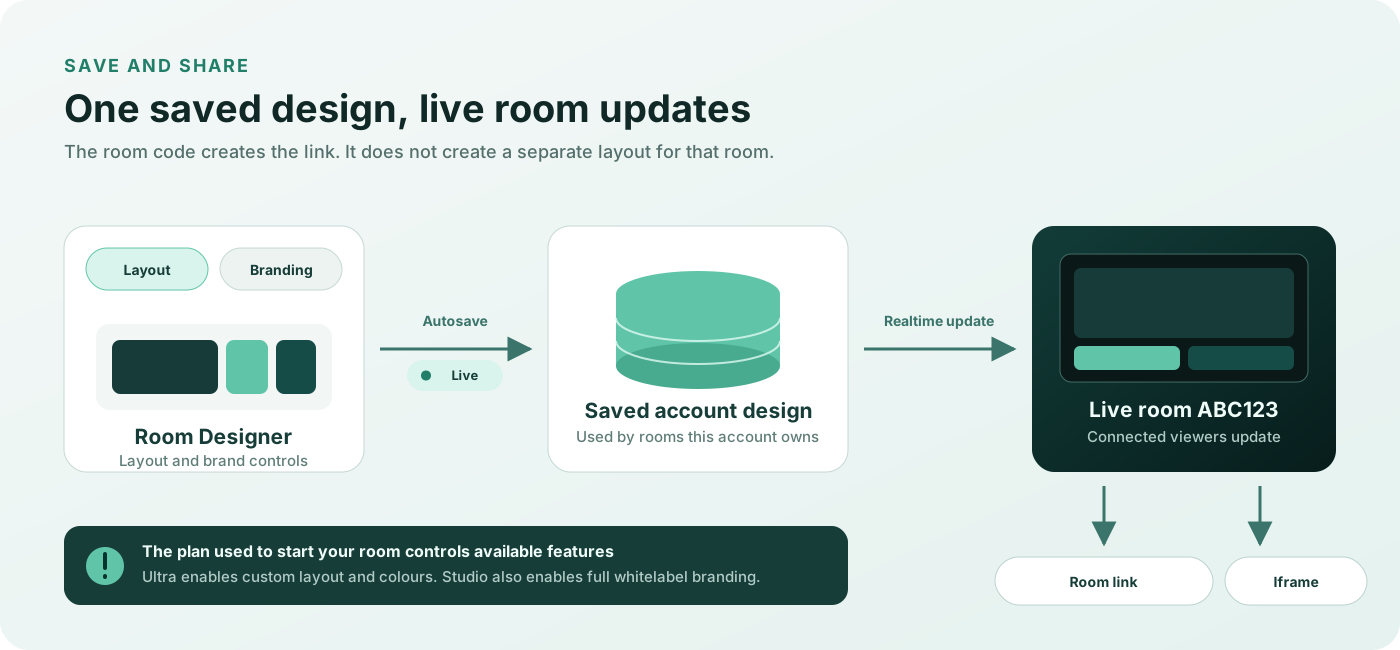
Geben Sie den sechsstelligen Raumcode unter Raum einbetten ein. Kopieren Sie den iframe, öffnen Sie den Raum oder teilen Sie den angezeigten Link. Der normale Raumlink überträgt Ihr gespeichertes Layout und das zulässige Branding automatisch.
<iframe
  src="https://cliqer.io/ABC123"
  allow="camera; microphone; fullscreen; autoplay"
  style="border:0;width:100%;aspect-ratio:16/9"
  title="Cliqer room"
></iframe>
Ersetzen Sie ABC123 durch Ihren aktiven Raumcode. Wenn Sie die Proportionen des iframes ändern, prüfen Sie auch das Hochformat-Design bei schmalen Größen.
Quellenauswahl und Grenzen der Ansicht
Wählen Sie Aufnahmequelle, Bildschirm, Kamera, NDI-Feed, Studio Program und Audioeingang in der Host-App. Der Designer wählt keine Quelle über eine URL aus und sperrt auch keine. Siehe Bildschirmfreigabe und Videokodierung und Audio der Bildschirmfreigabe.
Eigene Felder gelten für die Raumansicht mit einem einzelnen Stream. Ein Multi-Host-Raster verwendet seine integrierte Anordnung; wenn Sie einen Stream auswählen, gilt wieder die eigene Anordnung. Ein Link mit screenonly=true verwendet die spezielle reine Videoansicht.
Die Raumleiste (Verbindung, Timer, Chat, Zeichnen, Foliensteuerung und Presenter-Einstellungen) bleibt in einem eigenen Layout oben rechts angeheftet, so wie die Vorschau sie zeigt. Halten Sie daher Timer, Tasten und andere Felder von dieser Ecke fern. Die Vorlagen tun das bereits. Chat, Verbindungsmeldungen und Systemhinweise behalten ihre integrierten Positionen. Das Ausblenden eines Felds ändert die Ansicht; es entzieht Teilnehmenden keine Berechtigungen und stoppt nicht die Quelle des Hosts.
Fehlerbehebung
Der Tab Layout oder die Logo-Steuerung ist gesperrt
Eigene Layouts erfordern bei Presenter, Studio HD oder Studio 4K das Designer-Add-on und sind in Studio 8K und Enterprise enthalten. Mit Studio 4K können Sie die Cliqer-Wortmarke verschieben und skalieren. Zum Ersetzen oder Ausblenden der Cliqer-Kennzeichen ist Studio 8K oder höher erforderlich. Wenn der Editor verfügbar ist, der Raum aber das Standard-Erscheinungsbild zeigt, prüfen Sie den Tarif oder Schlüssel, mit dem der Raum gestartet wurde.
Eine gespeicherte Änderung erscheint nicht
Prüfen Sie Gespeichert, die Eigentümerschaft des Raums, den Tarif oder Schlüssel des Raums und die aktuelle Ausrichtung der Ansicht. Eigene Geometrie erfordert außerdem, dass Eigenes Layout aktiviert ist. Prüfen Sie, ob ein Multi-Host-Raster, ein Link mit screenonly=true oder URL-Parameter das Verhalten von Farben, Design oder Logo überschreiben.
Der Timer ist in der Vorschau sichtbar, fehlt aber im Raum
Die Vorschau zeigt immer Beispielzeiten. Der echte Raum benötigt einen Live-Countdown des Hosts. Prüfen Sie das Augensymbol des Timers in der aktuellen Ausrichtung und vergewissern Sie sich, dass der Host einen Countdown teilt.
Das Logo fehlt
Prüfen Sie, ob der Tarif des Raums Whitelabel-Branding umfasst, dann die hochgeladene Wortmarke, ihre Einstellung Anzeigen und das Augensymbol des Logos in der aktiven Ausrichtung. Host-Icon und Wortmarke für Teilnehmende sind separate Dateien.
Video oder Notizen sind leer
Das Videofeld benötigt eine vom Host geteilte Quelle. Notizen benötigen Inhalte für die aktuelle Folie, eine geöffnete Notizsteuerung bei den Teilnehmenden und in einem eigenen Layout ein sichtbares Notizen-Element.
Ein Feld liegt unter der Raumleiste
Die Raumleiste schwebt in jedem eigenen Layout über der oberen rechten Ecke. Verschieben oder verkleinern Sie das Feld in der Vorschau, bis die Leiste es nicht mehr verdeckt, und zwar in beiden Ausrichtungen. Das Video darf unter der Leiste liegen, ein Timer, ein Logo oder eine Taste dagegen nicht.
Teilnehmende können nicht klicken
Blenden Sie in der aktiven Ausrichtung mindestens eine Navigationstaste ein. Verwenden Sie dazu das Augensymbol oder setzen Sie diese Ausrichtung zurück.
Verwandte Anleitungen
URL-Anpassung der Vortragendenansicht
Passen Sie das Erscheinungsbild der Vortragendenansicht mit URL-Parametern für Branding und Anzeigeoptionen an.
Bildschirmfreigabe & Videoqualität
Geben Sie einen Bildschirm aus der Desktop-App für alle Vortragenden im Raum frei und legen Sie Größe, Bildrate und Bitrate fest.