Integracja z vMix

Cliqer zapewnia natywną integrację z Windows z vMix przez COM API, umożliwiając bezpośrednie sterowanie Twoimi realizacjami wideo na żywo bez dodatkowej konfiguracji.
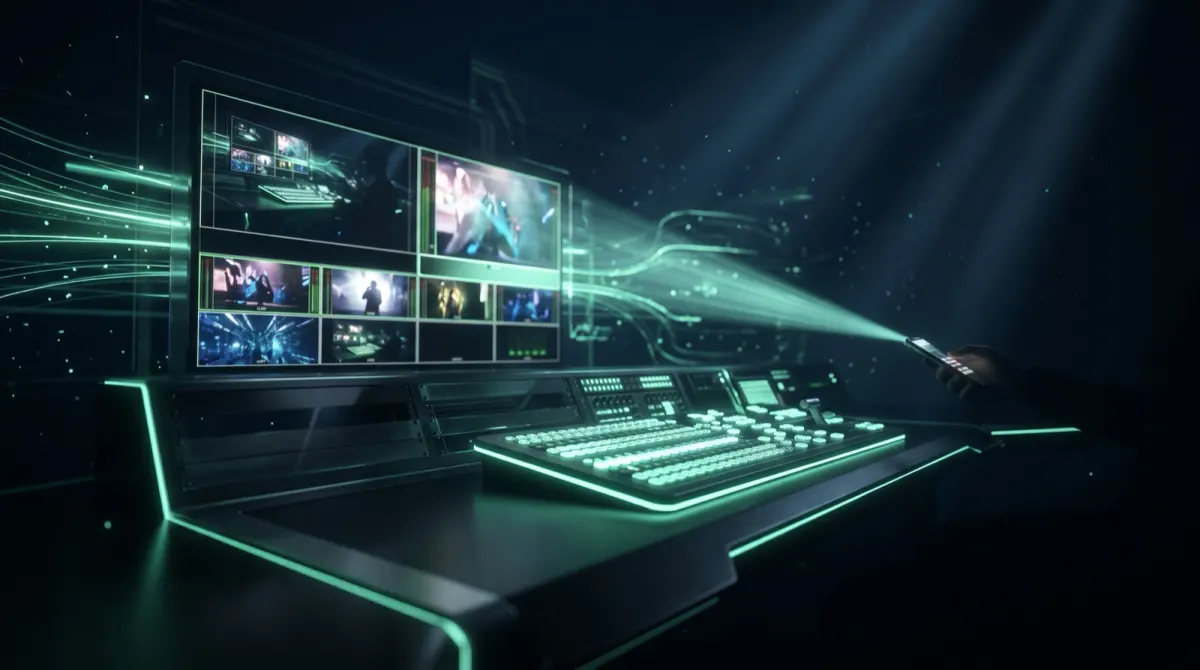
Natywna obsługa (Windows)
Cliqer łączy się bezpośrednio z vMix za pomocą obiektu COM vMix.Application, obsługując zarówno wersję 32-bitową (vMix.exe), jak i 64-bitową (vMix64.exe).
Obsługiwane polecenia
| Polecenie | Akcja | Opis |
|---|---|---|
| Następny | NextItem | Przejście do następnego elementu listy/slajdów |
| Poprzedni | PrevItem | Powrót do poprzedniego elementu |
Urządzenie prezentera wysyła do vMix polecenia Następny i Poprzedni. Sterowanie slajdami (pierwszy, ostatni, przejdź do slajdu, wygaszenie ekranu) nie jest dostępne dla vMix. Zobacz Sterowanie slajdami.
LEFT/RIGHT).Konfiguracja
Uruchom vMix
Uruchom vMix na komputerze hosta z systemem Windows
Uruchom Cliqer
Uruchom Cliqer, otwórz menu Sterowanie i wybierz vMix
Połącz się
Połącz się za pomocą urządzenia prezentera
Steruj
Polecenia Poprzedni/Następny bezpośrednio sterują elementami vMix
Nie jest wymagana żadna dodatkowa konfiguracja. vMix pojawia się w menu Sterowanie, gdy vMix jest uruchomiony w chwili startu Cliqer.
Jak to działa
Działanie awaryjne
Jeśli wywołanie COM API się nie powiedzie, Cliqer automatycznie przełącza się na symulację klawiatury:
- Aktywuje okno vMix przez
AppActivate - Wysyła klawisz strzałki (
LEFTlubRIGHT) - vMix reaguje na wejście z klawiatury
Zastosowania
Transmisje na żywo
Steruj przejściami między scenami, belkami informacyjnymi lub odtwarzaniem multimediów podczas transmisji na żywo z telefonu lub tabletu.
Realizacje wielokamerowe
Przełączaj kamery lub uruchamiaj nakładki bez konieczności przebywania przy stanowisku realizacji.
Samodzielne prezentowanie
Prezentuj treści, samodzielnie sterując elementami vMix, bez potrzeby angażowania osobnego operatora.
Rozmówcy jako źródła NDI
Poza sterowaniem slajdami aplikacja desktopowa Cliqer może zasilać Twoją realizację w vMix zdalnymi rozmówcami wideo:
- Każdy rozmówca, który dołączy do Twojego pokoju Cliqer, może zostać wysłany do sieci jako osobne źródło wideo NDI® za pomocą przycisku NDI przy rozmówcy, a następnie dodany do vMix jako oddzielne wejście, dokładnie tak jak lokalna kamera.
- Okno Studio w aplikacji desktopowej to pełny przełącznik Preview/Program: przygotowuj rozmówców, kamery, ekrany i źródła NDI, wprowadzaj je na antenę przyciskiem TAKE i wysyłaj do vMix miks Program lub każdego rozmówcę osobno.
- Wyjście NDI timera działa równolegle, więc odliczania i obrazy rozmówców docierają tym samym przepływem pracy NDI.
To zastępuje osobny zestaw do wideorozmów przy dyskusjach panelowych i zdalnych gościach: ten sam pokój Cliqer, który przełącza slajdy, wprowadza też gości do miksu.
Rozwiązywanie problemów
vMix nie jest wykrywany
- Uruchom vMix przed Cliqer, aby vMix pojawił się w menu Sterowanie
- Obsługiwane są zarówno vMix.exe (32-bitowy), jak i vMix64.exe (64-bitowy)
- Sprawdź, czy rejestracja COM vMix jest nienaruszona (w razie potrzeby zainstaluj vMix ponownie)
Polecenia nie działają
- Upewnij się, że w menu Sterowanie wybrano vMix
- Jeśli wywołanie COM się nie powiedzie, Cliqer wysyła zamiast tego klawisze strzałek do okna vMix, więc nie zamykaj vMix i nie minimalizuj jego okna
- Sprawdź uprawnienia systemu Windows dotyczące dostępu do obiektów COM
- Upewnij się, że żadna inna aplikacja nie blokuje wejścia vMix
Poprzednia: RingCentral Video | Następna: LibreOffice Impress