Narzędzia prezentera
Po wejściu do pokoju aplikacja pokazuje udostępniony ekran hosta, kafelki Wstecz i Dalej oraz pasek z narzędziami pokoju. To, co się pojawi, zależy od tego, co host włączył, i od oprogramowania do prezentacji uruchomionego na hoście, więc kontrolki, której brakuje na Twoim telefonie, zwykle brakuje też po stronie hosta. Zobacz Rozwiązywanie problemów.
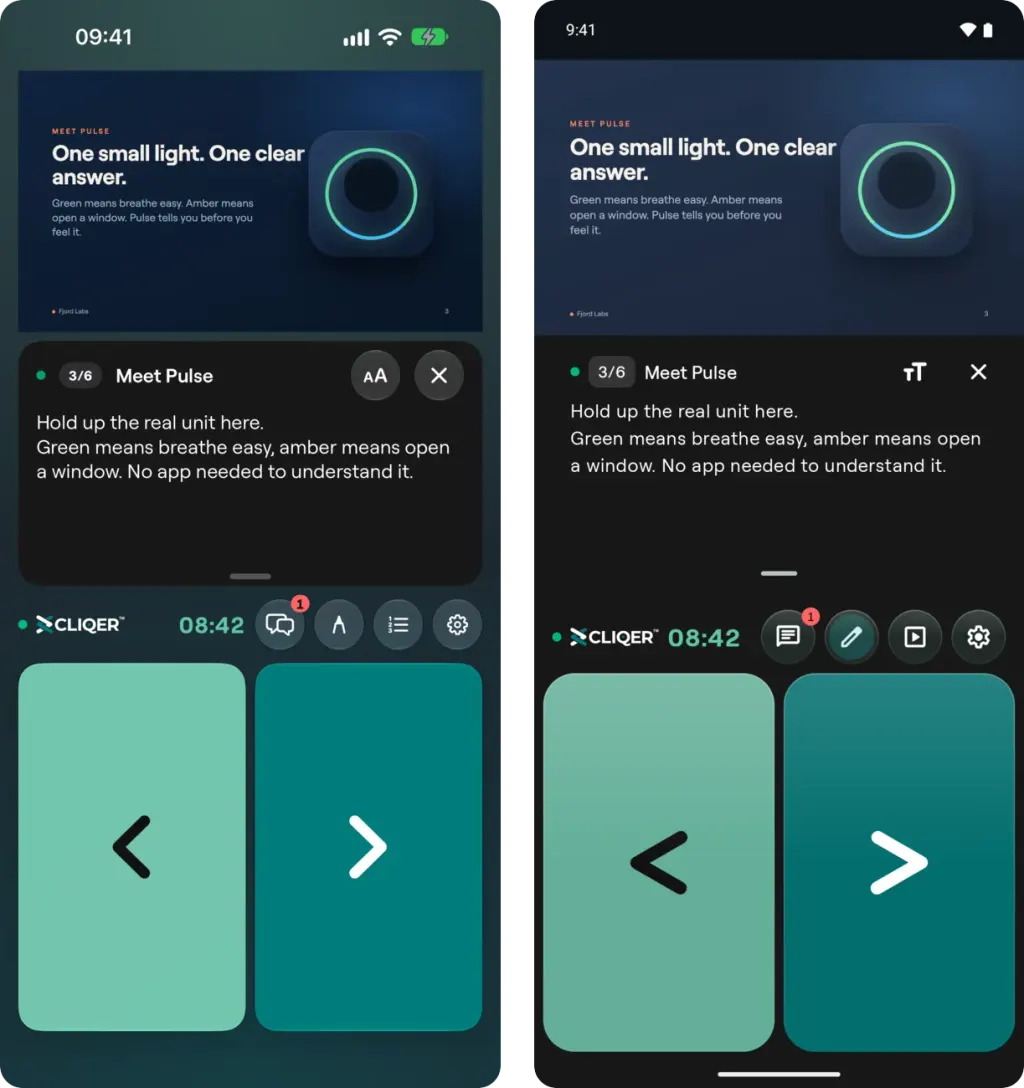
Pokój na iPhonie (po lewej) i na Androidzie (po prawej): udostępniony ekran, notatki do slajdu wyświetlanego na żywo, pasek pokoju z timerem hosta i narzędziami pokoju oraz kafelki Wstecz i Dalej.
Przechodzenie między slajdami
- Wstecz i Dalej to dwa duże kafelki. Obróć telefon poziomo, gdy widać udostępniony ekran, a ekran wypełni cały telefon: lewa połowa działa jak Wstecz, a prawa jak Dalej.
- Kafelek podświetla się w chwili naciśnięcia, co oznacza jedynie, że kliknięcie zostało wysłane. Gdy host udostępnia numery slajdów, potwierdzeniem jest numer slajdu: zmienia się, gdy slajd faktycznie przesunie się na hoście, na każdym telefonie i u każdego prezentera w pokoju. Wszystkie szybkie naciśnięcia jedno po drugim są liczone i razem przesuwają slajdy.
- Arkusz Sterowanie slajdami dodaje opcje Pierwszy slajd, Ostatni slajd, Przejdź do numeru slajdu oraz Czarny ekran, która zaciemnia ekran hosta, dopóki go nie przywrócisz. Każda z nich pojawia się tylko wtedy, gdy obsługuje ją oprogramowanie do prezentacji uruchomione na hoście. Zobacz Jak korzystać z Cliqer.
- Jeśli host wyłączył klikanie albo żaden host nie jest osiągalny, kafelki są nieaktywne, a aplikacja wyświetla komunikat Klikanie jest wyłączone.
- Na tablecie lub z klawiaturą strzałki wysyłają kliknięcia, a klawisze B, Home, End oraz numer slajdu z Enter działają, gdy host na to pozwala. Odpowiada za to ustawienie Skróty klawiszowe.
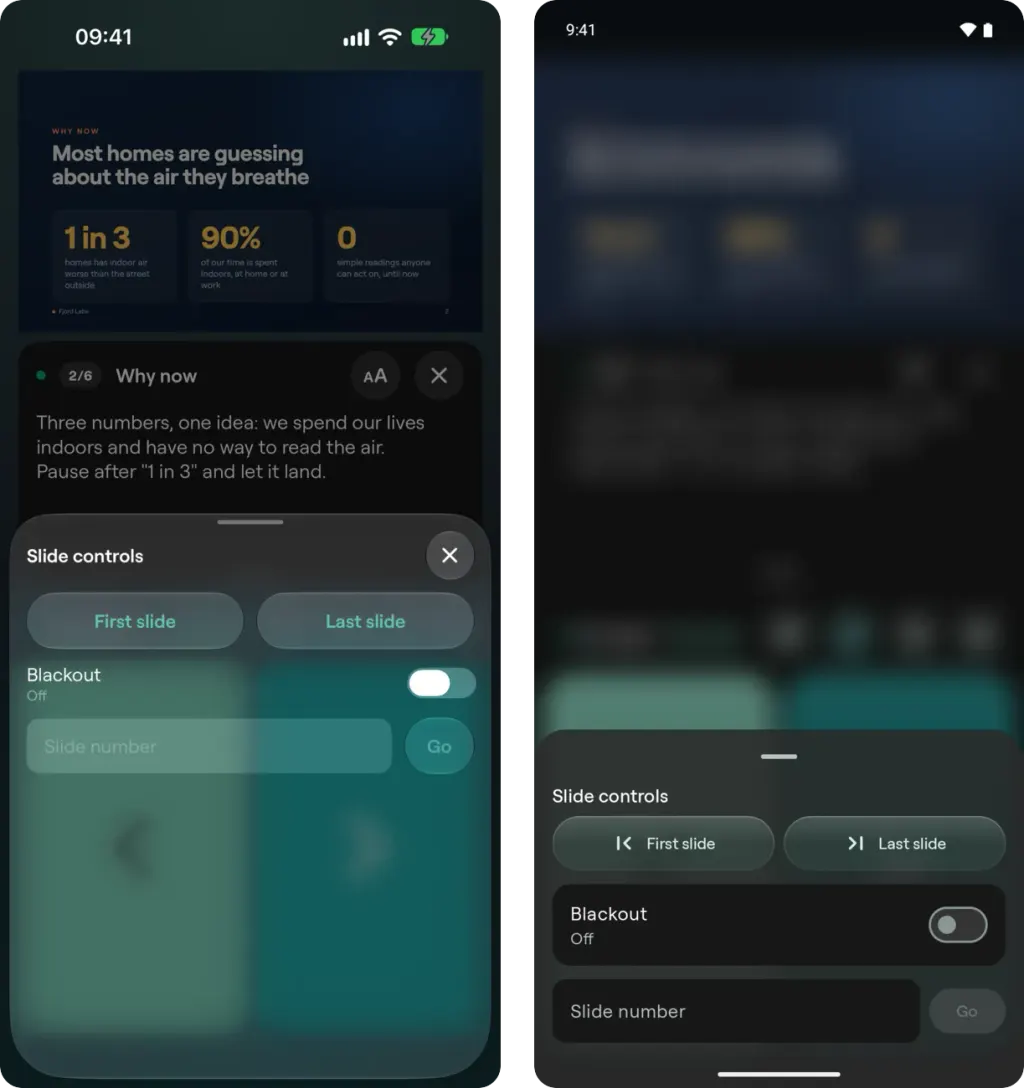
Arkusz Sterowanie slajdami: Pierwszy slajd, Ostatni slajd, Czarny ekran i Przejdź do numeru slajdu. Każda kontrolka pojawia się tylko wtedy, gdy obsługuje ją oprogramowanie do prezentacji na hoście.
Notatki prelegenta
Gdy host udostępnia numer slajdu, aplikacja może pokazywać notatki do bieżącego slajdu w panelu pod udostępnionym ekranem, razem z numerem i tytułem slajdu. Przeciągnij uchwyt, aby zmienić wysokość panelu, zsuń lub rozsuń palce albo wybierz w menu Większy tekst i Mniejszy tekst, a Zamknij notatki ukryje panel. Notatki włączasz i wyłączasz opcją Notatki do slajdów w Ustawieniach prezentera. Gdy obrócisz urządzenie poziomo, notatki pojawią się obok wideo, w panelu na całą wysokość. Przeciągnij uchwyt na jego krawędzi, aby zmienić szerokość; aplikacja zapamięta tę szerokość.
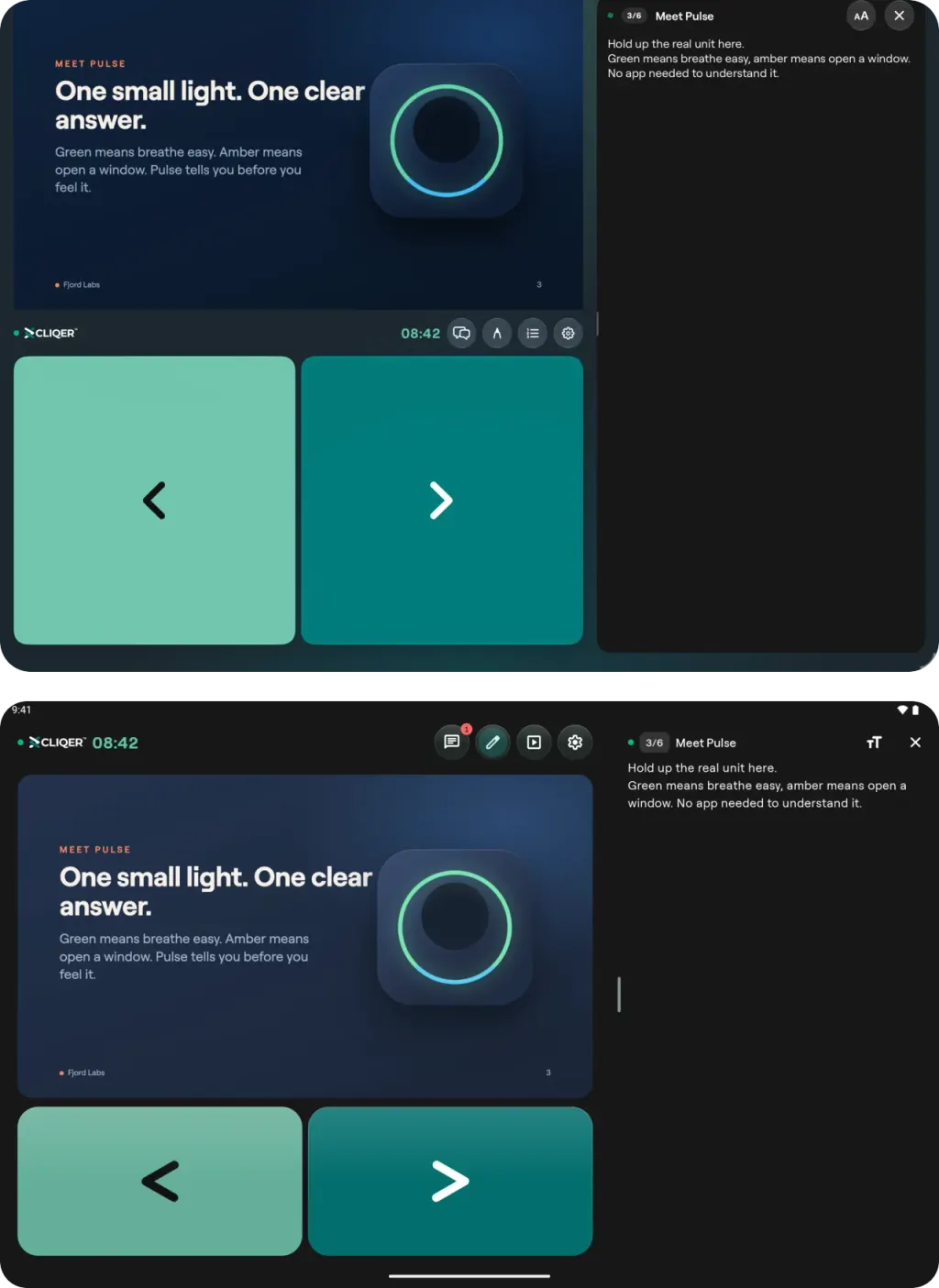
W poziomie notatki są obok wideo, w panelu wysokim jak ekran: u góry iPad, poniżej tablet z Androidem. Przeciągnij krawędź panelu, aby zmienić jego szerokość.
Udostępniony ekran
Aplikacja pokazuje na żywo to, co udostępnia host. Jeśli w pokoju jest kilku hostów (zobacz Konfiguracja wielu hostów), widzisz siatkę kafelków. Stuknij kafelek, aby oglądać danego hosta, a przyciskiem Siatka wrócisz do widoku wszystkich. Ustawienia prezentera pokazują, jak telefon jest połączony: Bezpośrednio (STUN), Przekaźnik (TURN) lub Awaryjnie WebSocket (WebRTC niedostępny).
Wskaźnik laserowy
Dotknij udostępnionego ekranu, a pojawi się na nim kropka lasera widoczna dla wszystkich w pokoju, na Twoim telefonie oznaczona jako Ty. Nie ma do tego przycisku: kropka podąża za palcem, dopóki dotyka on ekranu.
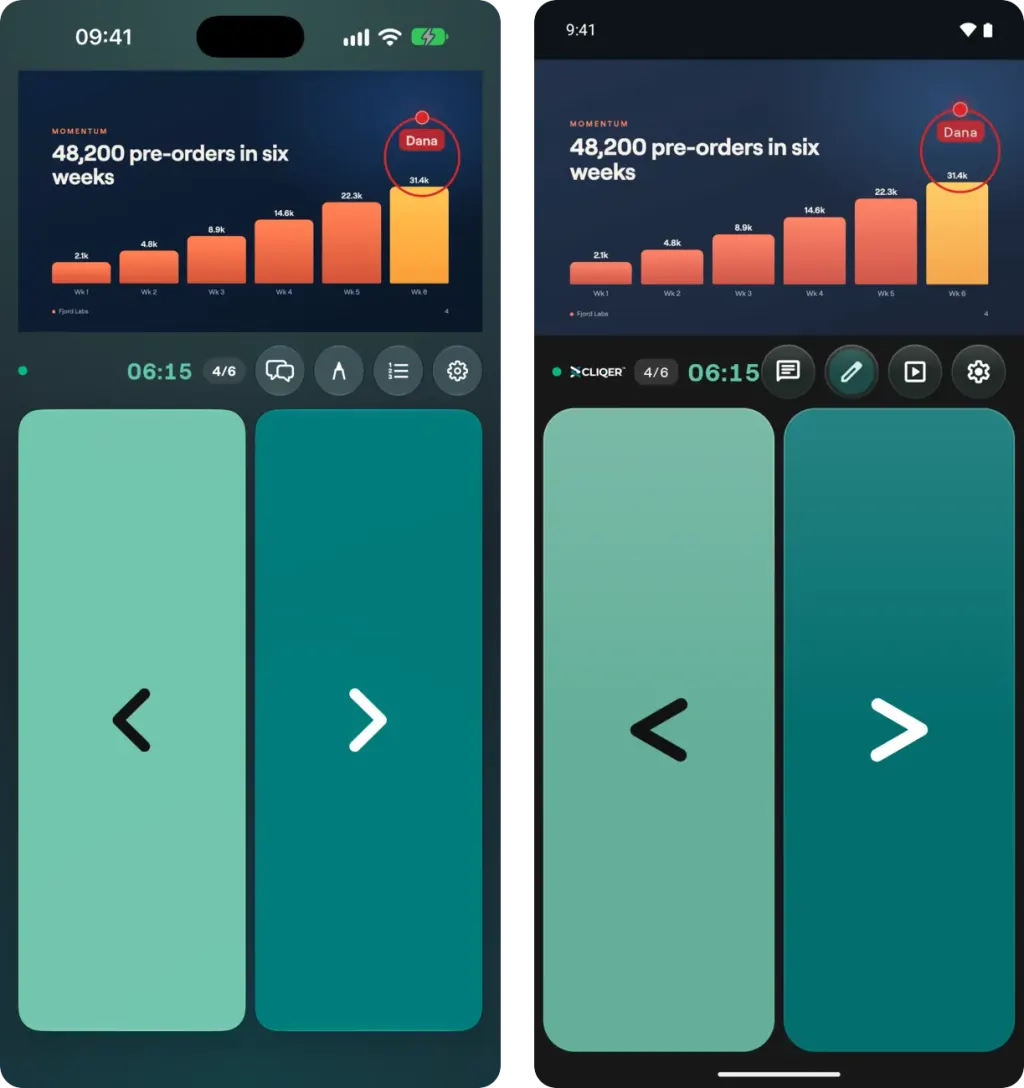
Kropka lasera podpisana nazwą prezentera i narysowane kółko na udostępnionym slajdzie, tak jak widzi je pokój, na iPhonie (po lewej) i na Androidzie (po prawej).
Rysowanie
Gdy host zezwala na rysowanie, w pasku pokoju pojawia się przycisk Rysuj. Stuknij go i rysuj palcem po udostępnionym ekranie. Pokój widzi Twoje rysunki na bieżąco. Narzędzia do rysowania otwierają się z przycisku Rysuj, a Zakończ rysowanie kończy rysowanie i usuwa Twoje rysunki z tego ekranu. Aplikacja zapamiętuje Twój kolor, pędzel i grubość linii.
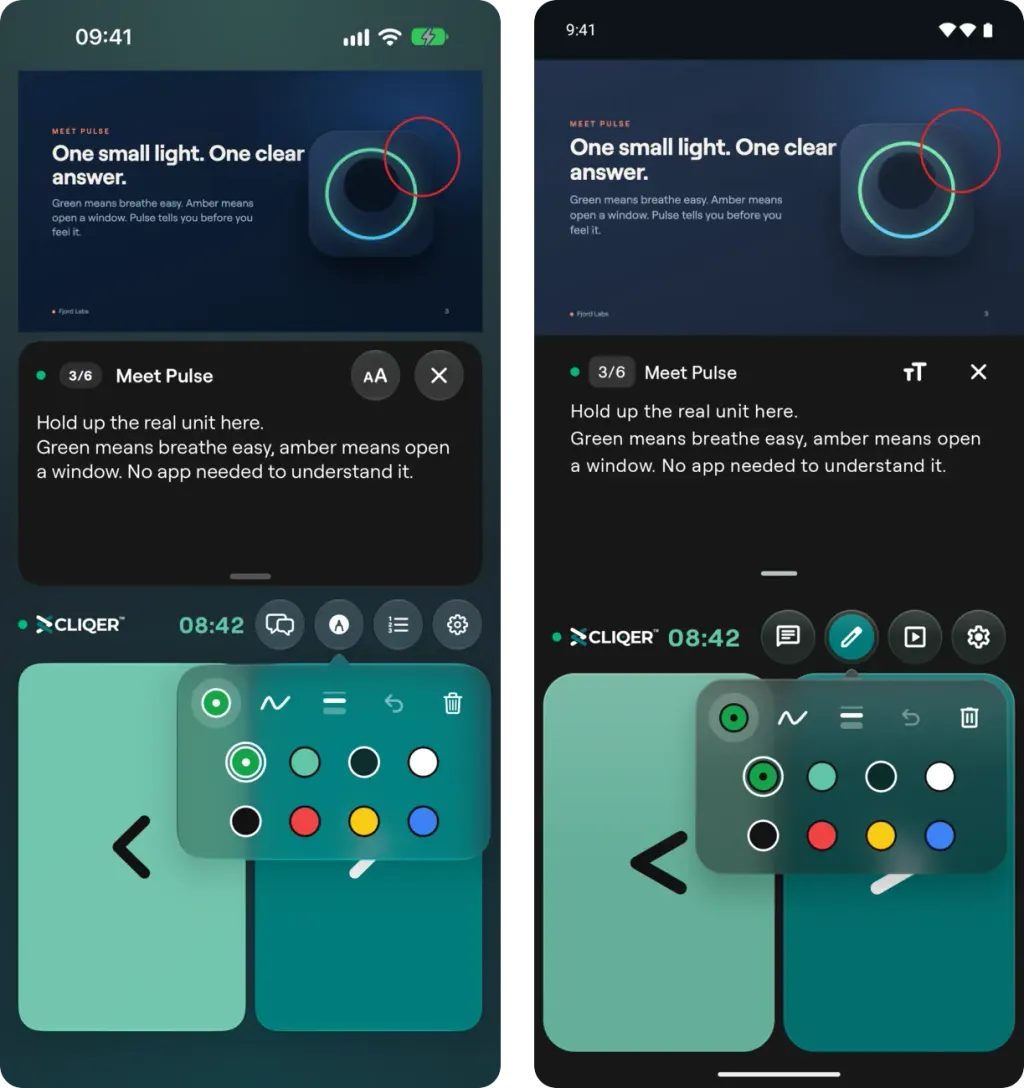
Stuknij Rysuj, a narzędzia otworzą się w jednym pasku: kolor, pędzel, grubość linii, Cofnij i Wyczyść rysunek. Stuknij przycisk koloru, a rozwinie się osiem kolorów (iPhone po lewej, Android po prawej).
- Kolor: osiem kolorów. Najpierw kolor Twojego wskaźnika, potem zielony Cliqer, ciemnoturkusowy, biały, czarny, czerwony, żółty i niebieski.
- Pędzel: Pióro, Zakreślacz (szeroki i półprzezroczysty, rysowany pod pociągnięciami pióra), Marker (gruby i kryjący) oraz Znikające pióro, które wygląda jak pióro i zanika około trzech sekund po oderwaniu palca.
- Grubość linii: cienka, średnia lub gruba.
- Kształty: przytrzymaj palec nieruchomo przez pół sekundy na końcu pociągnięcia, a zamieni się ono w prostą linię, strzałkę, prostokąt lub elipsę. Bazgroł pozostaje taki, jak go narysujesz.
- Cofnij usuwa Twoje ostatnie pociągnięcie na ekranie, który oglądasz.
- Wyczyść rysunek usuwa Twoje rysunki z tego ekranu. Host może usunąć rysunki wszystkich prezenterów w swoich Ustawieniach.
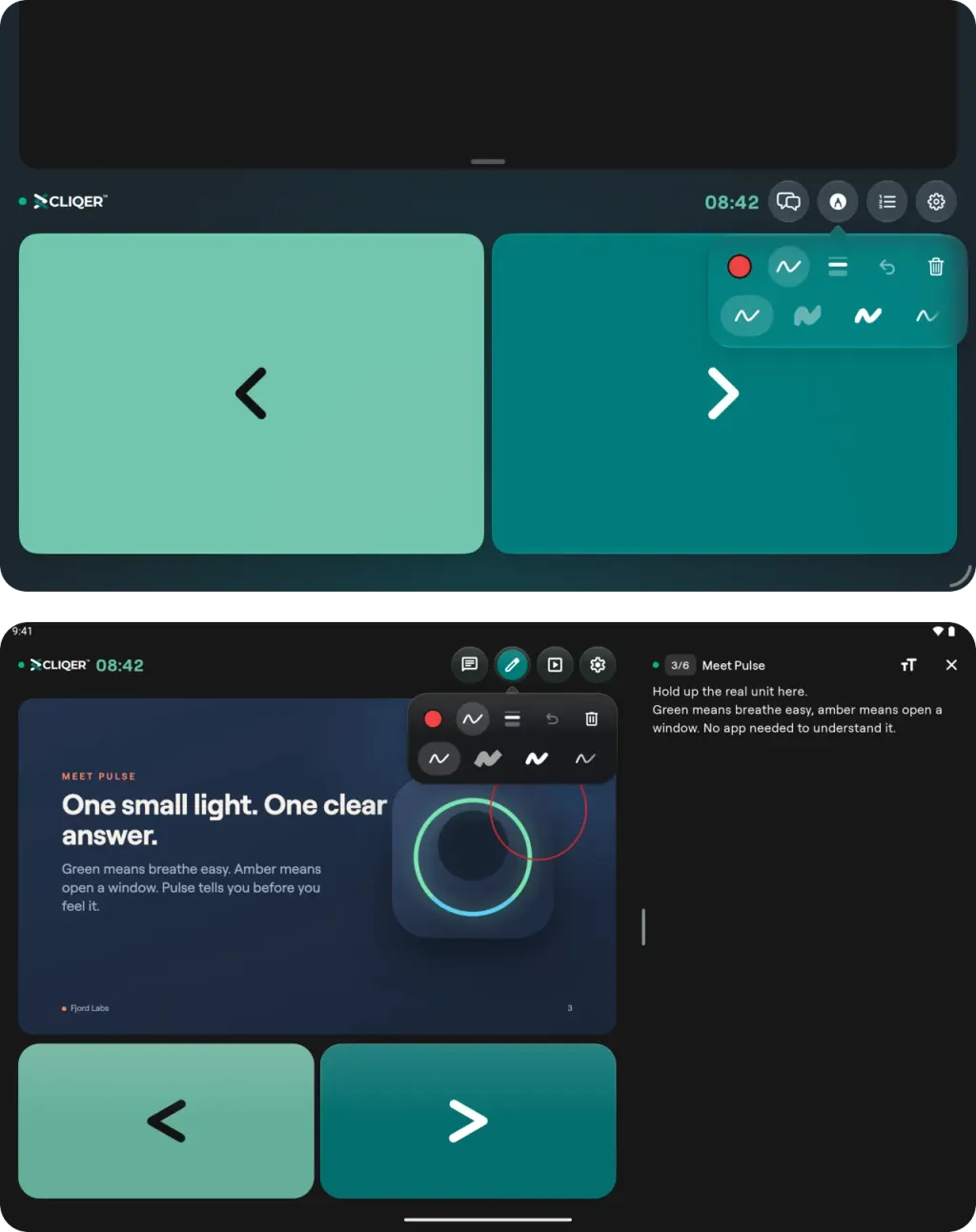
Na tabletach ten sam pasek znajduje się nad kafelkiem Dalej. Stuknij przycisk pędzla, aby wybrać Pióro, Zakreślacz, Marker lub Znikające pióro: u góry iPad, poniżej tablet z Androidem.
Czat z hostem
Przycisk czatu w pasku pokoju otwiera Czat z hostem, a na przycisku widać liczbę nieprzeczytanych wiadomości. Czat jest dostępny, gdy host jest osiągalny, a pokój nie działa w trybie tylko ekranu.
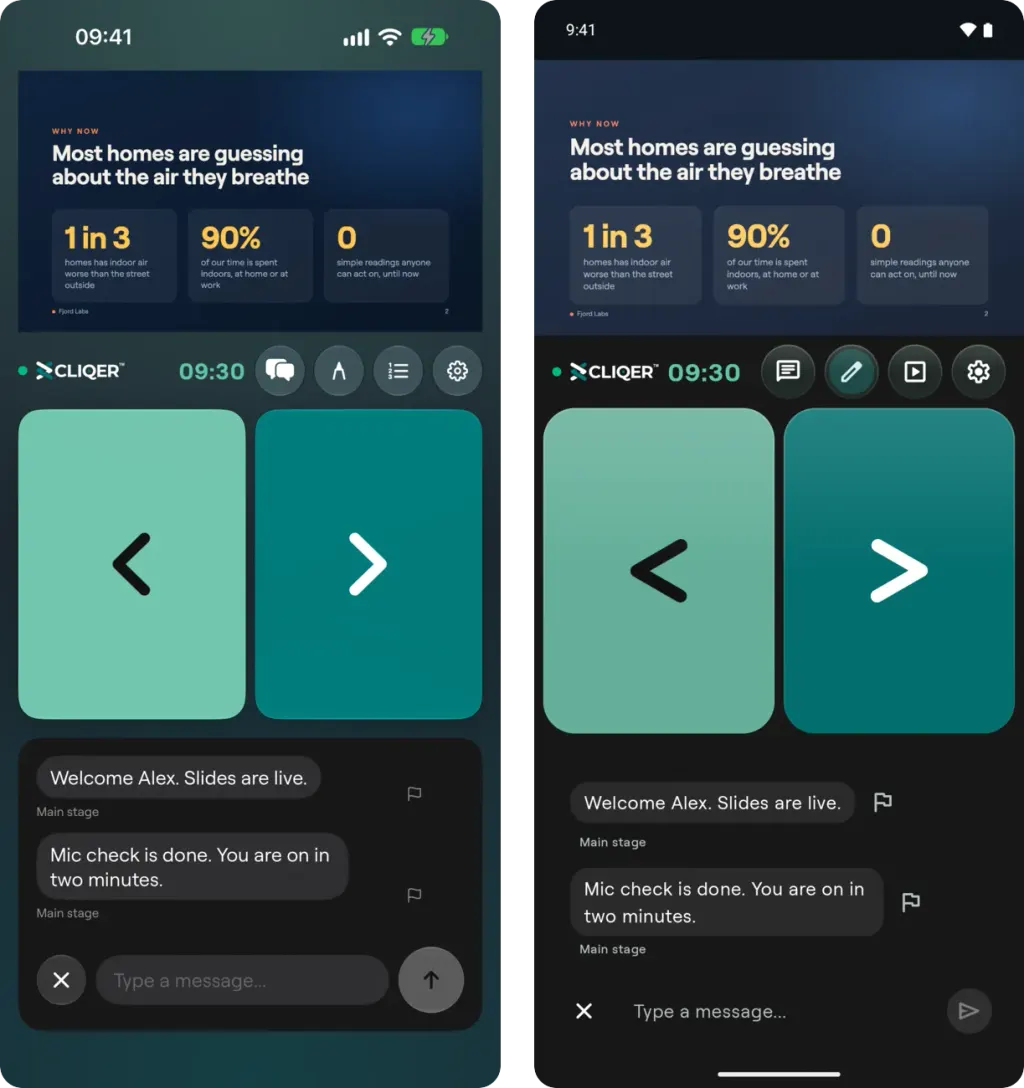
Czat z hostem: wiadomości od hosta, flaga przy każdej z nich do jej zgłoszenia oraz pole wiadomości (iPhone po lewej, Android po prawej).
- Gdy wysyłasz wiadomość po raz pierwszy, aplikacja wyświetla okno Zanim zaczniesz czatować i prosi o zaakceptowanie zasad czatu. Obraźliwe treści są zabronione, a Cliqer usuwa użytkowników, którzy je wysyłają.
- Aby zgłosić wiadomość, stuknij jej flagę lub przytrzymaj ją dłużej. Zgłoś wysyła ją do Cliqer do weryfikacji. Zablokuj ukrywa na Twoim telefonie wszystkie wiadomości od hosta w tym pokoju, dopóki go nie odblokujesz.
- Aplikacja przechowuje w pamięci do 200 ostatnich wiadomości z sesji. Znikają one po zakończeniu sesji.
Timer
Odliczanie hosta jest widoczne w pasku pokoju lub w polu, które host dla niego zaprojektował, i zmienia kolor, gdy czasu zostaje mało oraz gdy zostanie przekroczony. Aplikacja tylko wyświetla timer. Uruchamianie, wstrzymywanie i korygowanie odbywa się na komputerze hosta albo z telefonu lub iPada z nim sparowanego, zobacz Sterowanie hostem.
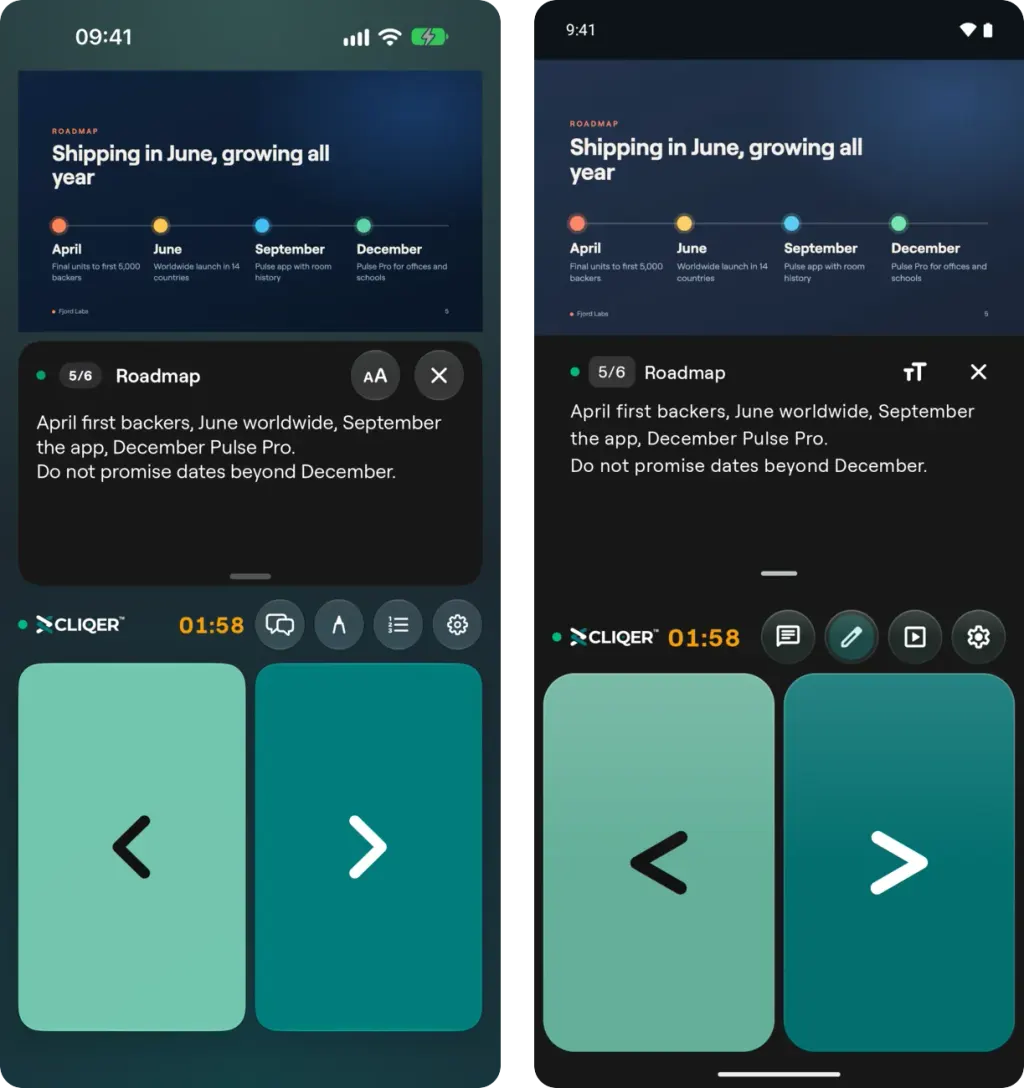
Timer hosta w pasku pokoju zmienia kolor, gdy czasu zostaje mało (tutaj bursztynowy), i ponownie, gdy czas zostanie przekroczony (iPhone po lewej, Android po prawej).
Ustawienia prezentera
Otwórz Ustawienia prezentera z paska pokoju:
| Ustawienie | Działanie |
|---|---|
| Twoja nazwa | Zmień nazwę widoczną dla pokoju. |
| Układ przycisków | Pokaż kafelki Wstecz i Dalej obok siebie lub jeden nad drugim. |
| Notatki do slajdów | Pokaż lub ukryj panel notatek (widoczny, gdy host wysyła numery slajdów). |
| Skróty klawiszowe | Strzałki i inne klawisze, na tabletach i szerokich ekranach. |
| Tylko ekran | Ukryj przyciski klikania i pokaż tylko udostępniony ekran (w poziomie, na wideo). |
| Opuść pokój | Wyjdź z pokoju. |
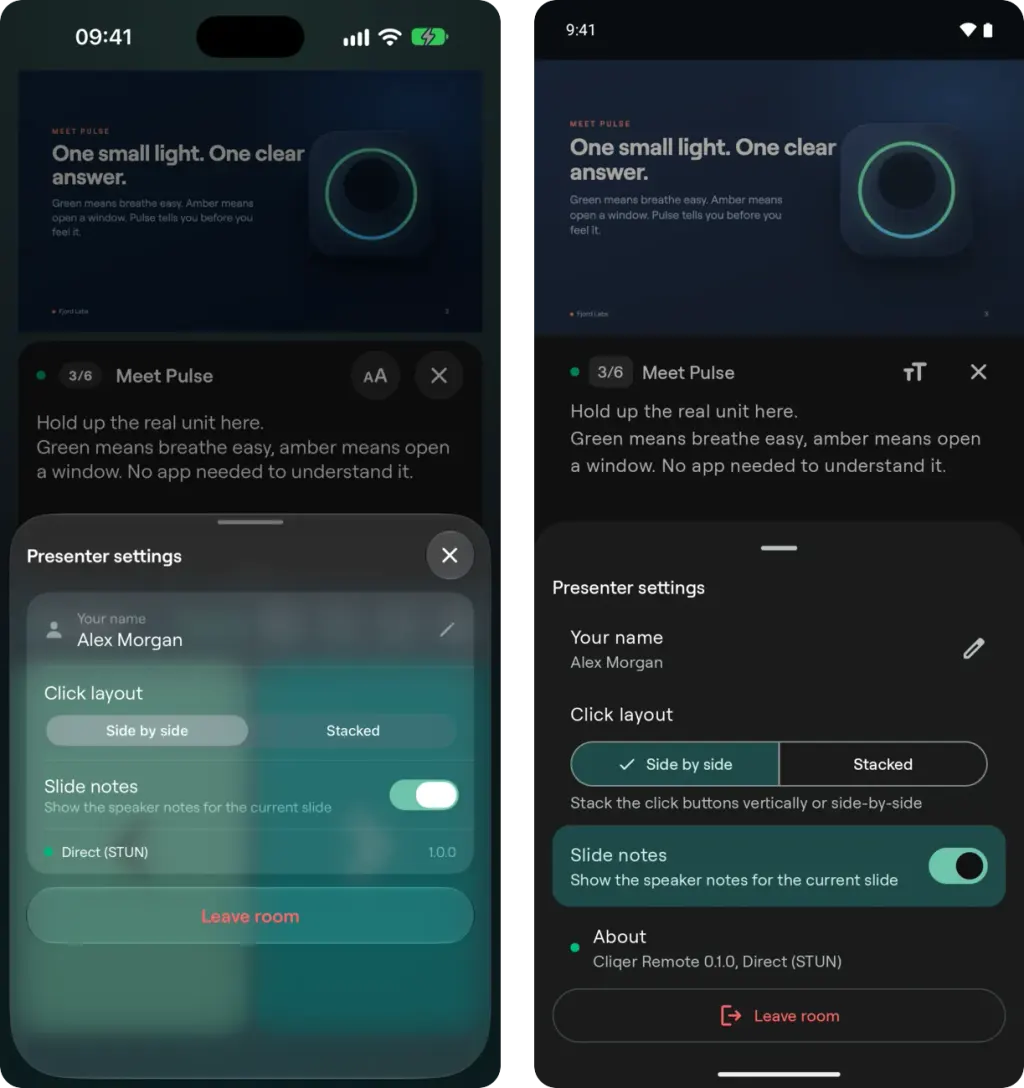
Ustawienia prezentera: Twoja nazwa, Układ przycisków, Notatki do slajdów i Opuść pokój (iPhone po lewej, Android po prawej).
Pokoje na starszych hostach Cliqer
Jeśli jedyny host w pokoju działa na starszej wersji Cliqer, aplikacja wyświetla komunikat Ten pokój działa na starszej wersji Cliqer i prosi o otwarcie pokoju w przeglądarce. Jeśli starszy host dzieli pokój z nowszym, starszym hostem można sterować tylko z przeglądarki.