Dołączanie do pokoju
Do pokoju możesz wejść na trzy sposoby. Wszystkie prowadzą w to samo miejsce, więc wybierz ten, który podał Ci host.
Wpisz kod pokoju
Otwórz Cliqer Remote
Ekran dołączania prosi o 6-znakowy kod pokoju od hosta.
Wpisz kod
Kod składa się wyłącznie z liter i cyfr, a aplikacja sama zamienia litery na wielkie.
Dodaj swoje imię
Opcjonalnie wpisz Twoje imię. Zobaczą je host i pozostałe osoby w pokoju.
Dołącz
Stuknij Dołącz.
Aplikacja zapamiętuje Twój ostatni pokój i imię, a następnym razem wpisuje je za Ciebie.
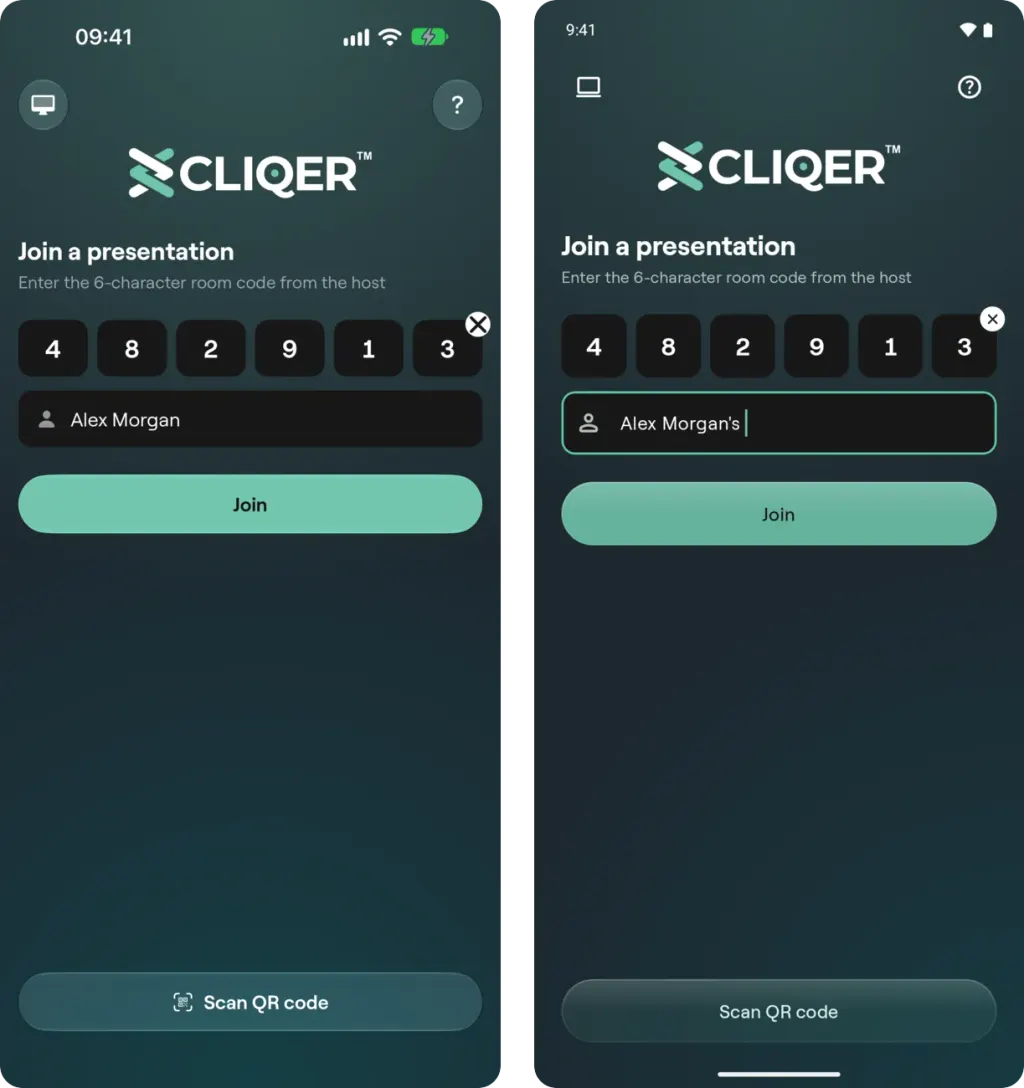
Ekran dołączania na iPhonie (po lewej) i Androidzie (po prawej): w sześć pól wpisujesz kod pokoju, w pole poniżej swoje imię, a przycisk Dołącz przenosi Cię do pokoju. Przycisk Skanuj kod QR jest na dole.
Zeskanuj kod QR
Stuknij Skanuj kod QR
Na ekranie dołączania stuknij Skanuj kod QR. Za pierwszym razem telefon poprosi o zgodę na dostęp Cliqer Remote do aparatu.
Skieruj aparat na kod
Skieruj aparat na kod QR pokoju wyświetlony na ekranie hosta.
Gotowe
Aplikacja dołącza do pokoju, gdy tylko odczyta link do pokoju.
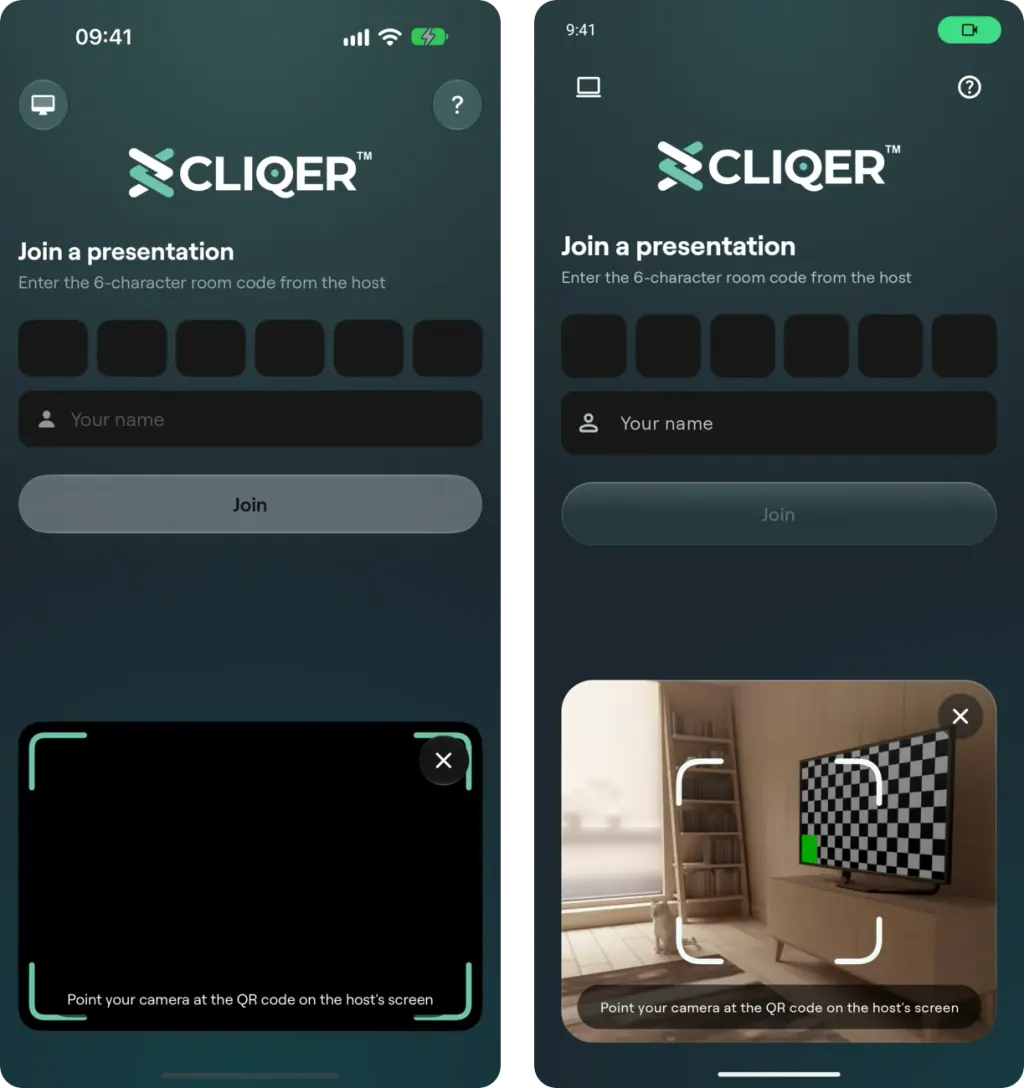
Skanuj kod QR otwiera aparat w miejscu przycisku, a formularz dołączania pozostaje widoczny wokół niego. Skieruj aparat na kod QR pokoju na ekranie hosta; krzyżyk zamyka aparat i przywraca przycisk.
Otwórz link do pokoju
Link do pokoju wygląda tak: https://cliqer.io/ABC123, a jeśli zawiera Twoje imię, tak: https://cliqer.io/ABC123/Alex. Gdy aplikacja jest zainstalowana, stuknięcie linku otwiera go w aplikacji i od razu dołącza Cię do pokoju.
- Na iPhonie i iPadzie działa to dla linków
cliqer.io. - Na Androidzie działa to dla linków
cliqer.iow systemie Android 12 lub nowszym. W Androidzie od 9 do 11 link otworzy się zamiast tego w przeglądarce; wpisz wtedy kod albo zeskanuj kod QR w aplikacji.
Link zakończony ?screenonly=true pokazuje udostępniony ekran bez przycisków do przełączania slajdów. Więcej w sekcji Personalizacja widoku prezentera.
Twoje imię
Jeśli dołączysz bez imienia albo jako „Gość”, pokój poprosi o nie zaraz po połączeniu: Wpisz swoje imię i nazwisko. Wpisz imię i nazwisko, a potem stuknij Dalej. Możesz je później zmienić w Ustawieniach prezentera.
Gdy hosta jeszcze nie ma
Jeśli kod pokoju jest prawidłowy, ale host jeszcze nie uruchomił pokoju, aplikacja wyświetla Oczekiwanie na połączenie: „Poczekaj, aż host się połączy”. Połączenie nastąpi samo, gdy tylko host się pojawi.
Pozostawanie w pokoju
- Od chwili wejścia do pokoju ekran nie wygasa, więc telefon nie zablokuje się w trakcie wystąpienia.
- Jeśli przełączysz się na inną aplikację na dłużej niż 5 sekund, opuścisz pokój. Jeśli wrócisz wcześniej, zostaniesz w nim. Ekran dołączania poinformuje Cię, że to aplikacja wyprowadziła Cię z pokoju.
- Jeśli sieć zostanie przerwana, aplikacja sama połączy się ponownie, a pokój pozostanie w tym czasie na ekranie.
- Przycisk Opuść pokój w Ustawieniach prezentera pozwala samodzielnie wyjść z pokoju.
Co dalej
Narzędzia prezentera opisują, co możesz robić po wejściu do pokoju.
Aplikacja Cliqer Remote
Cliqer Remote to darmowa aplikacja do pokojów Cliqer. Prezentuj z iPhone'a, iPada lub Androida, steruj z niej hostem i przełączaj slajdy z zegarka.
Narzędzia prezentera
Co możesz zrobić w aplikacji Cliqer Remote po wejściu do pokoju: sterowanie slajdami, notatki prelegenta, udostępniony ekran, wskaźnik laserowy, rysowanie, czat i timer.