Reżyserka
Reżyserka to strona osoby sterującej: https://cliqer.io/timer/r/<room>/control. Gdy otworzysz pokój z pulpitu, trafisz właśnie tutaj.
Układ
| Obszar | Co zawiera |
|---|---|
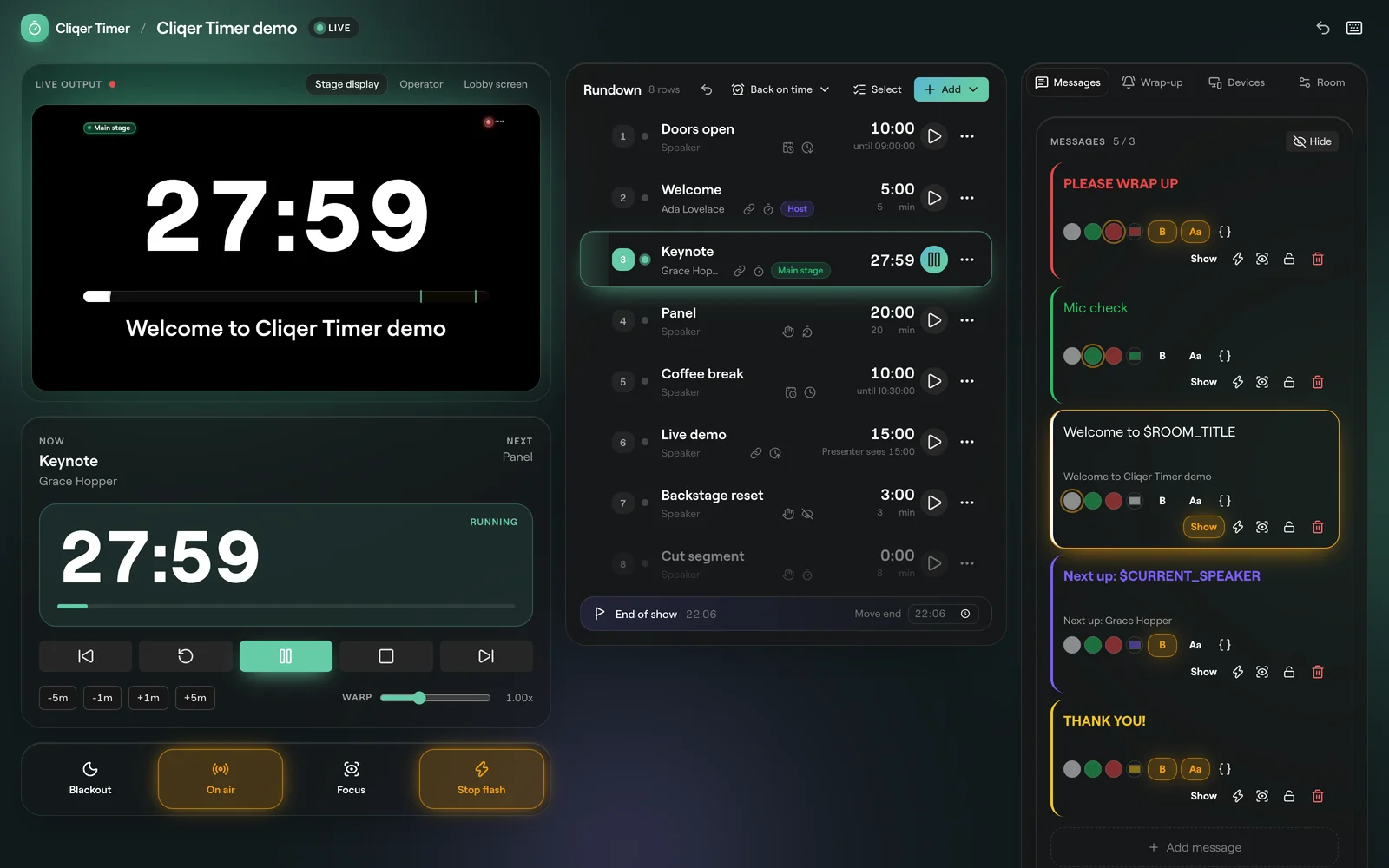
| Nagłówek | Powrót do Twoich pokoi, tytuł pokoju, stan połączenia, strony pokoju (Sterowanie, Wyjścia, Operator, Pytania, Widz, Agenda, Strona pytań), Cofnij, Skróty klawiszowe oraz przycisk trybu jasnego lub ciemnego. Widz, Agenda i Strona pytań otwierają się w nowej karcie. |
| Lewa strona | Podgląd na żywo ekranu prezentera, pasek transportu i przyciski pokazu. |
| Środek | Scenariusz. |
| Prawa strona | Karty: Wiadomości, Końcówka, Urządzenia i Pokój. |
Scenariusz
Kliknij Dodaj na górze scenariusza. Nowy timer trwa 10 minut, robi się żółty przy 2 minutach i czerwony przy 30 sekundach. Nagłówek liczy wiersze i pokazuje, o ile wydarzenie wyprzedza harmonogram lub jest opóźnione.
| Wiersz | Co robi |
|---|---|
| Czas trwania | Trwa przez ustaloną długość. |
| Godzina zakończenia | Kończy się o określonej godzinie, niezależnie od tego, kiedy wystartuje. |
| Zakrzywienie czasu | Działa z prędkością zakrzywienia, więc prezenter widzi inną długość niż rzeczywista. Wiersz pokazuje „Prezenter widzi” z tą długością. |
| Podział dnia | Dzieli wydarzenie wielodniowe. Timery po nim należą do następnego dnia. Wiersz ma etykietę Koniec dnia; Usuń podział dnia go usuwa. |
Kliknij nazwę, prelegenta lub długość w wierszu, aby edytować je w miejscu. Wiersz czasu trwania ma przyciski -5, -1, +1 i +5 minut; wiersz godziny zakończenia ma godzinę do. Przeciągaj wiersze, aby zmienić ich kolejność. Ostatni wiersz, Koniec wydarzenia, ma godzinę Przesuń koniec.
Scenariusz prognozuje każdy start i koniec na podstawie bieżącego momentu i oznacza problemy między timerami. Otwórz Rozwiąż przy oznaczeniu, aby to naprawić:
Czas między końcem jednego timera a startem następnego. Napraw to za pomocą Zamień na timer, Wydłuż poprzedni timer lub Uruchom następny timer wcześniej.
Timer zachodzi na start następnego. Napraw to za pomocą Skróć poprzedni timer lub Opóźnij następny timer.
Otwórz Powrót do planu nad scenariuszem: Przeskocz do harmonogramu, Rozłóż równo lub Rozłóż proporcjonalnie.
Połączone timery ignorują przerwy; startują, gdy kończy się timer przed nimi.
Menu timera
Kliknij ... w wierszu.
| Grupa | Opcje |
|---|---|
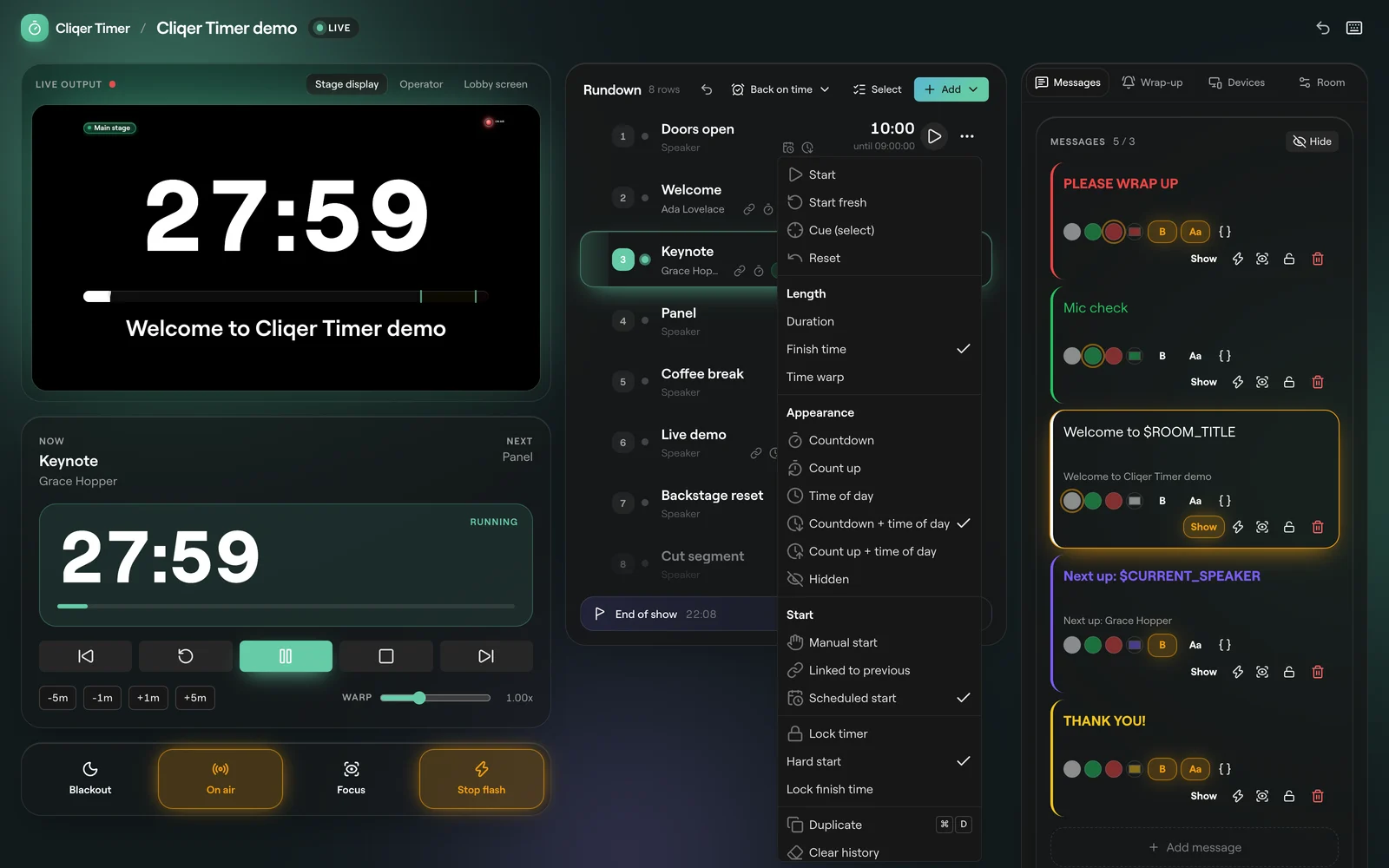
| Uruchamianie | Start, Start od nowa, Ustaw (zaznacz) (czyni go bieżącym timerem bez uruchamiania), Resetuj |
| Długość | Czas trwania, Godzina zakończenia, Zakrzywienie czasu |
| Wygląd | Odliczanie, Liczenie w górę, Godzina, Odliczanie + godzina, Liczenie w górę + godzina, Ukryty |
| Rozpoczęcie | Start ręczny, Połączony z poprzednim (startuje, gdy kończy się poprzedni), Zaplanowany start (startuje o określonej godzinie) |
| Opcje | Etykiety, Zablokuj timer (bez edycji i usuwania), Twardy start (jego start nigdy się nie przesuwa; miękki start podąża za poprzednim timerem), Zablokuj godzinę zakończenia (dodany czas zachowuje godzinę zakończenia i zabiera czas następnemu timerowi) |
| Inne | Duplikuj (Cmd+D), Wyczyść historię, Usuń |
Usunięty timer może pozostać w scenariuszu wyszarzony jako duch, żeby można go było przywrócić; Odrzuć ducha usuwa go na dobre.
Edytuj wiele timerów naraz
Kliknij Zaznacz nad scenariuszem, wybierz wiersze (lub Wszystkie), a następnie użyj paska:
- Edycja zbiorcza: Połącz, Rozłącz, Wyczyść godzinę startu, Ustaw czas trwania, Ustaw godzinę zakończenia lub Ustaw zakrzywienie czasu.
- Przenieś wiersze na wybraną pozycję.
- Duplikuj lub Usuń je.
- Dodaj etykietę albo utwórz własną z nazwą i kolorem.
Kliknij Gotowe, aby wyjść.
Transport
| Element | Co robi |
|---|---|
| Teraz / Następny | Działający timer i ten po nim. |
| Poprzedni | Cofa o jeden timer. Działa dalej, jeśli był uruchomiony. |
| Resetuj | Przywraca pełną długość bieżącego timera. |
| Start / Pauza | Uruchamia lub wstrzymuje bieżący timer. |
| Stop | Zatrzymuje bieżący timer. |
| Następny | Przechodzi do następnego timera. Działa dalej, jeśli był uruchomiony. |
| -5m, -1m, +1m, +5m | Odejmuje lub dodaje czas działającemu timerowi. W timerze, który nie działa, zmienia długość; dodanie czasu do wstrzymanego timera najpierw oddaje czas, który już wykorzystał. Nieaktywne w timerze z godziną zakończenia, który kończy się o ustalonej godzinie. |
| Zakrzywienie | Uruchamia zegar z prędkością od 0,50x do 2,00x. |
Przyciski pokazu
| Przycisk | Co robi |
|---|---|
| Wygaszenie | Wygasza każdy ekran, który podąża za wygaszeniem pokoju. |
| Na antenie | Zapala napis Na antenie na ekranach, które go pokazują. To główny przełącznik: gdy jest wyłączony, każdy napis Na antenie jest zgaszony. |
| Fokus | Wyświetlana wiadomość wypełnia ekran. Działa tylko wtedy, gdy wiadomość jest wyświetlana. |
| Błysk | Ekrany migają trzy razy, aby przyciągnąć uwagę prezentera (F). Zatrzymaj błysk kończy to wcześniej. |
Więcej o wiadomościach znajdziesz w sekcji Wiadomości i Na antenie.
Końcówka i sygnały dźwiękowe
Otwórz kartę Końcówka. Działa ona na bieżący timer. Żółty przy i Czerwony przy ustawiają, ile minut przed końcem timer zmienia kolor.
Cztery sygnały uruchamiają się przy każdym timerze: Start, Żółty, Czerwony i Zero. Dla każdego wybierasz dźwięk (Bez dźwięku, Dzwony, Dzwonki, Piknięcia, Gong, Syrena okrętowa, ton 440 Hz lub 880 Hz) oraz liczbę mignięć ekranów. Przycisk głośnika odtwarza podgląd dźwięku; Odtworzenia podglądu ustawia, ile razy. Przełączaj między Ten timer a Domyślne pokoju albo kliknij Użyj sygnałów pokoju, aby usunąć własne sygnały timera.
Dźwięki odtwarzają się na ekranach widzów po kliknięciu Dotknij, aby włączyć dźwięk. Dźwięki i mignięcia przy sygnałach wymagają funkcji własnych dźwięków w Twoim planie.
Ustawienia pokoju
Otwórz kartę Pokój.
| Ustawienie | Co robi |
|---|---|
| Tytuł | Nazwa pokoju, wyświetlana w nagłówku i jako $ROOM_TITLE w wiadomościach. |
| Format odliczania | Sposób zapisu odliczania, od d:hh:mm:ss po same sekundy. Każda opcja pokazuje podgląd na żywo. |
| Format zegara | Sposób zapisu godziny: domyślny format przeglądarki, 24-godzinny (HH:mm) lub 12-godzinny (h:mm a), z sekundami lub bez. |
| Strefa czasowa | Strefa, której używają zaplanowane starty i zakończenia oraz wyświetlana godzina, taka sama na każdym ekranie. Nowy pokój przejmuje strefę urządzenia, na którym go utworzono. Aby pokazać inną strefę na jednym ekranie, ustaw temu zegarowi własną opcję Strefa czasowa w projektancie wyjść albo dodaj tz do jego linku. |
| Przy zerze | Licz w górę po przekroczeniu czasu albo Zatrzymaj na zerze. |
| Znak przekroczenia | Pokazuj przekroczony czas jako +01:00 lub -01:00. |
| Synchronizacja z zegarem | Zaplanowane timery podążają za rzeczywistą godziną. |
Skróty klawiszowe
Naciśnij ? w reżyserce, aby otworzyć ściągawkę. Skróty nie działają podczas pisania w polu.
| Klawisz | Działanie |
|---|---|
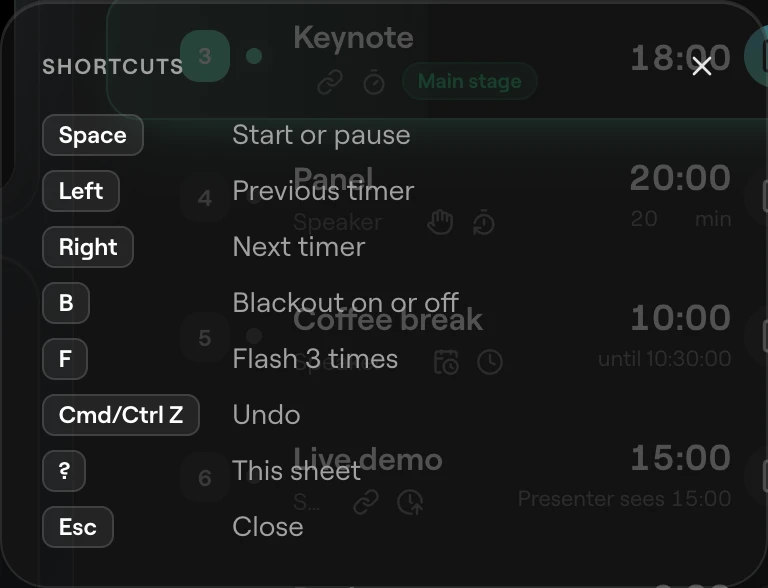
| Space | Start lub pauza |
| ← | Poprzedni timer. Gdy timer działa, uruchamia go od nowa. |
| → | Następny timer, bez uruchamiania go |
| B | Włącz lub wyłącz wygaszenie |
| F | Mignij 3 razy |
| Cmd/Ctrl+Z | Cofnij |
| Shift+Cmd/Ctrl+Z or Cmd/Ctrl+Y | Ponów, jeśli strona to obsługuje |
| Cmd/Ctrl+A | Zaznacz wszystkie wiersze |
| Cmd/Ctrl+D | Duplikuj zaznaczone wiersze |
| Delete | Usuń zaznaczone wiersze w trybie zaznaczania |
| ? | Ta ściągawka |
| Esc | Wyczyść zaznaczenie i zamknij ściągawkę |
Przyciski Poprzedni i Następny nie przerywają trwającego pokazu; klawisze strzałek nie uruchamiają następnego timera.
Strona operatora
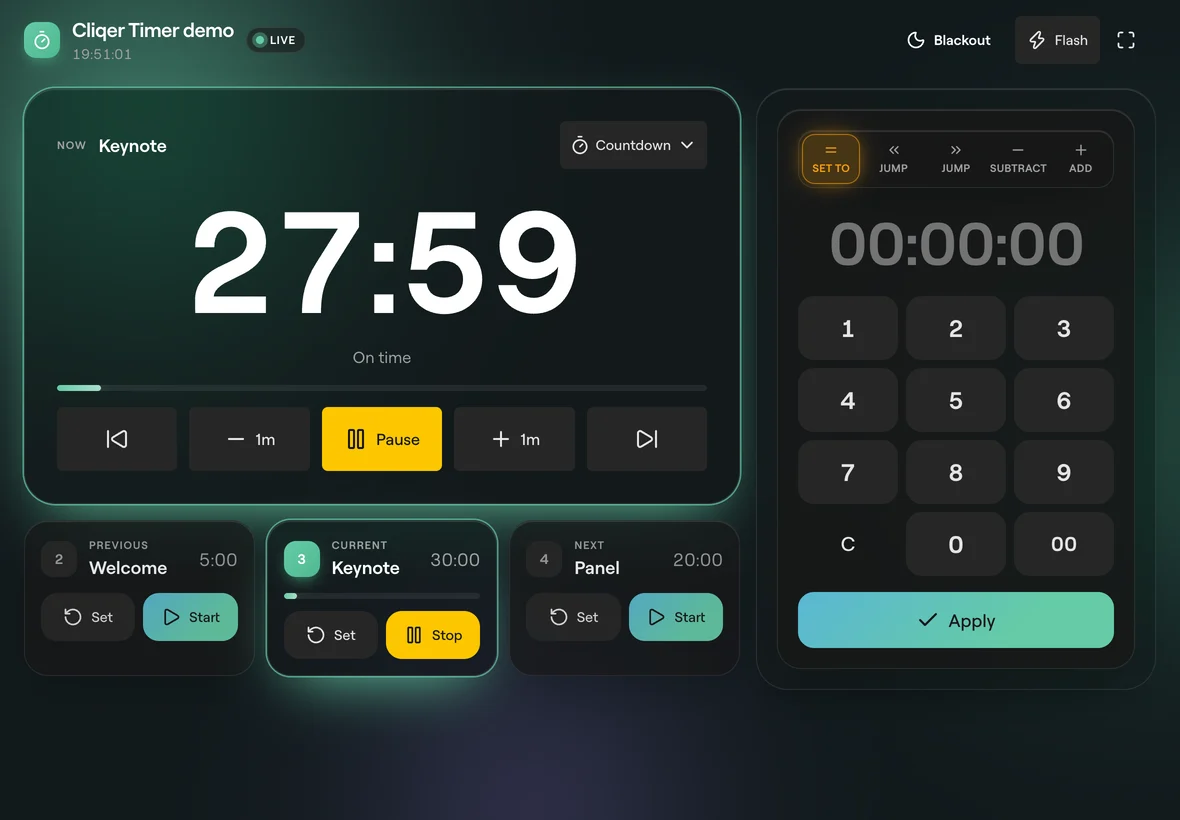
Link operatora (/timer/r/<room>/operator) prowadzi do strony zaprojektowanej przede wszystkim z myślą o tabletach, dla kierownika sceny: tylko transport, z klawiszami 64 px i klawiaturą numeryczną. Wpisz czas jako godziny, minuty i sekundy, a następnie wybierz Ustaw na, Przeskocz do tyłu lub do przodu, Odejmij lub Dodaj. Ta strona nie pozwala edytować scenariusza.