Wiadomości i On air
Wiadomości to krótkie notatki, które prezenter czyta na swoim ekranie: „Proszę kończyć”, „Czas na pytanie”, „Sprawdź mikrofon”. Napisz je przed wydarzeniem, a potem pokaż wybraną jednym kliknięciem.
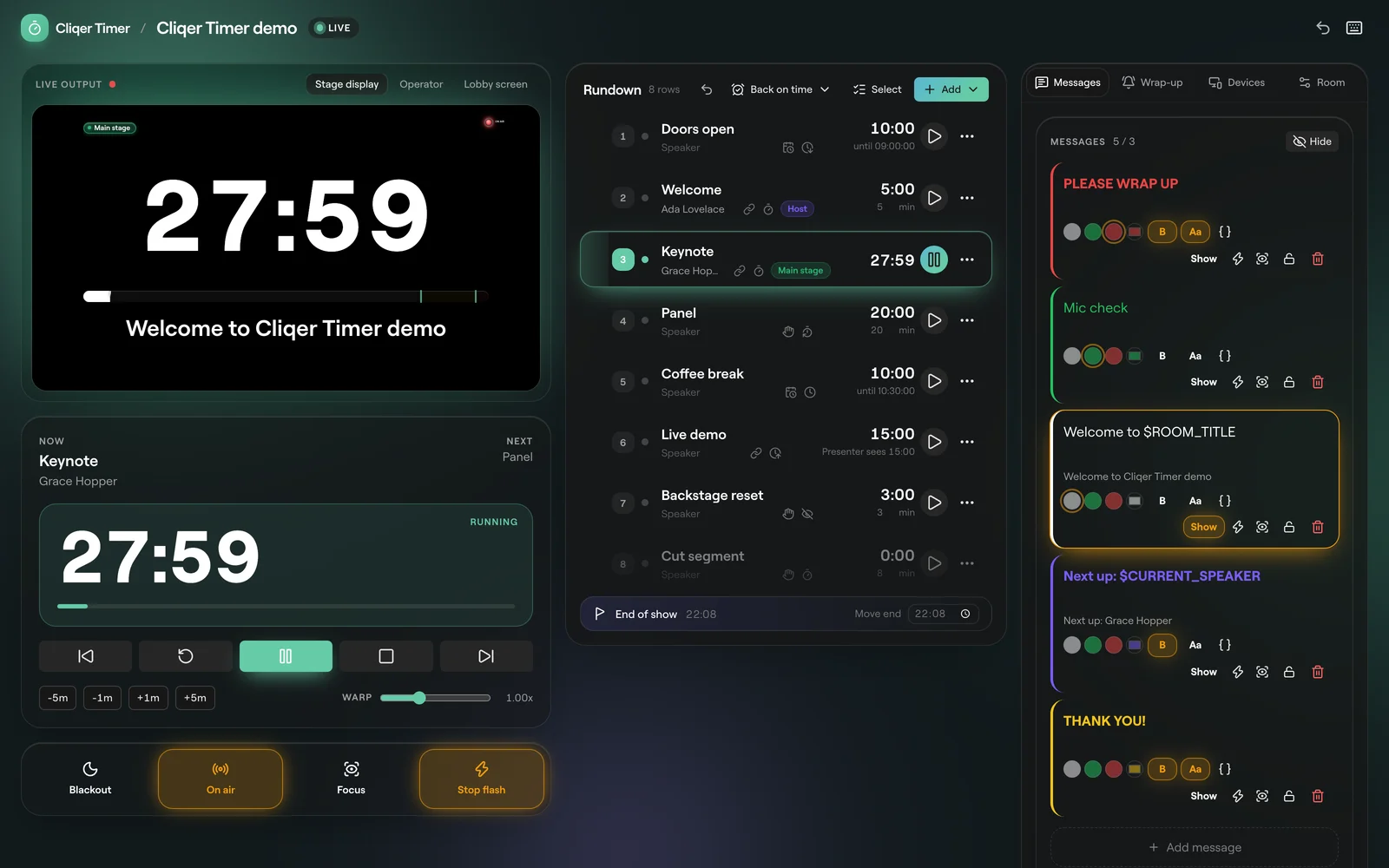
Wysyłanie wiadomości
Otwórz zakładkę Wiadomości
W reżyserce otwórz zakładkę Wiadomości po prawej stronie. Liczba obok tytułu pokazuje, ile wiadomości zawiera pokój, a także limit Twojego planu, jeśli taki obowiązuje.
Napisz ją
Kliknij Dodaj wiadomość i wpisz tekst w polu Wiadomość dla prezentera. Tekst zapisuje się, gdy opuścisz pole.
Nadaj jej styl
B pogrubia tekst, a Aa zamienia go na wielkie litery. Wybierz biały, zielony lub czerwony albo własny kolor, jeśli Twój plan obejmuje kolory wiadomości.
Pokaż ją
Kliknij Pokaż. Wiadomość pojawi się na każdym ekranie, który wyświetla wiadomości, a jej karta zacznie świecić. Kliknij ponownie Pokaż albo Ukryj u góry zakładki, aby ją zdjąć.
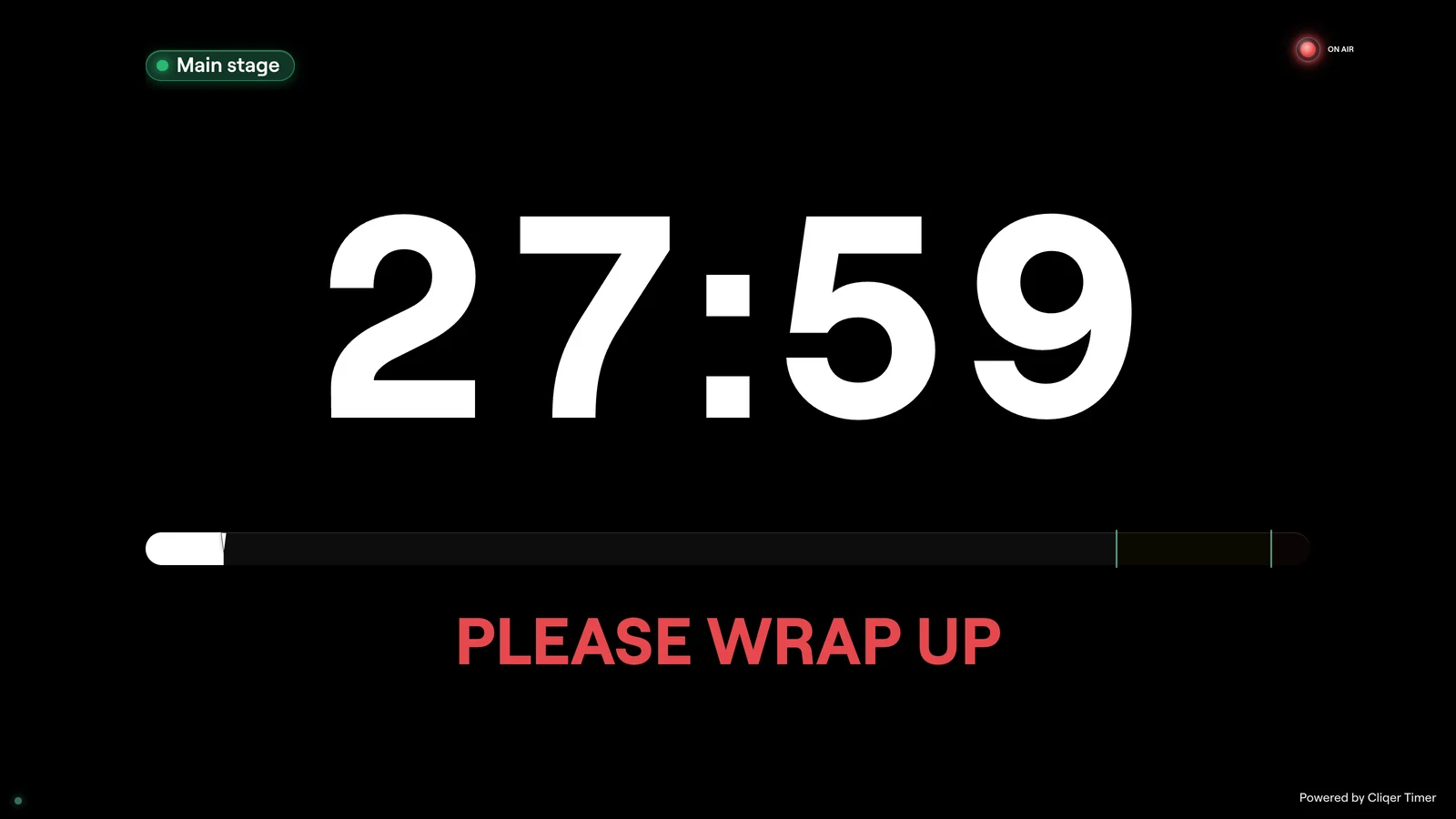
Pokazywanie, błysk i fokus
| Przycisk | Działanie |
|---|---|
| Pokaż | Pokazuje tę wiadomość albo ukrywa ją, jeśli jest już wyświetlana. Naraz wyświetla się tylko jedna wiadomość. |
| Pokaż wiadomość z błyskiem (błyskawica) | Pokazuje tę wiadomość i trzykrotnie rozbłyskuje ekranami. |
| Pokaż i powiększ (oko) | Pokazuje tę wiadomość w dużym rozmiarze, nad timerem. |
| Zablokuj (kłódka) | Blokuje edycję i usuwanie do czasu odblokowania. Zablokowaną wiadomość nadal możesz pokazać. |
| Usuń (kosz) | Usuwa wiadomość. Cofnij w nagłówku ją przywraca. |
Przyciski Fokus i Błysk pod panelem sterowania działają tak samo dla wiadomości, która jest już wyświetlana. Fokus działa tylko wtedy, gdy wyświetlana jest jakaś wiadomość. Zobacz Przyciski wyświetlania.
Symbole zastępcze
Kliknij przycisk z nawiasami klamrowymi, aby wstawić symbol zastępczy. Na ekranie zostaje on uzupełniony danymi z harmonogramu, a karta pokazuje podgląd pod tekstem.
| Symbol zastępczy | Wartość |
|---|---|
$ROOM_TITLE | Tytuł pokoju. |
$CURRENT_TITLE, $NEXT_TITLE | Tytuł bieżącego lub następnego timera. |
$CURRENT_SPEAKER, $NEXT_SPEAKER | Jego prelegent. |
$CURRENT_NOTES, $NEXT_NOTES | Jego notatki. |
$CURRENT_LABELS, $NEXT_LABELS | Jego etykiety, oddzielone przecinkami. |
$CURRENT_START, $NEXT_START | Jego godzina rozpoczęcia. |
$CURRENT_FINISH, $NEXT_FINISH | Jego godzina zakończenia. |
$CURRENT_DURATION, $NEXT_DURATION | Jego długość w minutach i sekundach, więc 90 sekund to 01:30. |
Na przykład Up next: $NEXT_SPEAKER pokazuje prelegenta następnego timera i zmienia się samoczynnie, gdy przejdziesz dalej.
On air i wygaszenie
On air pod panelem sterowania zapala sygnał On air na każdym ekranie, którego układ go zawiera. Ten przycisk to główny wyłącznik: gdy jest wyłączony, wszystkie sygnały On air są zgaszone. W projektancie wyjść element On air można też ustawić na Tylko gdy timer działa: przy włączonym przycisku świeci się on tylko wtedy, gdy działa timer, także w kolorach końcówki i po przekroczeniu czasu.
Wygaszenie (B) wygasza każdy ekran, którego układ podąża za wygaszeniem pokoju. Układ może płynnie przejść do czerni lub do przezroczystości i może podczas wygaszenia nadal pokazywać aktualną godzinę.
Najczęstsze pytania
Kolory wiadomości zależą od Twojego planu. Bez nich próbki kolorów są wyszarzone. Zobacz Plany i limity.
Pokój zawiera już tyle wiadomości, na ile pozwala Twój plan. Usuń jedną lub przejdź na wyższy plan.
Układ tego ekranu nie ma elementu Wiadomość. Dodaj go w projektancie wyjść. Szablony Ekran sceniczny, Lobby i Monitor podglądowy mają go od razu.