Sterowanie hostem
Sterowanie hostem zmienia telefon, iPada lub tablet w pilota do komputera, na którym działa Cliqer. Osoba przy konsolecie może prowadzić wydarzenie z dowolnego miejsca na sali, bez wracania do komputera: prezenterzy, timer, link do pokoju, Studio i ustawienia hosta są na urządzeniu.
Steruje aplikacją Cliqer na hoście. To nie jest widok prezentera: nie ma tu notatek, lasera ani rysowania, zobacz Narzędzia prezentera. Karta Pokaz ma jednak przyciski Wstecz i Dalej, które naciskają przyciski samego hosta.
Sparuj urządzenie
Parowanie działa jak łączenie WhatsApp Web. Komputer wyświetla kod QR, a urządzenie go skanuje. Nie trzeba się logować ani niczego zatwierdzać na komputerze.
Na komputerze otwórz Sparuj urządzenie
Na komputerze otwórz główne okno aplikacji Cliqer na komputer i kliknij ikonę urządzenia u góry (jej podpowiedź zaczyna się od „Zdalne sterowanie”) albo otwórz Ustawienia i znajdź Zdalne sterowanie. Otworzy się okno Sparuj urządzenie z kodem QR, kodem parowania i jego odliczaniem, krokami zwiniętymi pod Jak się połączyć oraz listą sparowanych urządzeń.
Na urządzeniu otwórz Sterowanie hostem
Na urządzeniu otwórz Cliqer Remote i stuknij Sterowanie hostem, czyli ikonę komputera w lewym górnym rogu ekranu Dołącz.
Zeskanuj kod
Stuknij Zeskanuj kod parowania i skieruj aparat na kod QR. Jeśli aparat nie może go odczytać, stuknij Wpisz kod ręcznie i wpisz dziesięć znaków widocznych pod kodem QR.
Nazwij urządzenie
Jeśli chcesz, nadaj urządzeniu nazwę (pole jest od początku wypełnione nazwą urządzenia). Komputer pokaże je na liście pod tą nazwą.
Potwierdź, że to Ty
Urządzenie poprosi Cię o potwierdzenie, że to Ty: Face ID lub Touch ID na iPhonie lub iPadzie, odcisk palca, twarz lub blokada ekranu na Androidzie albo kod urządzenia. Chroni to także klucz, który dowodzi, że to właśnie to urządzenie zostało sparowane. Prośba pojawia się raz przy każdym połączeniu urządzenia z hostem, a nie przy każdym stuknięciu.
Sparowano
Komputer wyświetli powiadomienie „<device name> sparowane”, a urządzenie pokaże Twoje hosty z hostem i, jeśli jest otwarty, jego pokojem pod napisem To urządzenie jest sparowane. Jeśli urządzenie jest już sparowane z innymi hostami, nowy host zostanie dodany do listy obok nich.


Okno Sparuj urządzenie na komputerze: kod QR i jego 60-sekundowe odliczanie, trzy kroki (krok 1 to Pobierz Cliqer Remote, a ten sam kod zeskanowany aparatem telefonu otwiera stronę aplikacji w sklepie) i sparowane urządzenia, każde z x do usunięcia.
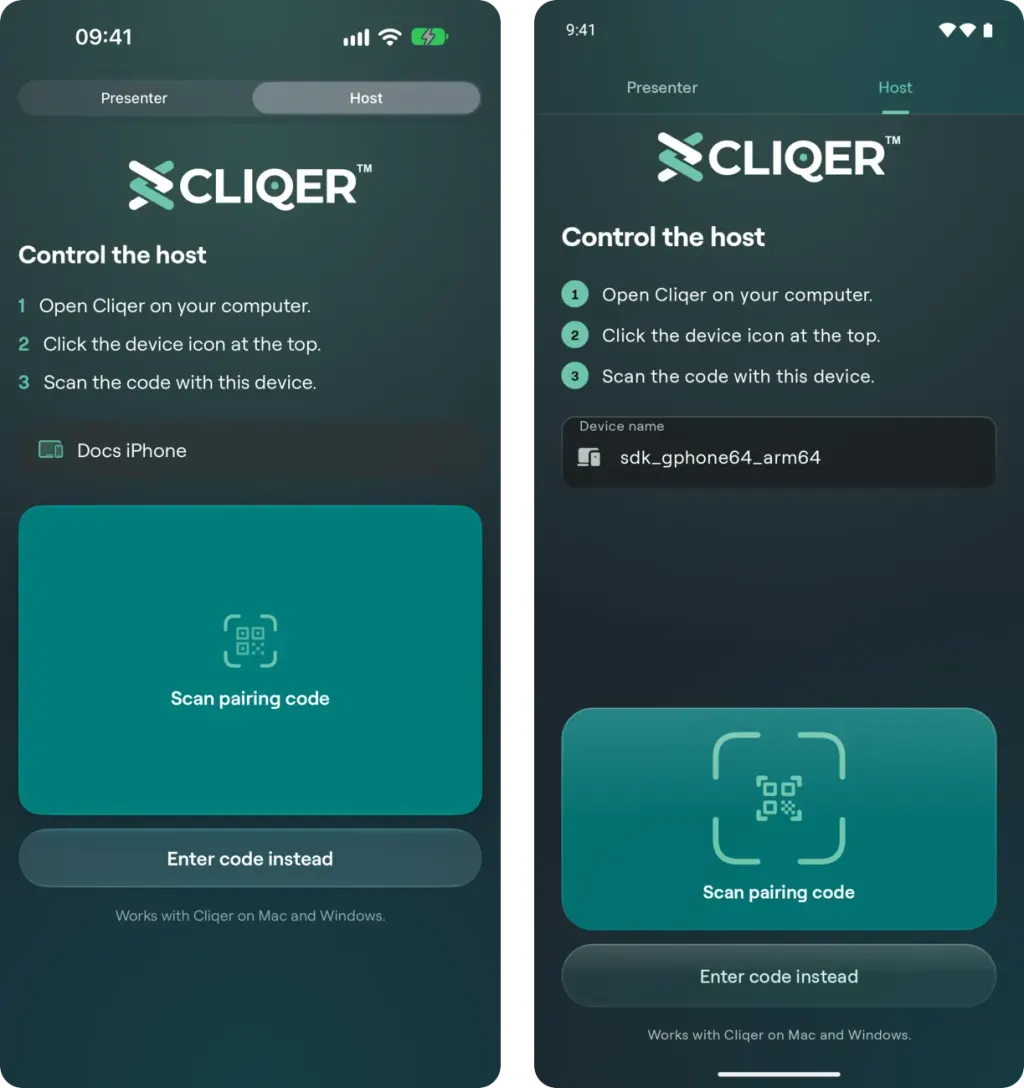
Na urządzeniu: Sterowanie hostem pokazuje te same trzy kroki, pole na nazwę urządzenia i kartę Zeskanuj kod parowania, a pod nią Wpisz kod ręcznie (iPhone po lewej, Android po prawej).
Kod QR możesz też zeskanować zwykłą aplikacją aparatu w telefonie lub tablecie. Kod to link do cliqer.io/pair, a gdy Cliqer Remote jest zainstalowany, otwiera aplikację na ekranie parowania. Bez aplikacji wyświetla stronę, która kieruje Cię do sklepu.
Kod jest ważny 60 sekund, działa raz i odnawia się sam, dopóki okno Sparuj urządzenie jest otwarte. Komputer może mieć maksymalnie 10 sparowanych urządzeń; przed sparowaniem jedenastego okno poprosi o usunięcie jednego („Ten komputer ma już 10 sparowanych urządzeń”).
Urządzenie można sparować z maksymalnie 10 hostami, po jednym na każdy komputer. Aby dodać kolejny, stuknij przycisk + w Twoje hosty (na Androidzie Sparuj kolejnego hosta na górnym pasku) i zeskanuj kod tego komputera jak wyżej. Jeśli urządzenie jest połączone, gdy dodajesz hosta, ponownie poprosi o potwierdzenie, że to Ty; jeśli anulujesz, zachowa obecne połączenie i pokaże nowego hosta przy następnym połączeniu. Przy 10 hostach aplikacja wyświetli komunikat „To urządzenie jest sparowane z 10 hostami. Usuń jeden i spróbuj ponownie.”
Co pokazuje urządzenie
Po sparowaniu urządzenia ikona komputera na ekranie Dołącz zostaje zastąpiona przełącznikiem Prezenter | Host u góry aplikacji. Prezenter to ekran Dołącz i pokój, w którym jesteś. Host to Twoje komputery i ich elementy sterowania. Pokój, w którym jesteś, działa dalej, gdy przeglądasz Host, a gdy otworzysz hosta, ekran Dołącz oferuje jeden przycisk: Dołącz z kodem pokoju otwartego na tym hoście.


Przełącznik Prezenter | Host na iPhonie. Na ekranie Dołącz przycisk pokoju otwartego na hoście oszczędza wpisywania kodu.
Otwórz hosta z listy Twoje hosty. Elementy sterowania są na trzech kartach nazwanych tak jak miejsca na hoście: Pokaz (okno główne), Studio (okno Studio) i Ustawienia (menu Ustawienia). Widzisz tylko to, co oferuje dany host.
Lista Twoje hosty zawiera każdy komputer sparowany z urządzeniem, po jednym wierszu. Komputer z otwartym Cliqer pokazuje swój pokój; stuknij go, aby otworzyć jego elementy sterowania. Wyłączony komputer pozostaje na liście, wyszarzony, z informacją „Offline, ostatnio widziany 2 godz. temu”, dopóki go nie usuniesz, i wraca sam, gdy Cliqer zostanie na nim ponownie otwarty. Przy jednym sparowanym komputerze, jeśli jest otwarty, aplikacja przechodzi od razu do jego elementów sterowania; przy większej liczbie wybierasz z listy.


Lista Twoje hosty zawiera każdy sparowany komputer. Ten z otwartym Cliqer pokazuje swój pokój i oferowane miejsca; wyłączony jest wyszarzony z informacją, kiedy był ostatnio otwarty. Na telefonie to osobny ekran (iPhone po lewej, Android po prawej); na iPadzie lista pozostaje obok elementów sterowania.
Górny pasek zawiera nazwę hosta z zieloną kropką, gdy urządzenie jest połączone, przyciski Efekty dźwiękowe i Okno Studio z banera samego hosta oraz menu z pozycjami Jak działa zdalne sterowanie i Odłącz od wszystkich hostów.
Pokaz
- Link do pokoju: kod pokoju, jego kod QR, Udostępnij link i Kopiuj link. Stuknij kod pokoju, aby nadać pokojowi własną nazwę z sześciu liter lub cyfr. Ikona odświeżania najpierw pyta „Odświeżyć link?”, ponieważ kończy to sesję, a każdy ze starym linkiem potrzebuje nowego.
- Nowy pilot: gdy pilot do prezentacji Bluetooth prosi o dołączenie, Wykryto nowy pilot oferuje Zezwól i Odrzuć.
- Timer: uruchom lub wstrzymaj timer, dodaj lub odejmij minuty (co 1, 2 i 5), ustaw dokładny czas w minutach i sekundach, zresetuj go do ustawionego czasu albo stuknij jeden z presetów timera. Presety to te ustawione na komputerze hosta, a ostatnio użyty pozostaje podświetlony. Gdy podłączony jest Limitimer, znajdziesz tu też Sum-up, Blink i Beep. Zobacz Timer.
- Prezenterzy: lista wszystkich połączonych z pokojem, tak jak na hoście. Każdy wiersz ma przełącznik Klikanie, który przyznaje lub odbiera możliwość klikania, oraz przełącznik Ekran, który wysyła ekran hosta do tego prezentera (włączenie go otwiera listę ekranów, źródeł NDI i programu Studio do wyboru). Stuknij prezentera, aby otworzyć czat z nim oraz opcje Zmień nazwę, Usuń i Zablokuj. Usuń natychmiast rozłącza prezentera; może on dołączyć ponownie po kilku sekundach. Zablokuj nie wpuszcza go, dopóki nie zezwolisz mu ponownie z listy Zablokowani.
- Wstecz i Dalej: dwa duże przyciski na dole naciskają przyciski Wstecz i Dalej samego hosta.


Karta Pokaz (iPhone po lewej, Android po prawej): link do pokoju, timer oraz przyciski Wstecz i Dalej na dole. Prezenterzy z przełącznikami Klikanie i Ekran są niżej na karcie.
Studio
Karta Studio pojawia się, gdy plan pokoju obejmuje rozmówców (Studio HD i wyższe). Pokazuje to samo co okno Studio. Jeśli Studio nie jest otwarte na komputerze, karta wyświetla „Studio jest zamknięte na hoście” i oferuje Otwórz Studio. Zobacz Studio.
- Podgląd i Program, z Cut lub Fade oraz TAKE. Stuknij wejście, aby umieścić je w Podglądzie, a stuknij je dwukrotnie, aby przełączyć je od razu na Program. Menu wejścia ma też Dopasuj lub Wypełnij, NDI, Pokój i Usuń.
- Dodaj wejście: ekrany i źródła NDI albo Osoby, aby zaprosić prezentera do połączenia z kamerą.
- Wyjścia: przełączniki Pokój i NDI, które decydują, dokąd trafia każde wejście, miks programu, monitor i dźwięk wyjściowy.
- Rozmówcy: stan kamery i mikrofonu każdego rozmówcy, z opcją Rozłącz, sygnałem zwrotnym i Wyczyść program.
- Mikser audio: poziomy, wyciszenie i routing miksera hosta.
Z Cliqer v2 na komputerze T-bar Studio pozostaje na komputerze: zamiast niego użyj Fade i TAKE.


Karta Studio: Podgląd i Program, Cut lub Fade, TAKE i wejścia, które możesz wyemitować (iPhone po lewej, Android po prawej).
Z Cliqer v3
Z Cliqer v3 na komputerze karta Studio ma też elementy sterowania pokazem z okna Studio, pod tymi samymi nazwami. Zobacz Studio.
- Prośby o dołączenie: jeden wiersz dla każdego prezentera, który prosi o połączenie, z przyciskami Akceptuj i Odrzuć, jak na pasku próśb w oknie Studio.
- REC, STREAM i Go Live u góry karty, każdy podświetlony zgodnie ze stanem widocznym na komputerze (Uruchamianie, Na żywo, Ponowne łączenie lub Błąd). REC startuje od razu i pyta przed zatrzymaniem. STREAM i Go Live pytają przed uruchomieniem i przed zatrzymaniem. Gdy pokaz trwa na żywo, przycisk ma napis End Live.
- Przejście: Cut, Quick Play, pięć slotów przejść, każdy nazwany efektem i długością (na przykład Fade 0.5 s), Fade to black i T-bar. Przeciągnij T-bar do końca, aby zakończyć przejście. Puść go w połowie, a miks zatrzyma się w tym miejscu, dopóki znowu go nie przesuniesz albo nie wykonasz przejścia na komputerze.
- Rozmówcy: dla każdego rozmówcy Na scenie (wyłączenie przenosi go do poczekalni), Talkback i Rozłącz, które najpierw pyta. Przytrzymaj Talkback, aby mówić, albo stuknij go, aby pozostał włączony. Talkback do wszystkich pozwala mówić do wszystkich rozmówców naraz.
Nagrywanie, streaming i Go Live zależą od planu komputera, tak jak na komputerze. Przycisk, którego plan nie obejmuje, informuje o tym po stuknięciu, a od tej pory wyświetla „Niedostępne w tym planie”.
Ustawienia
Karta Ustawienia zbiera ustawienia hosta w jego własnych grupach: Wygląd (tryb ciemny, efekt szkła, Moje konto), Tryb sterowania, Dźwięk, Kodowanie wideo, Zachowanie (włączone klikanie, udostępnianie ekranu, wskaźnik laserowy, Wyczyść rysunek, odliczanie w dół lub w górę, opóźnienie kliknięcia i pozostałe), Wyświetlanie timera, Piloty (zmiana nazwy, blokowanie lub zapominanie pilota do prezentacji Bluetooth oraz podgląd podłączonego DSAN PerfectCue lub Limitimera), Prywatność i wyjście NDI, Sparuj urządzenie, Sparowane urządzenia oraz Strefa zagrożenia. Wyczyść rysunek usuwa rysunki wszystkich prezenterów na wszystkich ekranach, tak jak na komputerze, i działa, gdy Wskaźnik laserowy jest włączony. Zobacz DSAN i Wyjście NDI.


Karta Ustawienia grupuje ustawienia hosta. W grupie Zachowanie opcja Wyczyść rysunek jest tuż pod Wskaźnikiem laserowym; jej przycisk Wyczyść usuwa rysunki wszystkich prezenterów (iPhone po lewej, Android po prawej).
Sparuj urządzenie pokazuje, czy okno Sparuj urządzenie jest otwarte, z przyciskiem Zamknij, a Sparowane urządzenia wyświetla ich listę („3 z 10”) z opcją Usuń. Twoje urządzenie jest oznaczone jako To urządzenie i ma opcję Odłącz to urządzenie, która usuwa je tylko z tego hosta; pozostałe hosty pozostają sparowane.
Strefa zagrożenia zawiera Zresetuj wszystkie ustawienia i Wyloguj się. Obie opcje wymagają potwierdzenia i obie kończą zdalne sterowanie. Reset usuwa ustawienia hosta, klucz licencyjny i dane logowania, a każde sparowane urządzenie musi zostać sparowane ponownie. Po wylogowaniu zdalne sterowanie wraca, gdy ktoś zaloguje się na komputerze. Logowanie, wpisanie klucza licencyjnego i nadanie uprawnień macOS trzeba wykonać na komputerze.
Komputer, który nie jest aktualny, może pokazywać tylko część tych grup. Gdy w ogóle brakuje mu elementów sterowania Ustawień, karta wyświetla „Zaktualizuj Cliqer na komputerze, aby zmieniać wszystkie ustawienia z tego urządzenia”.
Jak długo to trwa
Sparowany host pozostaje na liście Twoje hosty, dopóki go nie usuniesz. Jest dostępny, gdy Cliqer jest na nim otwarty. Zamknij Cliqer lub wyloguj się z niego, a host zostanie wyszarzony („Offline, ostatnio widziany ...”); otwórz go ponownie, a wróci bez ponownego parowania. Parowanie należy do tej instalacji Cliqer, a nie do konta.
Parowanie usuwają dwie rzeczy i wtedy urządzenie trzeba sparować ponownie:
- Zresetuj wszystkie ustawienia w Ustawieniach aplikacji na komputer (Zaawansowane > Rozwiązywanie problemów) lub Zresetuj wszystkie ustawienia ze sparowanego urządzenia.
- Usunięcie urządzenia, opisane niżej.
Zresetowany komputer pozostaje na liście, wyszarzony. Usuń go z niej, a potem sparuj ponownie.
Usuń urządzenie
- Na komputerze: na liście Sparowane urządzenia każde sparowane urządzenie jest pokazane z datą sparowania lub ostatniego użycia. Kliknij x obok urządzenia, aby je usunąć. Urządzenie wyświetli „<name> usunął to urządzenie.” i usunie tego hosta z listy Twoje hosty; pozostałe hosty pozostają sparowane.
- Na urządzeniu, jeden host: w Twoje hosty przesuń hosta palcem (lub dotknij go i przytrzymaj) na iPhonie i iPadzie albo stuknij menu z trzema kropkami w jego wierszu na Androidzie, stuknij Usuń i potwierdź: „Usunąć <name>?” „To urządzenie przestanie nim sterować. Możesz sparować je ponownie za pomocą nowego kodu.” Działa to również w przypadku wyłączonego hosta.
- Na urządzeniu, wszystkie hosty: otwórz menu z trzema kropkami w Twoje hosty, stuknij Odłącz od wszystkich hostów i potwierdź: „Przestanie sterować wszystkimi hostami. Możesz sparować ponownie za pomocą nowego kodu.”
- Z innego sparowanego urządzenia: w Ustawieniach, w sekcji Sparowane urządzenia, stuknij Usuń obok urządzenia i potwierdź.
Usunięcie hosta z urządzenia wymaga połączenia z internetem; bez niego usuń urządzenie na komputerze.
Plany
Parowanie oraz elementy sterowania na kartach Pokaz i Ustawienia nie wymagają żadnego konkretnego planu, choć kilka ustawień zależy od planu hosta dokładnie tak jak na komputerze, na przykład efekt szkła. Karta Studio zależy od planu pokoju, ponieważ Studio i rozmówcy są dostępni od planu Studio HD. Zobacz Cennik.
Prywatność
Zobacz Prywatność i bezpieczeństwo, aby dowiedzieć się, co parowanie przechowuje na urządzeniu i komputerze.
Dołączanie do połączenia
Dołącz do połączenia Cliqer z kamerą i mikrofonem telefonu, gdy gospodarz zaprosi Cię ze Studio.
Aplikacje na zegarki
Przełączaj slajdy z nadgarstka dzięki aplikacjom Cliqer Remote na Apple Watch i Wear OS. Dalej i Wstecz, numer slajdu i timer, w połączeniu z telefonem albo samodzielnie, z kodem pokoju.