Projektant wyjść
Wyjście to jeden układ ekranu. Projektant wyjść rozmieszcza na nim elementy (timery, zegar, wiadomości, postęp, logo, wideo i nie tylko), a każdy wyświetlacz pokazujący to wyjście na bieżąco odzwierciedla Twoje zmiany.
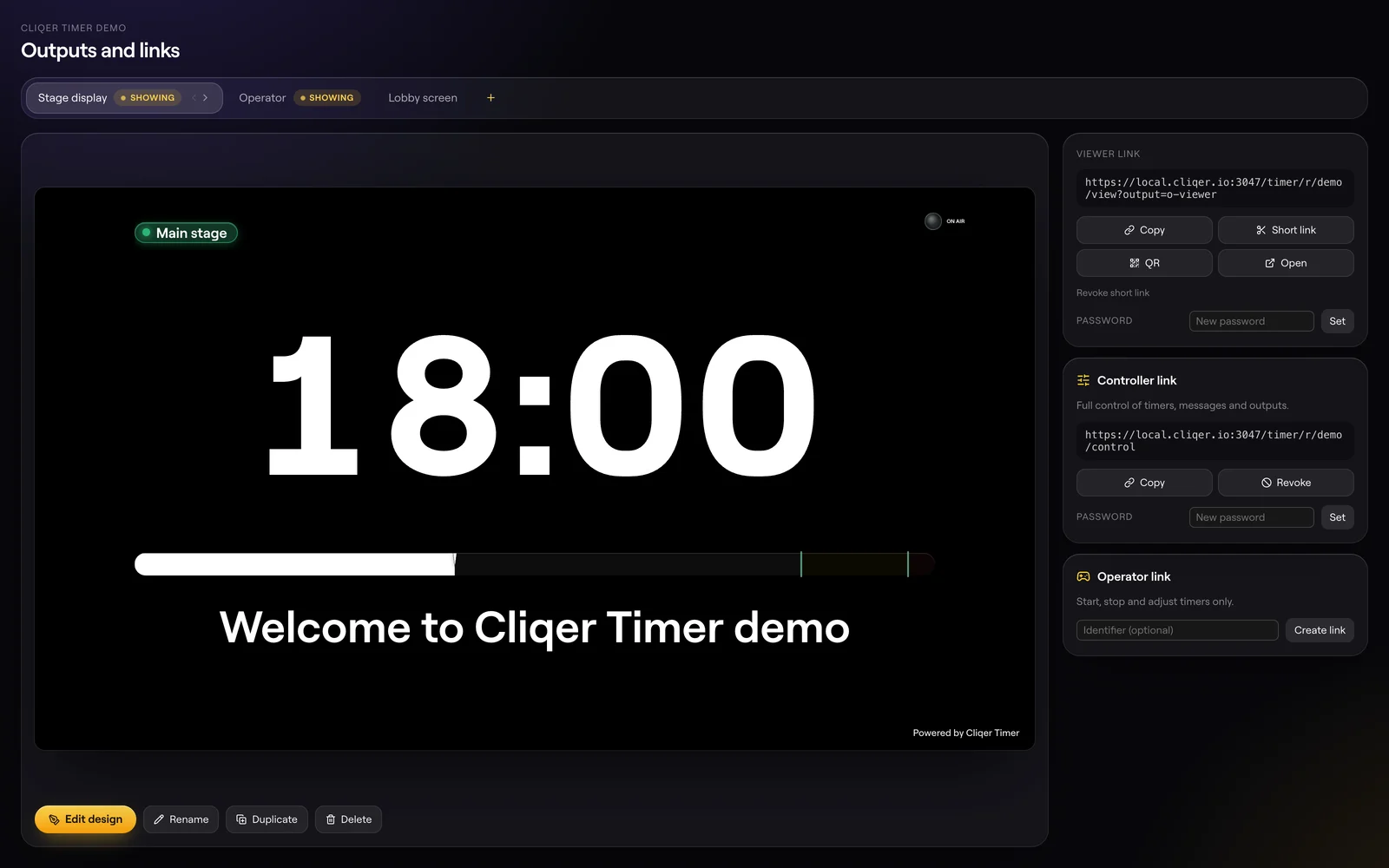
Strona Wyjścia
Otwórz https://cliqer.io/timer/r/<room>/outputs jako kontroler. Każde wyjście ma swoją kartę; wybierz jedną, aby zobaczyć jej link wyświetlacza i przyciski.
| Przycisk | Działanie |
|---|---|
| Edytuj projekt | Otwiera projektant dla tego wyjścia. |
| Zmień nazwę | Nadaje nazwę wyjściu. |
| Duplikuj | Tworzy kopię z dopiskiem „kopia” po nazwie. Kopia nie ma hasła. |
| Usuń | Prosi o potwierdzenie, a potem usuwa wyjście. |
| Przesuń w lewo / w prawo | Zmienia kolejność wyjść. Link wyświetlacza bez wskazanego wyjścia pokazuje pierwsze. |
| Krótki link, QR, Otwórz | Tworzy, pokazuje lub otwiera link wyświetlacza danego wyjścia. |
| Unieważnij krótki link | Wyłącza krótki link. |
| Hasło Ustaw | Zabezpiecza wyjście hasłem, które muszą wpisać jego wyświetlacze. Puste pole usuwa hasło. |
Dodaj wyjście (+ na końcu rzędu) dodaje puste wyjście. Plakietka Wyświetlane oznacza wyjście, które jakieś urządzenie pokazuje w tej chwili. Pod wyjściami możesz też utworzyć linki kontrolera i operatora, z opcjonalnym polem Identyfikator i hasłem.
Zacznij od szablonu
Cliqer Timer zawiera cztery gotowe układy. Wybierz jeden na https://cliqer.io/timer, aby utworzyć z nim pokój.
| Szablon | Do czego służy |
|---|---|
| Wyświetlacz sceniczny | Duże odliczanie, pasek postępu i wiadomości dla prelegenta na scenie. |
| Operator | Timer, agenda, przyciski sterowania i kolejka moderatora dla osoby prowadzącej wydarzenie. |
| Hol | Tytuł wydarzenia, zegar, kolejny punkt programu i kod QR przy wejściu do sali. |
| Monitor podglądowy | Bieżący i następny timer, zegar oraz postęp dla prezentera zwróconego twarzą do publiczności. |
Zaprojektuj wyjście
Otwórz projektant
Na stronie Wyjścia wybierz wyjście i kliknij Edytuj projekt.
Dodaj elementy
Kliknij + Dodaj i wybierz element. Pojawi się na płótnie, od razu zaznaczony.
Rozmieść je
Przeciągaj elementy na płótnie albo wybieraj je w panelu Warstwy po lewej. Zaznacz kilka, aby przeciągać je lub przesuwać razem.
Nadaj im styl
Inspektor po prawej pokazuje ustawienia zaznaczonego elementu. Gdy nic nie jest zaznaczone, pokazuje ustawienia płótna.
Zakończ
Kliknij Gotowe, aby wrócić na stronę Wyjścia. Każda zmiana jest już zapisana i widoczna na ekranie.
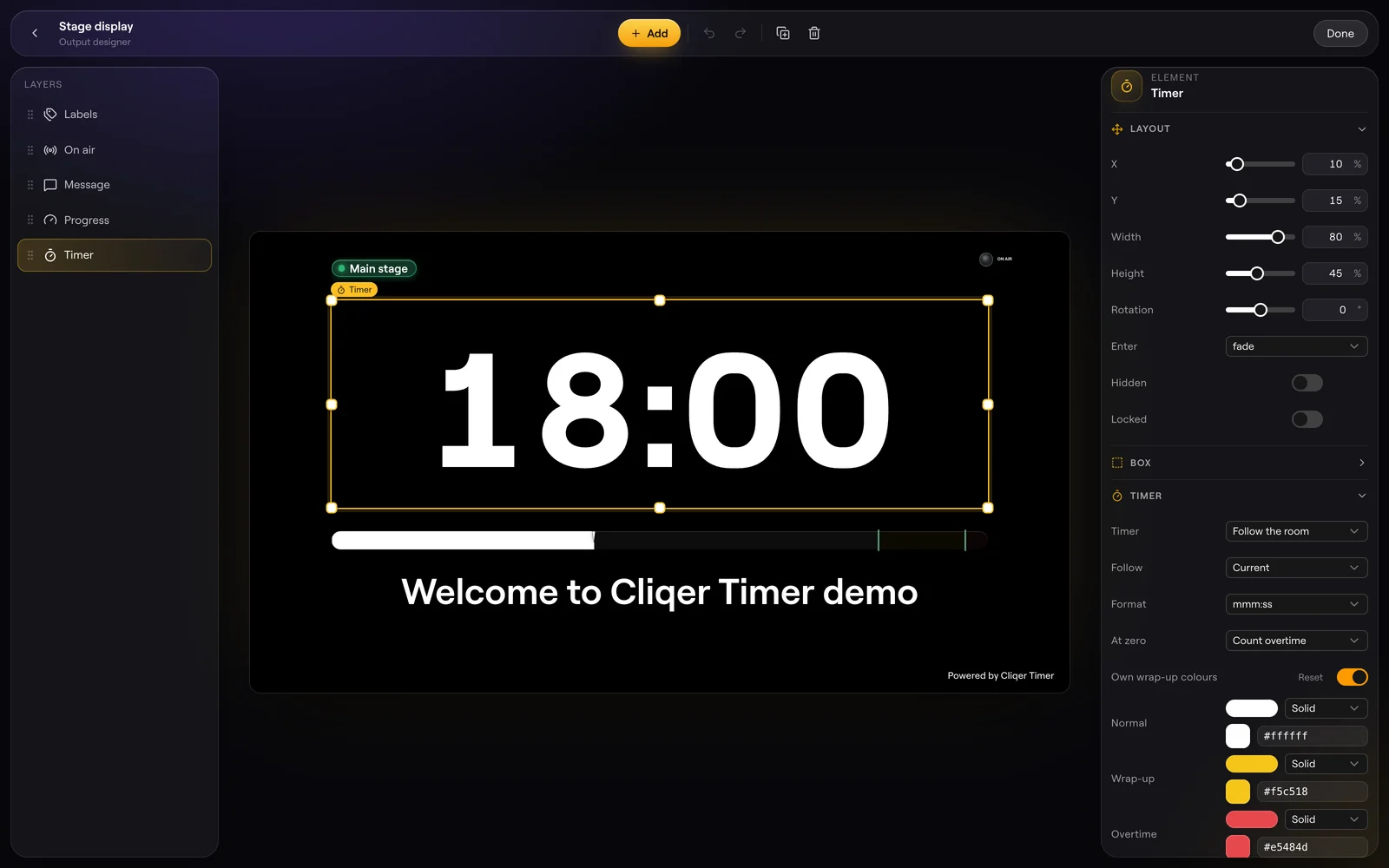
Cofnij (Cmd+Z), Ponów (Shift+Cmd+Z), Duplikuj (Cmd+D) i Usuń znajdują się w nagłówku. Każda zmiana to jeden krok cofania, maksymalnie 200. Zablokowany element nie zostanie usunięty.
Elementy
| Element | Pokazuje |
|---|---|
| Timer | Bieżący lub następny timer. |
| Godzina | Zegar. |
| Timer + zegar | Oba w jednym. |
| Wiadomość | Aktualnie wyświetlaną wiadomość. |
| Tekst | Twój własny tekst. Działają zmienne takie jak $NEXT_SPEAKER. |
| Postęp | Postęp jako Liniowy, Kołowy lub Segmenty, ze znacznikami fazy końcowej. |
| On air | Znak On air. |
| Sterowanie | Przyciski na ekranie: poprzedni, start i stop, następny oraz odejmowanie i dodawanie czasu. |
| Agenda | Kolejność wystąpień. Przewiń do bieżącego i Pokaż postęp. |
| Moderator | Kolejkę pytań publiczności, z adresem strony Zadaj pytanie pod spodem, gdy opcja Dodaj przycisk jest włączona. |
| Etykiety | Etykiety timera. |
| Obraz, Strona internetowa | Obraz lub stronę spod wskazanego adresu. |
| Kod QR | Kod dla ustawionego przez Ciebie adresu URL; puste pole oznacza stronę Zadaj pytanie danego pokoju, która otwiera się na każdym telefonie bez logowania i bez kodu. |
Ustawienia
Wyjście: nazwa, Proporcje (lub Szerokość i Wysokość), Poziomo, Dopasuj z pasami do proporcji. Motyw: Wygląd, Czcionka, Własna paleta. Tło: Wypełnienie, Przezroczyste, Obraz lub Wideo z opcjami Rozmycie i Przyciemnienie oraz Kluczowanie koloru z ustawieniem Kolor klucza. Bezpieczny obszar. Wygaszenie: co Pokazuje (kolor, obraz, przezroczystość lub tło), Przenikanie, zachowanie elementu Godzina, Wygaszaj razem z pokojem. Siatka: Przyciąganie i Krok. Wyświetlacz: Zmniejsz timer przy wiadomości, przyciski Dźwięk, Lustro i Pełny ekran, Logo (Adres URL logo, Ukryj logo) oraz NDI z ustawieniami Nazwa NDI, Kanał alfa i Liczba klatek NDI.
Wypełnienie, Krycie, Margines wewnętrzny, Matowe szkło (Rozmycie, Odcień, Siła odcienia, Nasycenie) i Obramowanie.
Narożniki, Cień, Poświata (Rozmiar, Siła, Kolor), Odbicie (Krycie, Odstęp, Długość), obrót 3D z opcjami Pochylenie X, Obrót Y i Głębia, Rozmycie warstwy oraz Mieszanie: Normalne, Ekran, Nakładka, Mnożenie lub Dodaj światło.
Czcionka, Grubość, Kursywa, Wielkie litery, Cyfry tabelaryczne, Odstępy między znakami, Interlinia i Poświata. Zegary i timery mają dodatkowo opcje Strefa czasowa, Skrót strefy, Format zegara i Format timera.
X, Y, Szerokość, Wysokość, Obrót, Zablokowany i Ukryty.
Ukryj, gdy wyłączony (On air), Przy zerze, W fazie końcowej i Po przekroczeniu czasu (animacja w każdym z tych momentów) oraz Znaczniki fazy końcowej na postępie.
Timery i postęp korzystają z kolorów motywu. Włącz Własne kolory faz, aby samodzielnie ustawić kolory Normalny, Faza końcowa i Przekroczenie czasu. Kolory wiadomości (Biały, Zielony, Czerwony) korzystają z motywu, dopóki nie wybierzesz własnego; krzyżyk obok koloru przywraca kolor z motywu.
Poniżej 1024 px szerokości projektant układa się w jedną kolumnę.
Plany
Edycja projektu wyjścia zależy od tego, czy Twój plan obejmuje projektant wyjść; bez niego zmiana zostanie odrzucona. Od planu zależy też liczba wyjść w pokoju. Hasło na wyjściu jest częścią brandingu timera. Zobacz Plany i limity.
FAQ
Twój plan nie obejmuje projektanta wyjść, więc pokój odrzuca zmianę. Zobacz Plany i limity.
Ktoś je usunął. Wróć na stronę Wyjścia i wybierz inne.
Ustaw tło płótna na Przezroczyste albo użyj opcji Kluczowanie koloru z kolorem klucza, albo dodaj background=transparent do linku wyświetlacza (zobacz Opcje wyświetlacza).