Microsoft PowerPoint
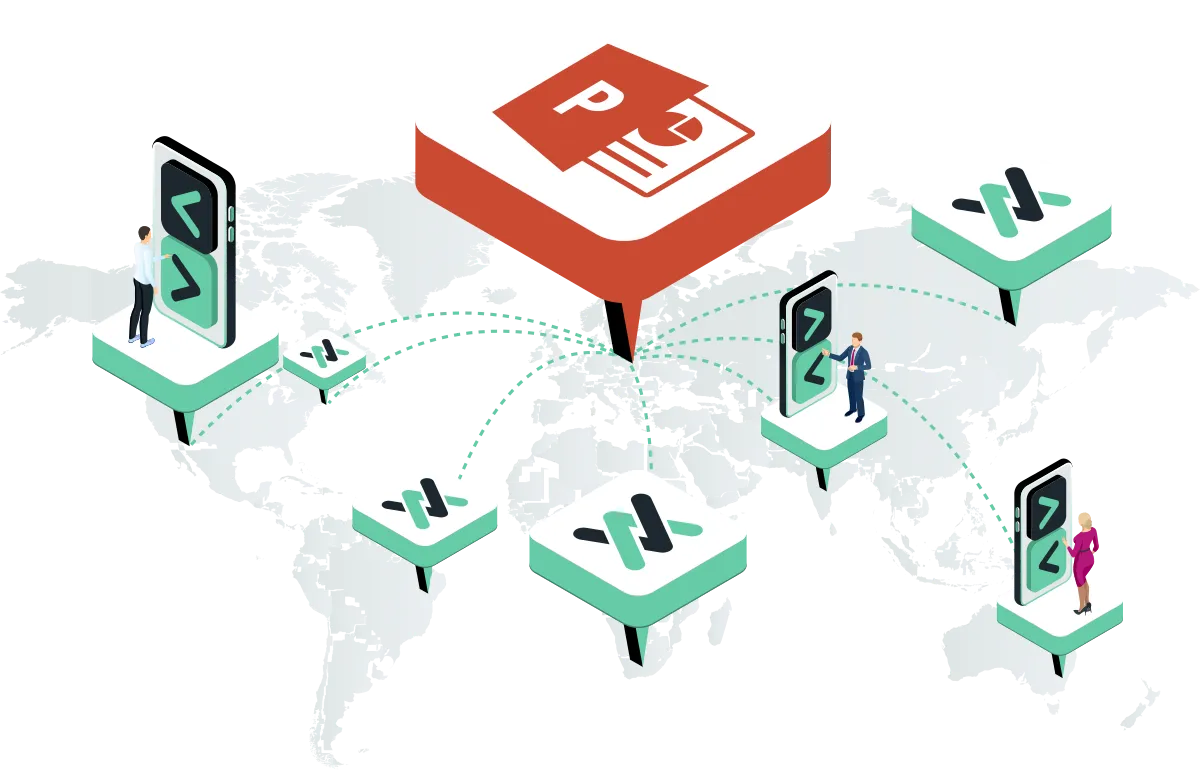
Cliqer pozwala Ci z łatwością zdalnie sterować pokazami slajdów Microsoft PowerPoint, niezależnie od tego, czy korzystasz z komputera z Windows, czy z Maca. Ta integracja zapewnia płynne przechodzenie między slajdami i pomaga prowadzić bardziej profesjonalne i angażujące prezentacje.
Natywna integracja: płynne sterowanie w tle
Integracja Cliqer z Microsoft PowerPoint została zaprojektowana jako w pełni natywna, co daje dużą przewagę nad tradycyjnymi pilotami do prezentacji, które jedynie symulują naciśnięcia klawiszy. To zaawansowane podejście zapewnia niezawodne sterowanie niezależne od aktywnego okna:
- Działanie niezależne od aktywnego okna: Jedną z największych zalet jest to, że Cliqer może niezawodnie sterować prezentacją PowerPoint, nawet gdy PowerPoint nie jest aktywnym oknem na pulpicie. To nieocenione dla prezenterów, którzy muszą zajrzeć do notatek w innej aplikacji, obsługiwać oprogramowanie do transmisji na żywo lub jednocześnie korzystać z innych narzędzi bez przerywania sterowania slajdami.
- Bezpośrednia komunikacja z aplikacją: Zamiast wysyłać ogólne naciśnięcia klawiszy (takie jak Page Up/Down), Cliqer komunikuje się bardziej bezpośrednio z samą aplikacją PowerPoint. W macOS odbywa się to zwykle za pomocą systemowych interfejsów API dostępności i automatyzacji, a w Windows stosowane są podobne techniki głębokiej integracji. To bezpośrednie połączenie gwarantuje, że polecenia trafiają precyzyjnie do PowerPointa.
- Większa niezawodność i precyzja: Ponieważ Cliqer nie zależy od tego, które okno jest aktualnie wybrane, ryzyko niezamierzonych kliknięć lub wysłania poleceń do niewłaściwej aplikacji zostaje praktycznie wyeliminowane. Dzięki temu prezentacja przebiega profesjonalnie i bez stresu.
- Spójność na różnych platformach: Zalety natywnego sterowania zaprojektowano tak, aby działały skutecznie zarówno w macOS, jak i w Windows, zapewniając spójne działanie niezależnie od Twojego systemu operacyjnego.
Ten głębszy poziom kontroli sprawia, że Twoje prezentacje przebiegają płynnie, a Ty możesz skupić się na wystąpieniu i zaangażowaniu publiczności, a nie na kaprysach oprogramowania.
Uprawnienia systemowe do natywnego sterowania: Aby odblokować zaawansowane natywne sterowanie PowerPointem przez Cliqer w macOS, w tym niezawodne działanie, gdy PowerPoint nie jest aktywnym oknem, upewnij się, że Cliqer ma niezbędne uprawnienia systemowe (w szczególności Dostępność i Automatyzacja). Te uprawnienia są kluczowe, aby Cliqer mógł bezpośrednio i niezawodnie komunikować się z aplikacją PowerPoint.
Bezproblemowe sterowanie w tle: W Windows natywna integracja Cliqer pozwala skutecznie zarządzać pokazami slajdów PowerPoint bez konieczności ciągłego utrzymywania okna PowerPointa jako aktywnego. Dzięki temu możesz swobodnie wykonywać wiele zadań na komputerze prezentacyjnym, zachowując pełną zdalną kontrolę nad slajdami.

Konfiguracja i użytkowanie
Uruchom Cliqer
Upewnij się, że Cliqer działa na komputerze hosta, a następnie otwórz menu Sterowanie i wybierz PowerPoint. Gdy PowerPoint jest otwarty w innym trybie, Cliqer wyświetla opcję PowerPoint jest otwarty · Przełącz.
Rozpocznij pokaz slajdów
Otwórz prezentację PowerPoint i rozpocznij pokaz slajdów.
Połącz pilota
Połącz się z Cliqer za pomocą linku prezentera na swoim urządzeniu zdalnym (smartfonie, tablecie itp.).
Steruj slajdami
Teraz możesz płynnie przełączać slajdy, nawet jeśli PowerPoint nie jest oknem na pierwszym planie.
Sterowanie slajdami na urządzeniu prezentera
Oprócz przechodzenia do następnego i poprzedniego slajdu prezenterzy mogą otworzyć sterowanie slajdami z paska narzędzi:
| Funkcja | Windows | macOS |
|---|---|---|
| Wygaszenie ekranu (i powrót) | ✅ | ❌ |
| Pierwszy / ostatni slajd | ✅ | ✅ |
| Przejdź do slajdu | ✅ | ❌ |
W Windows naciśnięcie przycisku następnego lub poprzedniego slajdu, gdy ekran jest wygaszony, przywraca slajd bez zmiany pozycji. Skróty klawiszowe i pokoje z wieloma hostami opisuje sekcja Sterowanie slajdami.
Ogólniejsze instrukcje konfiguracji znajdziesz w przewodniku Jak korzystać z Cliqer.
Odwiedź oficjalną stronę zastosowania PowerPoint na cliqer.io
Dalej: Google Slides (natywnie)