Rozwiązywanie problemów
Dołączanie do pokoju
| Co widzisz | Co to oznacza i co zrobić |
|---|---|
| Oczekiwanie na połączenie | Kod jest prawidłowy, ale host nie uruchomił jeszcze pokoju albo kod został błędnie wpisany. Aplikacja nie potrafi odróżnić tych dwóch sytuacji. Sprawdź kod z hostem; aplikacja połączy się sama, gdy host się pojawi. |
| „Host usunął Cię z tej sesji.” | Host usunął Cię z pokoju. Zapytaj hosta, czy może Cię ponownie wpuścić. |
| „Ta sesja została zamknięta. Ponowna próba za minutę…” | Host tymczasowo Cię usunął. Aplikacja sama spróbuje ponownie po minucie. |
| „Host zakończył sesję.” lub „Host przeszedł do nowej sesji.” | Pokój został zamknięty lub przeniesiony. Dołącz ponownie, używając kodu od hosta. |
| „Plan tego pokoju pozwala na jednego połączonego prezentera.” (lub „do N połączonych prezenterów”), z komunikatem „Poproś hosta o przejście na wyższy plan Cliqer.” | Plan pokoju ogranicza liczbę osób, które mogą być połączone, a plan Free pozwala na jedną. Host może zwolnić miejsce lub przejść na wyższy plan. Zobacz Cennik. |
| „Opuszczono pokój po 5 sekundach poza aplikacją.” (Android: „po przejściu aplikacji w tło”) | Aplikacja była w tle dłużej niż 5 sekund. Podczas prezentacji pozostań w Cliqer Remote. |
| Dotknięcie linku do pokoju otwiera przeglądarkę zamiast aplikacji (Android) | Linki do pokojów otwierają się w aplikacji w systemie Android 12 lub nowszym. W systemie Android od 9 do 11 wpisz kod lub zeskanuj kod QR w aplikacji. |
| „Ten kod QR nie jest linkiem do pokoju Cliqer” | Ten kod nie jest kodem pokoju. Użyj kodu QR z ekranu hosta lub wpisz 6-znakowy kod. |
| „Aparat jest wyłączony dla Cliqer” | Zezwól aplikacji Cliqer Remote na dostęp do aparatu w Ustawieniach telefonu lub wpisz kod. |
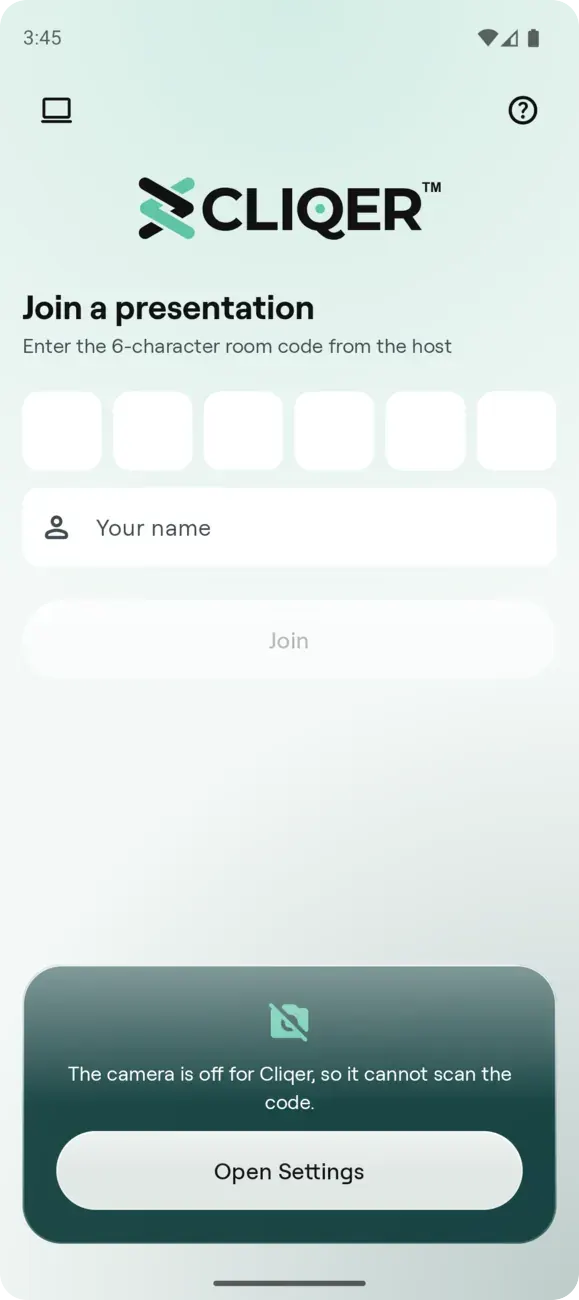
Gdy aparat jest wyłączony dla Cliqer, karta skanowania o tym informuje i oferuje przycisk Otwórz ustawienia. Włącz tam aparat lub wpisz kod.
Brakuje elementu sterującego
Aplikacja pokazuje to, co włączył host, i to, co obsługuje jego oprogramowanie do prezentacji, więc przyczyna większości brakujących elementów sterujących leży po stronie hosta.
| Czego brakuje | Dlaczego |
|---|---|
| Notatki | Host nie przesłał numeru slajdu albo opcja Notatki do slajdów jest wyłączona w Ustawieniach prezentera. |
| Rysuj | Host nie zezwala na rysowanie. |
| Czat | Żaden host nie jest osiągalny albo pokój działa w trybie tylko ekranu. |
| Pierwszy slajd, Ostatni slajd, Przejdź do | Oprogramowanie do prezentacji ich nie obsługuje. Obsługa zależy od aplikacji. |
| Wstecz i Dalej są szare, „Klikanie jest wyłączone” | Host wyłączył klikanie albo żaden host nie jest połączony. |
| Brak wideo | Odczekaj kilka sekund. Ustawienia prezentera pokazują, jak telefon jest połączony. Awaryjne połączenie WebSocket (WebRTC niedostępne) oznacza, że bezpośrednie wideo jest zablokowane w tej sieci; zobacz Bezpieczeństwo i sieć. |
| „Ten pokój działa na starszej wersji Cliqer” | Host używa starszej wersji, którą można sterować tylko z przeglądarki. Otwórz pokój w przeglądarce. |
Połączenia
| Co widzisz | Co zrobić |
|---|---|
| Połączenie zakończone, „Zezwól na dostęp w Ustawieniach” | Zezwól aplikacji Cliqer Remote na dostęp do aparatu i mikrofonu w Ustawieniach telefonu, a następnie poproś hosta o ponowne zaproszenie. |
| Zaproszenie się nie pojawia | Host musi zaprosić Cię z poziomu Studio, w planie z rozmówcami. Zobacz Studio. |
| Połączenie zakończyło się po wyjściu z aplikacji | Podczas połączenia pozostaw Cliqer Remote na ekranie. |
Parowanie z komputerem
| Co widzisz | Co zrobić |
|---|---|
| Brak ikony Steruj hostem | W systemie Android wymaga systemu Android 11 lub nowszego. Na urządzeniach iPhone i iPad wymaga iOS 18 lub nowszego. |
| „Ten kod nie zadziałał” | Kody są ważne 60 sekund i działają jednorazowo. Zeskanuj kod, który komputer wyświetla w tej chwili. |
| „Parowanie anulowane” | Ten sam kod został użyty dwukrotnie, więc Cliqer go anulował, aby chronić komputer. Zeskanuj nowy kod. |
| „Zbyt wiele prób” | Z tej sieci przyszło zbyt wiele błędnych kodów. Odczekaj kilka minut i zeskanuj nowy kod. |
| „Brak połączenia” | Połącz urządzenie z internetem i spróbuj ponownie. |
| „Najpierw ustaw blokadę ekranu” | Zdalne sterowanie wymaga na urządzeniu Face ID, Touch ID, odcisku palca, rozpoznawania twarzy lub blokady ekranu. Włącz jedną z tych opcji w Ustawieniach. |
| Komputer wyświetla „Ten komputer ma już 10 sparowanych urządzeń” | Usuń urządzenie w sekcji Sparowane urządzenia na komputerze, a następnie spróbuj ponownie. |
| „To urządzenie jest sparowane z 10 hostami. Usuń jeden i spróbuj ponownie.” | Urządzenie można sparować z maksymalnie 10 hostami. Usuń jeden w sekcji Twoje hosty, a następnie sparuj ponownie. |
| Host jest przygaszony, z informacją „Offline, ostatnio widziany 2 godz. temu” | Cliqer jest zamknięty na tym komputerze. Otwórz go tam, a host sam wróci. |
| „Brak otwartego hosta” | Otwórz Cliqer na komputerze i nie zamykaj go. Jeśli użyto tam opcji Resetuj wszystkie ustawienia, sparuj urządzenie ponownie. |
| „<name> usunął to urządzenie.” | Ten komputer usunął urządzenie ze swojej listy Sparowane urządzenia. Urządzenie pozostaje sparowane z pozostałymi hostami. Zeskanuj nowy kod z tego komputera, aby ponownie się z nim sparować. |
| „Parowanie z <name> zostało anulowane: kod został użyty dwukrotnie.” | Ten sam kod został użyty dwukrotnie, więc Cliqer anulował parowanie z tym komputerem, aby go chronić. Zeskanuj z niego nowy kod. Nie ma to wpływu na pozostałe hosty urządzenia. |
| „To urządzenie zostało rozparowane” | Ostatni host usunął urządzenie, więc nie jest ono już sparowane z żadnym hostem. Zeskanuj nowy kod, aby sparować je ponownie. |
| „Sparuj to urządzenie ponownie” | Blokada ekranu urządzenia się zmieniła, więc nie może ono już potwierdzić, że jest tym samym urządzeniem. Na każdym komputerze, z którym urządzenie było sparowane, usuń je z listy Sparowane urządzenia, a następnie sparuj je ponownie. |
| „Brak odpowiedzi od hosta. Sprawdź, czy Cliqer jest otwarty na komputerze.” | Cliqer jest zamknięty, offline lub zajęty na komputerze. Otwórz go i spróbuj ponownie. |
| „Zbyt wiele dotknięć. Odczekaj chwilę i spróbuj ponownie.” | Urządzenie wysyłało polecenia szybciej, niż komputer je przyjmuje. Odczekaj chwilę. |
| Element sterujący Studio wyświetla „Studio nie jest dostępne w planie tego hosta.” lub „Studio nie jest dostępne w tym pokoju.” | Studio i rozmówcy wymagają planu z rozmówcami: okresu próbnego Free lub planu Studio HD i wyższego. |


Komunikat „To urządzenie zostało rozparowane” pojawia się na karcie Host wraz z przyciskiem Sparuj ponownie (na zrzucie iPhone), gdy ostatni host usunie urządzenie. Dopóki urządzenie jest sparowane z innymi hostami, komunikat wskazuje zamiast tego hosta, który je usunął. Zeskanuj nowy kod z komputera, aby ponownie sparować urządzenie.
Aplikacje na zegarki
| Co widzisz | Co zrobić |
|---|---|
| Zegarek wyświetla Otwórz Cliqer Remote na telefonie | Telefon nie jest w pokoju. Otwórz Cliqer Remote na telefonie, odblokuj go i dołącz do pokoju albo dołącz do pokoju bezpośrednio na zegarku za pomocą kodu (zobacz Aplikacje na zegarki). Cliqer Remote na telefonie opuszcza pokój, gdy telefon jest poza aplikacją dłużej niż 5 sekund. |
| Nie znaleziono pokoju. Sprawdź kod. | Kod został błędnie wpisany albo pokój nie ma jeszcze hosta. Sprawdź kod z hostem. Zegarek, który dołączył do pokoju bez hosta, czeka w nim i wyświetla tarczę, gdy pojawi się host. |
| Ten pokój jest pełny. | Plan pokoju ogranicza liczbę prezenterów, którzy mogą być połączeni, a plan Free pozwala na jednego. Zegarek, który dołącza samodzielnie, zajmuje miejsce prezentera, tak jak telefon. Zamiast tego połącz zegarek z telefonem albo poproś hosta o zwolnienie miejsca lub przejście na wyższy plan. |
| Brak połączenia. Spróbuj ponownie. | Zegarek nie ma połączenia z internetem. Połącz go z Wi-Fi lub z telefonem i ponownie dotknij Dołącz. |
| Host usunął Cię z tej sesji. lub Host zakończył sesję. | Host usunął zegarek albo pokój został zamknięty. Dołącz ponownie, używając kodu od hosta. |
| Dalej i Wstecz są szare i nie działają | Host wyłączył klikanie albo żaden host nie jest osiągalny. Zobacz „Wstecz i Dalej są szare” powyżej. |
| Brak numeru slajdu | Host nie przesłał numeru slajdu. |
| Brak timera | W pokoju nie działa żaden timer. |
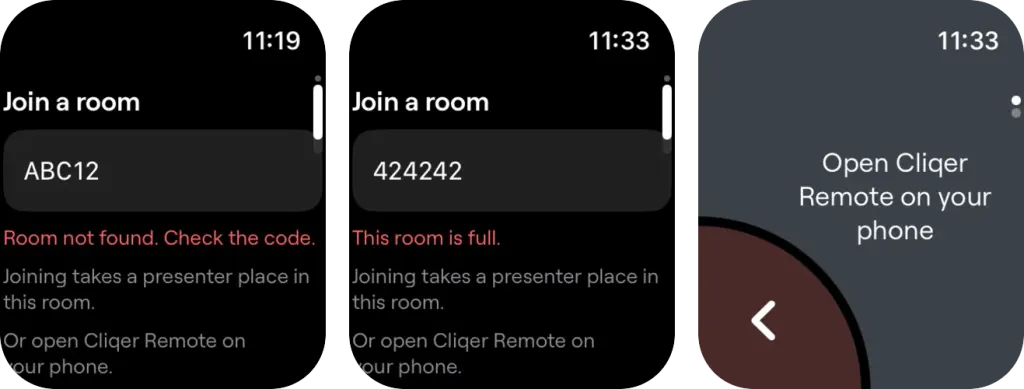
Apple Watch: „Nie znaleziono pokoju. Sprawdź kod.” i „Ten pokój jest pełny.” pod polem kodu na ekranie Dołącz do pokoju oraz „Otwórz Cliqer Remote na telefonie”, gdy telefon nie jest w pokoju.
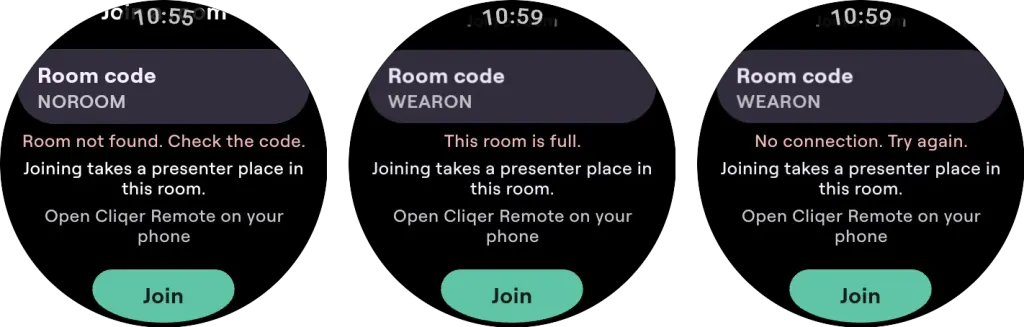
Wear OS: „Nie znaleziono pokoju. Sprawdź kod.”, „Ten pokój jest pełny.” i „Brak połączenia. Spróbuj ponownie.” pojawiają się nad polem kodu na ekranie Dołącz do pokoju.