Ekrany i linki
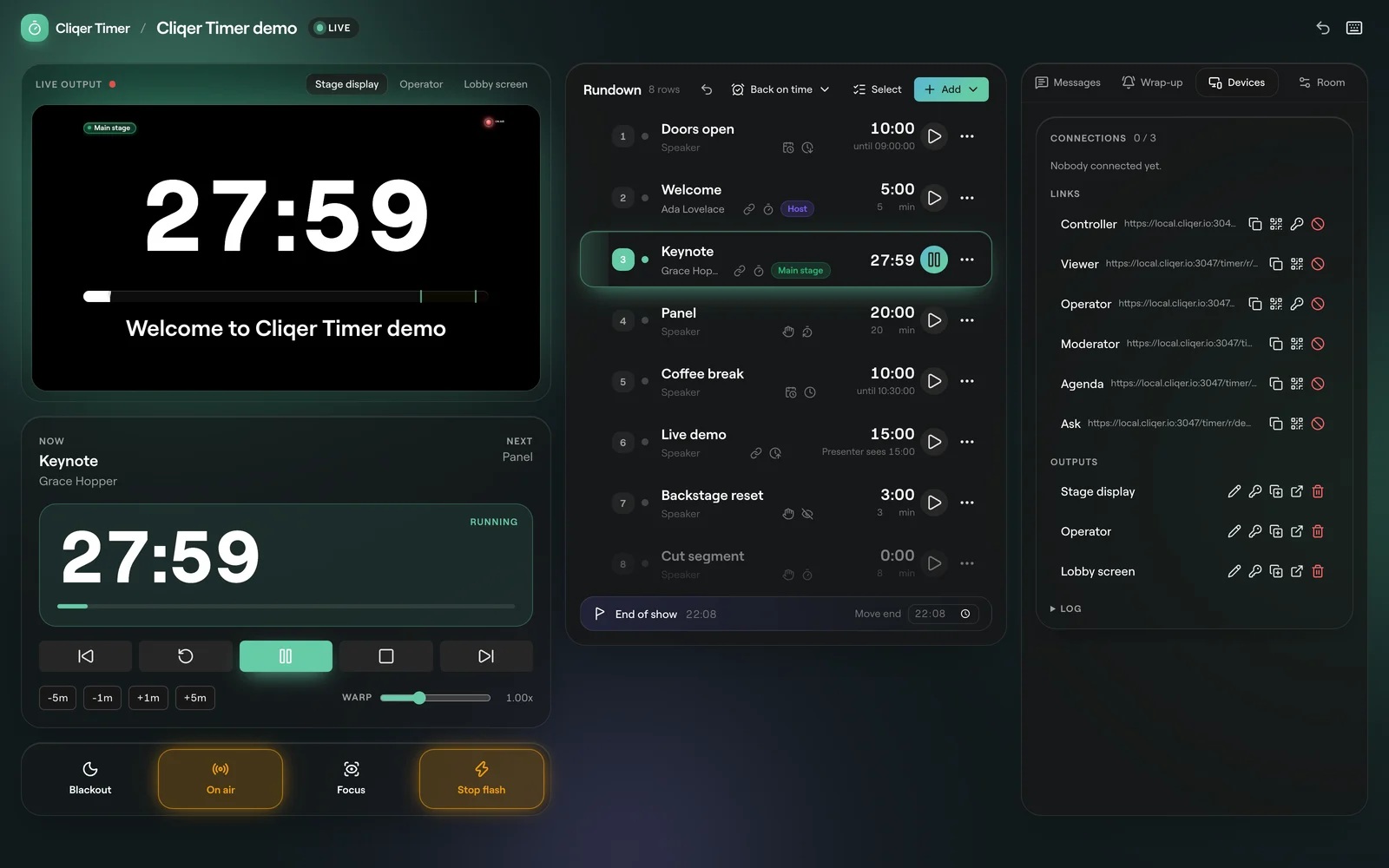
Każde urządzenie dołącza do pokoju przez link. Rola linku decyduje o tym, co urządzenie może robić, od prowadzenia całego show po samo oglądanie.
Role
| Rola | Strona | Dla kogo | Co może |
|---|---|---|---|
| Kontroler | /timer/r/<room>/control | Ty, osoba prowadząca show | Wszystko: scenariusz, komunikaty, ustawienia, linki. |
| Operator | /timer/r/<room>/operator | Kierownik sceny na tablecie | Sterowanie odliczaniem i zmiany czasu, bez edycji scenariusza. |
| Widz | /timer/r/<room>/view | Ekran prezentera, monitor podglądowy | Ogląda jedno wyjście. Tylko do odczytu. |
| Moderator | /timer/r/<room>/moderator | Osoba prowadząca pytania | Zatwierdza pytania publiczności, ustawia je w kolejce i pokazuje na scenie. |
| Agenda | /timer/r/<room>/agenda | Ekipa i goście | Harmonogram tylko do odczytu z bieżącym wyprzedzeniem lub opóźnieniem. |
| Zadawanie pytań | /timer/r/<room>/ask | Publiczność, na swoich telefonach | Wysyła pytania i głosuje na nie. |
Każdy link, który rozdajesz, ma własny kod i otwiera się bez logowania, także link kontrolera. Strona pokoju otwarta bez linku wymaga, aby właściciel pokoju był zalogowany: panel sterowania odsyła każdą inną osobę do strony logowania, a każda inna strona wyświetla Ten link jest nieprawidłowy. Wyjątkiem jest Strona pytań: otwiera się dla każdego, bez logowania i bez kodu, więc kod QR pokoju działa na każdym telefonie. Zadawanie pytań i głosowanie mają limit częstotliwości. Jako właściciel otwierasz każdą stronę z listy stron pokoju w nagłówku, wśród nich Pytania, Widz, Agenda i Strona pytań.
Linki, które możesz utworzyć, to linki Kontroler i Operator oraz jeden link Widz dla każdego wyjścia. Moderator, Agenda i Zadawanie pytań nie mają własnych linków.
Serwer sprawdza każdy link, gdy urządzenie dołącza. Unieważniony lub wygasły link albo błędne hasło linku dają co najwyżej uprawnienia widza. Widz wyjścia chronionego hasłem nie dostaje nic, dopóki nie poda hasła tego wyjścia. Zgadywanie kodów i haseł ma limit prób.
Rozdaj link
Utwórz link
Otwórz Wyjścia w nagłówku pokoju. Wybierz wyjście i kliknij Krótki link, aby uzyskać jego link widza, albo kliknij Utwórz link pod Kontroler lub Operator, z opcjonalnym polem Identyfikator.
Znajdź go na karcie Urządzenia
W panelu sterowania otwórz Urządzenia po prawej i znajdź Linki. Każdy wiersz pokazuje rolę i adres linku.
Wyślij go
Kopiuj link kopiuje pełny adres, Kopiuj krótki link kopiuje link https://cliqer.io/t/<code>, a Kod QR wyświetla kod do zeskanowania z telefonu albo z ekranu w drugim końcu sali. Kod QR zawiera krótki link, jeśli taki istnieje.
Otwórz go na urządzeniu
Otwórz link na urządzeniu na pełnym ekranie. Po dołączeniu pojawi się w sekcji Połączenia.
Kody linków tworzy serwer. Pokój, który importujesz lub kopiujesz z szablonu, startuje bez linków: utwórz je ponownie.
Link widza na stronie Wyjścia nie ma kodu, dopóki nie utworzysz jego krótkiego linku, więc otwiera się tylko dla ciebie, po zalogowaniu. Rozdawaj krótki link.
Hasła
Linki kontrolera i operatora mogą mieć hasło: kliknij Hasło w wierszu, wpisz je i zapisz. Puste hasło je usuwa.
Hasła linków i wyjść są częścią brandingu timera w twoim planie. Bez niego ustawienie hasła zostanie odrzucone. Zobacz Plany i limity.
Urządzenie, które otworzy krótki link z hasłem, zobaczy pole Hasło i przycisk Otwórz. Błędne hasło wyświetla komunikat „To hasło nie otwiera tego linku.” Hasło jest wysyłane w nagłówku żądania i nigdy nie trafia do adresu.
Wyjście również może mieć hasło: ustaw je w sekcji Wyjścia. Widz tego wyjścia zobaczy komunikat „To wyjście ma hasło”, pole Hasło i przycisk Otwórz. Błędne hasło wyświetla „To hasło nie otwiera tego wyjścia.” Hasło jest przechowywane w tej karcie przeglądarki, nigdy w adresie, więc po przeładowaniu w tej samej karcie strona otworzy się bez ponownego pytania. Jako zalogowany właściciel pokoju nigdy nie jesteś proszony o hasło. Selektor wyjść na ekranie widza pokazuje, poza aktualnie wyświetlanym, tylko wyjścia bez hasła.
Unieważnij link
Kliknij Unieważnij w wierszu. Urządzenia, które od tej chwili dołączą przez ten link, będą co najwyżej widzami. Aby znów rozdać link, utwórz nowy link o tej samej roli.
Połączenia
Każde połączone urządzenie jest wyświetlane na liście z rolą, typem urządzenia, przeglądarką, systemem i godziną połączenia.
Każdy wiersz ma opcje Zmień nazwę (nazwa, którą rozpoznasz, np. „Lewa strona sceny”), Identyfikuj, Przeładuj i Rozłącz.
Pokój mieści jednocześnie tyle urządzeń, ile pozwala twój plan; powyżej tego limitu nowe urządzenie zostanie odrzucone.
Wyjścia
Wyjście to jeden układ ekranu. Link widza pokazuje jedno wyjście.
| Przycisk | Co robi |
|---|---|
| Zmień nazwę wyjścia | Nadaje nazwę układowi. |
| Hasło wyjścia | Ustawia hasło, które muszą wpisać widzowie wyjścia. Obok nazwy pojawia się kłódka. Puste pole usuwa hasło. |
| Duplikuj wyjście | Tworzy kopię z dopiskiem „kopia” po nazwie. |
| Otwórz wyjście | Otwiera je w nowej karcie. |
| Usuń wyjście | Usuwa je. |
Zaprojektuj wyjście w projektancie wyjść. Pod listami Dziennik pokazuje, co działo się w pokoju.
Opcje widza
Dodaj je do linku widza, aby dostroić jeden ekran bez zmieniania wyjścia. Bazą są opcje zapisane w samym linku; wszystko, co dodasz, ma pierwszeństwo.
| Opcja | Wartości | Efekt |
|---|---|---|
output | id wyjścia | Które wyjście pokazać. Bez tej opcji pierwsze. |
mirror | vertical, horizontal, both | Odwraca obraz, do szyby telepromptera. |
delay | od 0 do 3600 | Pokazuje pokój z opóźnieniem o tyle sekund, łącznie z sygnałami dźwiękowymi, aby zgrać go z opóźnionym streamem. |
tz | strefa czasowa, np. Europe/London | Godzina w tej strefie. |
identifier | do 100 znaków | Nazwa tego ekranu. |
hide_controls | 1 lub 0, aby cofnąć | 1 ukrywa elementy sterujące widza, dla ekranu, którego nikt nie dotyka. 0 lub false je pokazuje. |
hide | header | Ukrywa nagłówek. |
background | transparent, opcjonalnie transparent:<a>:<b> (każda od 0 do 100) | Przezroczyste tło do kluczowania na wideo. |
Na przykład https://cliqer.io/timer/r/<room>/view?code=<code>&mirror=horizontal&hide=header.
Porusz myszą, naciśnij klawisz lub dotknij ekranu, aby wyświetlić Elementy sterujące widza: selektor wyjść, gdy pokój ma ich więcej niż jedno, Dotknij, aby włączyć dźwięk, Lustro i Pełny ekran. Po chwili znów się ukrywają. Kropka pokazuje stan połączenia: Połączono, Ponowne łączenie lub Offline.
Strona Agenda
Strona Agenda pokazuje harmonogram: tytuł pokoju, datę, „Koniec około” z godziną, aktualną godzinę oraz to, czy show idzie „Zgodnie z planem”, czy jest o kilka minut przed lub za harmonogramem.
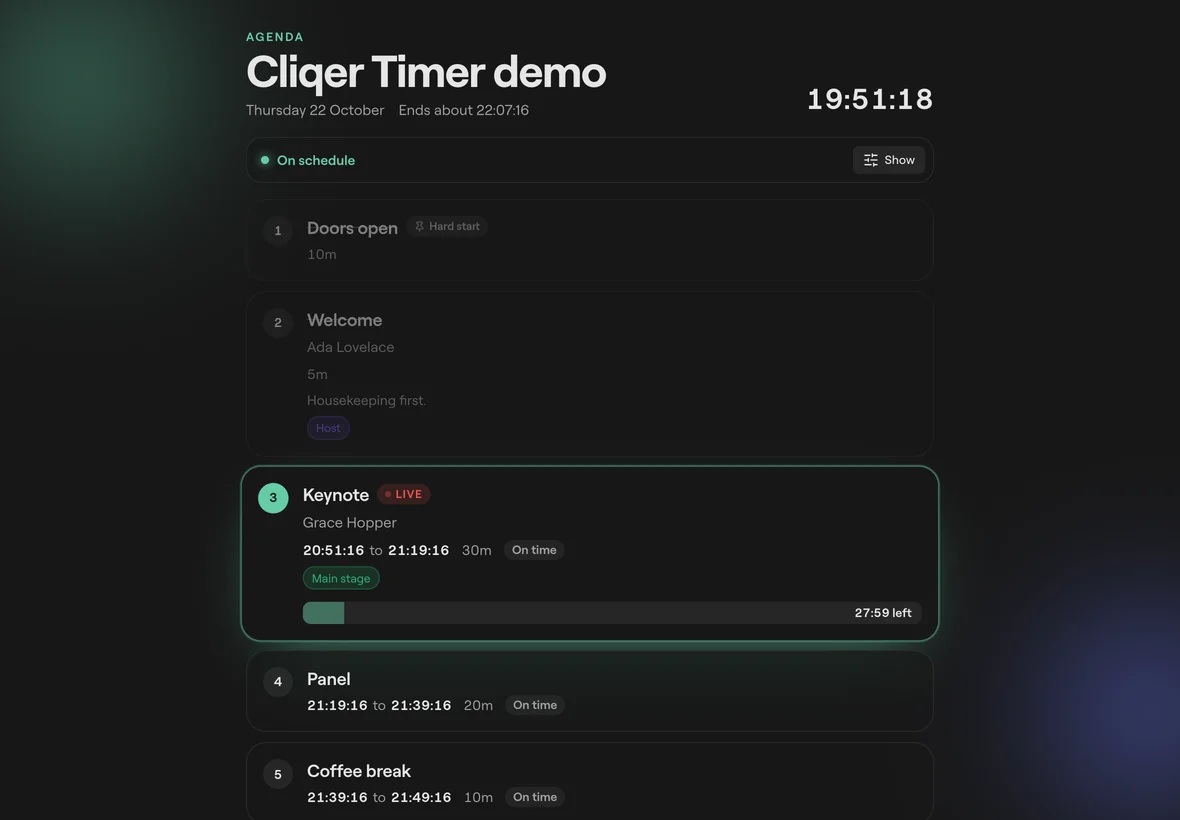
Pokaż wybiera kolumny na tym urządzeniu: Czasy, Czas trwania, Prelegenci, Notatki, Etykiety i Przed lub za planem, a także Śledź bieżący wiersz, aby trwający timer był zawsze widoczny. Każde urządzenie zapamiętuje własny wybór.
FAQ
Został unieważniony, wygasł albo wymaga hasła. Poproś kontrolera o nowy link lub wpisz hasło, gdy strona o nie poprosi.
Dołączył jako widz: link został unieważniony lub hasło było błędne. Utwórz nowy link operatora przyciskiem Utwórz link na stronie Wyjścia.
Pokój osiągnął limit urządzeń. Rozłącz urządzenie, którego już nie potrzebujesz, lub zobacz Plany i limity.
Tak. Wypróbuj na żywo tworzy pokój demo na serwerze: kontroler otwiera się na stronie, a widz na twoim telefonie po zeskanowaniu kodu QR. Pokój działa przez godzinę.