Pytania od publiczności
Publiczność wysyła pytania z telefonów przez Stronę pytań pokoju. Moderator zatwierdza je, ustawia w kolejce, oznacza jako odpowiedziane i wyświetla jedno z nich na scenie dla prezentera.
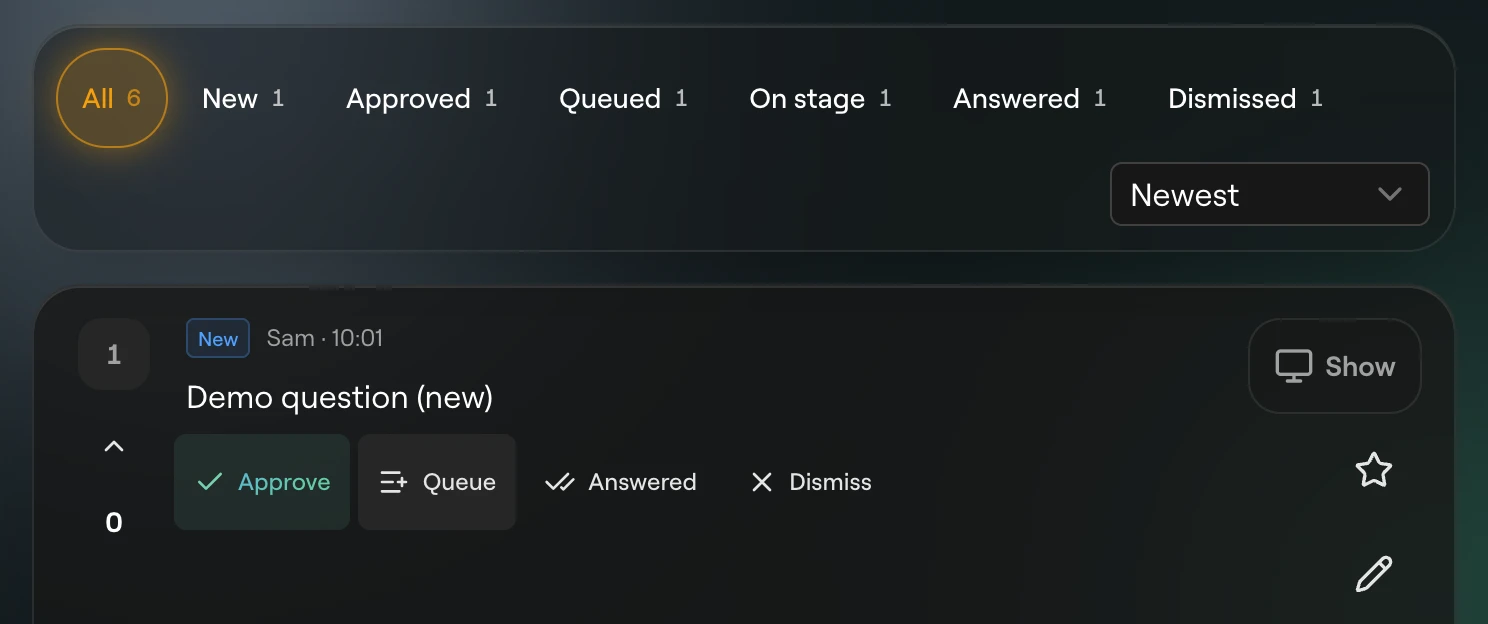
Zbieranie pytań
Otwórz stronę pytań
Kliknij Strona pytań w nagłówku pokoju, aby otworzyć stronę, z której korzysta Twoja publiczność. Otwiera się dla każdego, bez logowania i bez kodu, więc kod QR pokoju działa na każdym telefonie. Zadawanie pytań i głosowanie mają limity częstotliwości.
Publiczność zadaje pytanie
Uczestnicy wpisują Pytanie i, jeśli chcą, Imię. Puste imię oznacza pytanie anonimowe. Wyślij przesyła pytanie, a Wyślij kolejne czyści formularz na następne.
Moderuj
Kliknij Pytania w nagłówku pokoju. Nowe pytania pojawiają się na górze widoków Wszystkie i Nowe od razu po wysłaniu.
Wyświetl jedno na scenie
Kliknij przycisk wyświetlania na karcie. Ekrany, których układ zawiera element Moderator, pokazują to pytanie, a pod nim zatwierdzone i zakolejkowane pytania jako następne w kolejce. Na scenie jest jednocześnie tylko jedno pytanie.
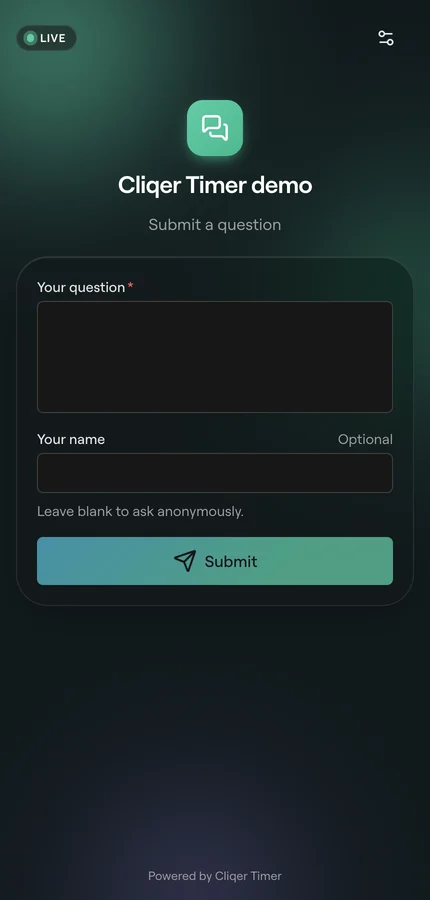
Stany pytań
| Stan | Znaczenie |
|---|---|
| Nowe | Właśnie wysłane, jeszcze nieprzejrzane. |
| Zatwierdzone | Można je przyjąć. |
| W kolejce | Ustawione do zadania jako następne. |
| Na scenie | Teraz wyświetlane prezenterowi. |
| Odpowiedziane | Gotowe. Karta zostaje przygaszona. |
| Odrzucone | Nieprzyjęte. Karta zostaje przygaszona. |
Strona moderatora
Pasek filtrów pozwala wybrać Wszystkie, Nowe, Zatwierdzone, W kolejce, Na scenie, Odpowiedziane lub Odrzucone, a przy każdym widać liczbę pytań. Sortuj według: Najnowsze, Najstarsze, Najwięcej głosów lub Najpierw oznaczone gwiazdką; widok W kolejce zachowuje kolejność kolejki, więc sortowanie jest tam wyłączone.
W nagłówku pozycja Strona pytań na liście stron pokoju otwiera stronę publiczności w nowej karcie; osoba, która otworzyła stronę moderatora z linku, nie ma stron pokoju i zamiast tego widzi przycisk Strona pytań. Mignij trzykrotnie miga ekranami bez żadnego komunikatu, aby dać prezenterowi znać, że czeka pytanie.
Każda karta pokazuje głosy, pytanie, autora (lub „Anonim”) i czas wysłania.
| Przycisk | Działanie |
|---|---|
| Zatwierdź | Oznacza nowe pytanie jako zatwierdzone. |
| Do kolejki | Ustawia je w kolejce. Widoczny przy nowych i zatwierdzonych pytaniach. |
| Pokaż na scenie / Ukryj ze sceny | Wyświetla je na scenie lub z niej zdejmuje. |
| Odpowiedziane | Oznacza je jako zakończone. |
| Odrzuć | Odkłada je na bok. |
| Gwiazdka | Oznacza je gwiazdką, więc Najpierw oznaczone gwiazdką umieszcza je na górze. |
| Edytuj | Poprawia treść. Cmd+Enter zapisuje, Esc anuluje. |
| Kolor | Oznacza kartę kolorem lub usuwa kolor. |
| Notatka | Prywatna notatka dla moderatorów. Publiczność nigdy jej nie widzi. |
| Usuń | Kliknij raz, aby uzbroić („Dotknij ponownie, aby usunąć”), i drugi raz, aby usunąć. |
Ustawienia strony pytań
Otwórz stronę pytań, będąc zalogowanym jako właściciel pokoju, i kliknij Ustawienia strony pytań (ikona koła zębatego). Zapis przez kogokolwiek innego zostaje odrzucony, ponieważ publiczność może tylko wysyłać pytania i głosować.
| Ustawienie | Działanie |
|---|---|
| Otwarta lub zamknięta | Włącza lub wyłącza przyjmowanie pytań. |
| Komunikat o zamknięciu | Wyświetlany, gdy pytania są wyłączone. Puste pole pokazuje „Przyjmowanie pytań jest zamknięte”. |
| Logo | Cliqer, Brak lub Własne z adresem obrazu. |
| Tytuł | Puste pole oznacza tytuł pokoju. |
| Podtytuł | Puste pole pokazuje „Zadaj pytanie”. |
| Etykieta pytania, Etykieta imienia | Twoje własne etykiety pól. Wymaga funkcji niestandardowych pytań publiczności w Twoim planie. |
| Ukryj imię | Usuwa pole Imię, więc każde pytanie jest anonimowe. |
Kliknij Potwierdź, aby zapisać, lub Anuluj, aby wyjść bez zapisywania.
Plany
To, ile nowych pytań pokój może przechowywać jednocześnie, zależy od Twojego planu. Pytania, które zatwierdzisz, dodasz do kolejki, oznaczysz jako odpowiedziane lub odrzucisz, przestają się wliczać. Po osiągnięciu limitu nowe pytanie jest odrzucane, dopóki moderator nie obsłuży części pytań. Własne etykiety pól wymagają funkcji niestandardowych pytań publiczności w Twoim planie. Zobacz Plany i limity.
Pytania mogą też trafiać przez API: submit_question i vote_question nie wymagają klucza.
Najczęstsze pytania
Pytania są wyłączone. Otwórz Ustawienia strony pytań i je włącz.
Pokój przechowuje już tyle nowych pytań, ile pozwala Twój plan. Zatwierdź, dodaj do kolejki, oznacz jako odpowiedziane lub odrzuć część z nich na stronie moderatora.
Układ tego ekranu nie zawiera elementu Moderator. Dodaj go w projektancie wyjść.
Dalej
Projektant wyjść
Zaplanuj, co pokazuje każdy ekran, od dużego odliczania po ekran w holu z kodem QR, i nałóż go kluczowaniem na obraz wideo.
Import z aplikacji Stagetimer
Wczytaj harmonogram z pliku CSV ze Stagetimer, z arkusza kalkulacyjnego lub z eksportu Cliqer Timer, a potem wyeksportuj go z powrotem.