Dołączanie do połączenia
Telefon w pokoju może też pojawić się na wizji jako rozmówca: gospodarz wprowadza Cię do Studio jako wejście. Gospodarz może ustawić Cię na podglądzie (Preview), przełączyć na program (Program) i wysłać jako osobne źródło NDI.
Połączenie zawsze rozpoczyna gospodarz. Nie możesz dołączyć samodzielnie i nic się nie włączy, dopóki się nie zgodzisz.
Czego potrzebujesz
- Jesteś w pokoju jako prezenter, zobacz Dołącz do pokoju.
- Gospodarz korzysta ze Studio w planie z rozmówcami (Studio HD i wyższe). W planie bez rozmówców gospodarz nie może nikogo zaprosić.
- Dostęp do kamery i mikrofonu w telefonie, o który aplikacja poprosi, gdy stukniesz Dołącz w zaproszeniu.
Dołącz do połączenia
Gospodarz Cię zaprasza
Wysuwa się panel: Gospodarz zaprasza Cię przed kamerę. „Kamera i mikrofon włączą się tylko wtedy, gdy dołączysz.”
Dołącz lub Odrzuć
Stuknij Dołącz albo Odrzuć, aby pozostać prezenterem bez połączenia.
Zezwól na dostęp do kamery i mikrofonu
Jeśli to Twoje pierwsze połączenie, telefon poprosi o dostęp do kamery i mikrofonu. Zezwól na oba.
W połączeniu
Na ekranie pojawi się mała karta z napisem W połączeniu. Przeciągnij ją do rogu albo zmień jej rozmiar, rozsuwając lub zsuwając dwa palce.
Jeśli telefon nie może uruchomić kamery lub mikrofonu, aplikacja pokaże Połączenie zakończone i poprosi o zezwolenie na dostęp w Ustawieniach. Jeśli gospodarz nie ma wolnego miejsca dla rozmówcy, aplikacja pokaże powód podany przez plan gospodarza, na przykład że plan osiągnął limit rozmówców.
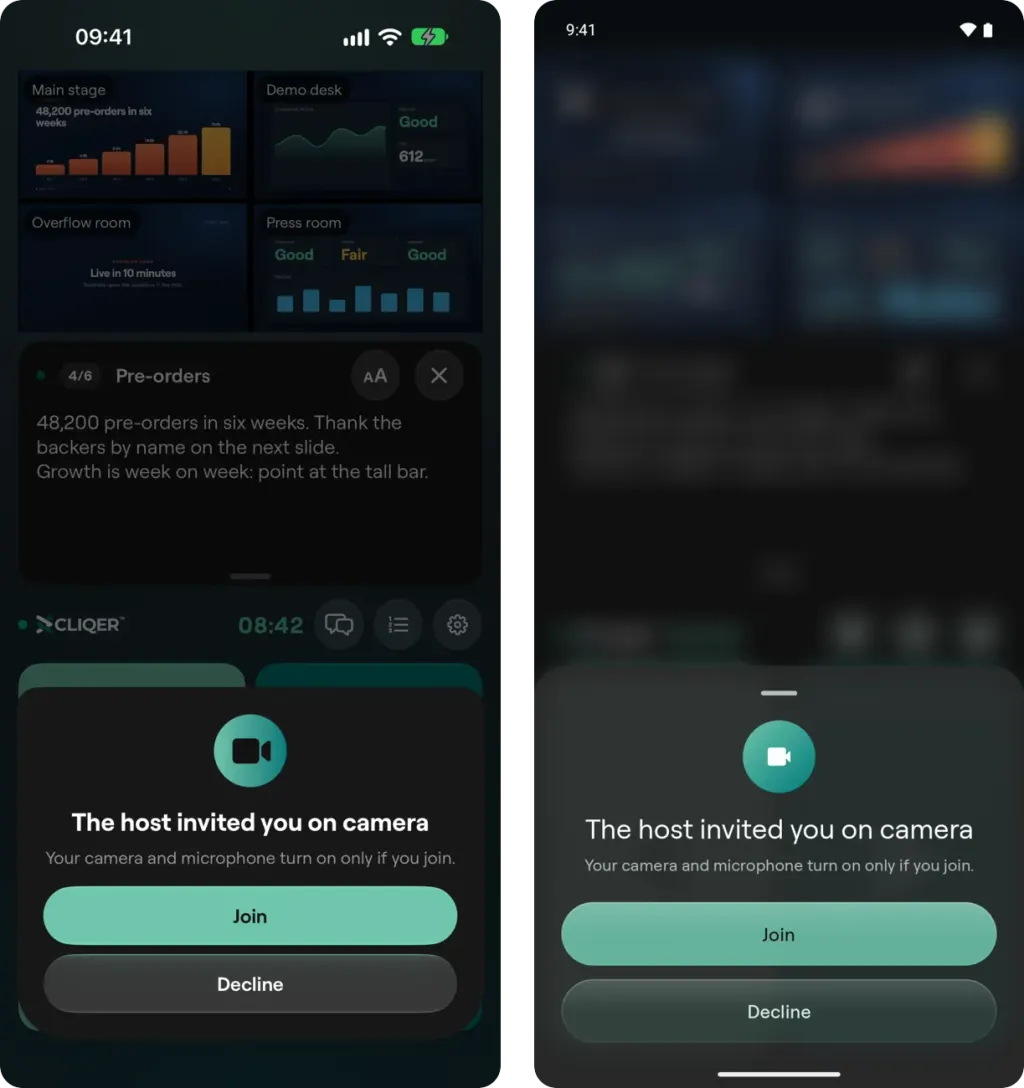
Krok 1: panel, który wysuwa się, gdy gospodarz Cię zaprasza. Kamera i mikrofon włączą się tylko wtedy, gdy stukniesz Dołącz (iPhone po lewej, Android po prawej).
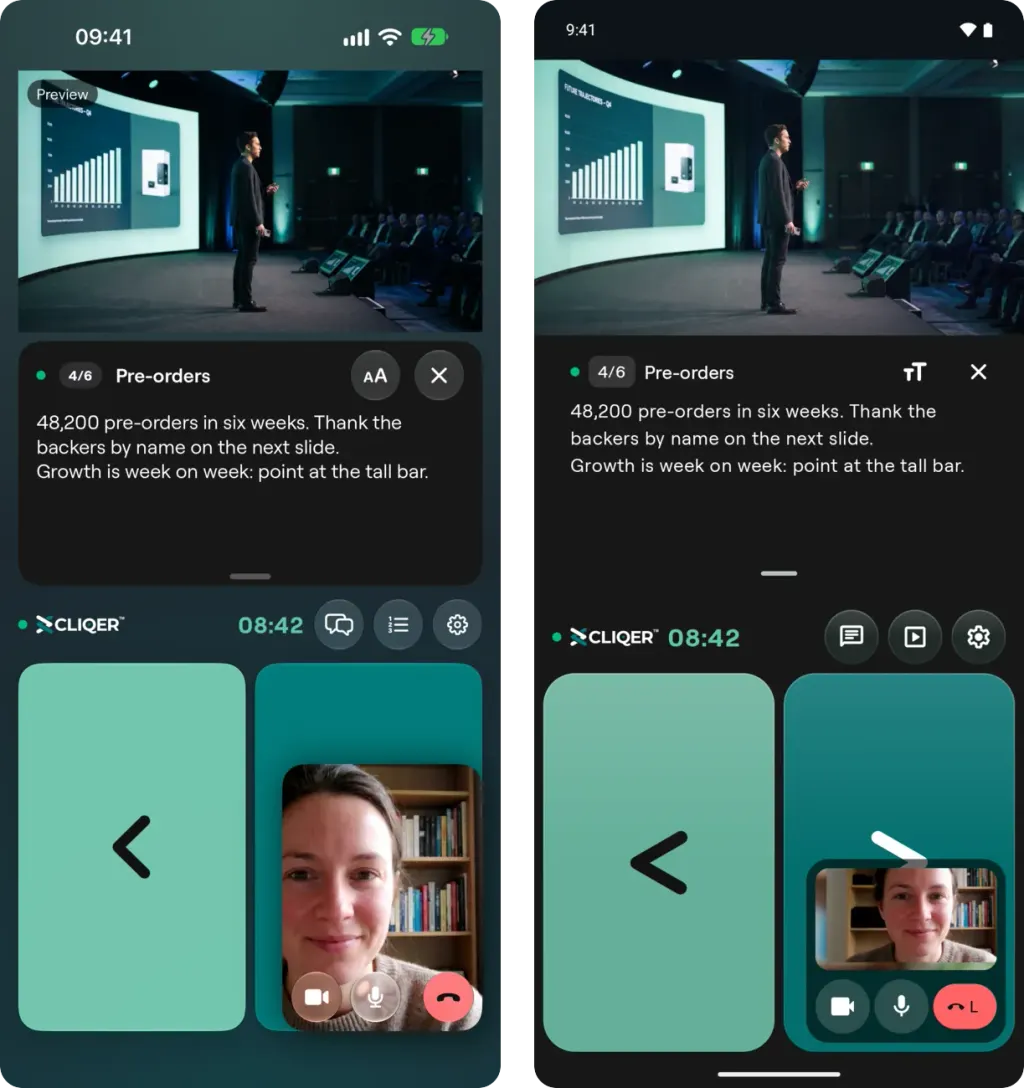
Krok 4: karta W połączeniu w rogu ekranu, z przyciskami kamery i mikrofonu oraz przyciskiem Opuść. Przeciągnij ją do innego rogu albo zmień jej rozmiar, rozsuwając lub zsuwając dwa palce.
W trakcie połączenia
Karta połączenia zawiera:
- Wyłącz kamerę i Włącz kamerę.
- Wycisz mikrofon i Wyłącz wyciszenie mikrofonu.
- Opuść, co kończy Twoje połączenie, ale zostawia Cię w pokoju.
Menu na karcie zawiera wszystkie obiektywy aparatu w telefonie (przedni, ultraszerokokątny, szerokokątny i teleobiektyw) oraz suwak powiększenia. Gdy używany aparat ma więcej niż jeden obiektyw, na karcie znajdują się też przyciski szybkiego wyboru obiektywu, na przykład 0,6, 1 i 3. Na iPhonie i iPadzie w tym samym menu wybierzesz Mikrofon, gdy urządzenie ma ich więcej niż jeden.
Gdy gospodarz wysyła Ci sygnał zwrotny (program, podgląd lub obraz z kamery gospodarza), wypełnia on główny obszar aplikacji. Jest oznaczony jako Program, Podgląd, Gospodarz lub Brak sygnału zwrotnego. Słyszysz miks programu bez własnego mikrofonu, więc nigdy nie usłyszysz echa własnego głosu.
Warto wiedzieć
- Dźwięk jest odtwarzany przez głośnik, chyba że podłączony jest zestaw słuchawkowy, a zestaw Bluetooth ma pierwszeństwo.
- Przełączenie się na inną aplikację na dłużej niż 5 sekund usuwa Cię z pokoju, a wraz z tym kończy się połączenie. Podczas połączenia trzymaj Cliqer Remote na ekranie.
- Rozmówca nadal zajmuje miejsce w pokoju, tak samo jak każdy prezenter. Zobacz uwagi o pojemności w Studio.
Narzędzia prezentera
Co możesz zrobić w aplikacji Cliqer Remote po wejściu do pokoju: sterowanie slajdami, notatki prelegenta, udostępniony ekran, wskaźnik laserowy, rysowanie, czat i timer.
Sterowanie hostem
Sparuj telefon, iPada lub tablet z komputerem hosta za pomocą kodu QR, a potem steruj prezenterami, timerem, linkiem do pokoju, Studio i ustawieniami hosta z Cliqer Remote.