Szybki start
Zajmie Ci to około pięciu minut. Aby zachować pokój, potrzebujesz konta Cliqer; jeśli najpierw chcesz się rozejrzeć, kliknij Wypróbuj na żywo na https://cliqer.io/timer.


Utwórz pokój i uruchom go
Otwórz swoje pokoje
Zaloguj się i przejdź do https://cliqer.io/dash/timer. To widok Pokoje: Twoje pokoje, ostatnio używane pokoje, foldery i kosz.
Utwórz pokój
Kliknij Nowy pokój. Pokój otworzy się w reżyserce. Jeśli zamiast tego chcesz zacząć od arkusza kalkulacyjnego lub eksportu z innego timera, kliknij Importuj (zobacz Import ze Stagetimer).
Dodaj timery
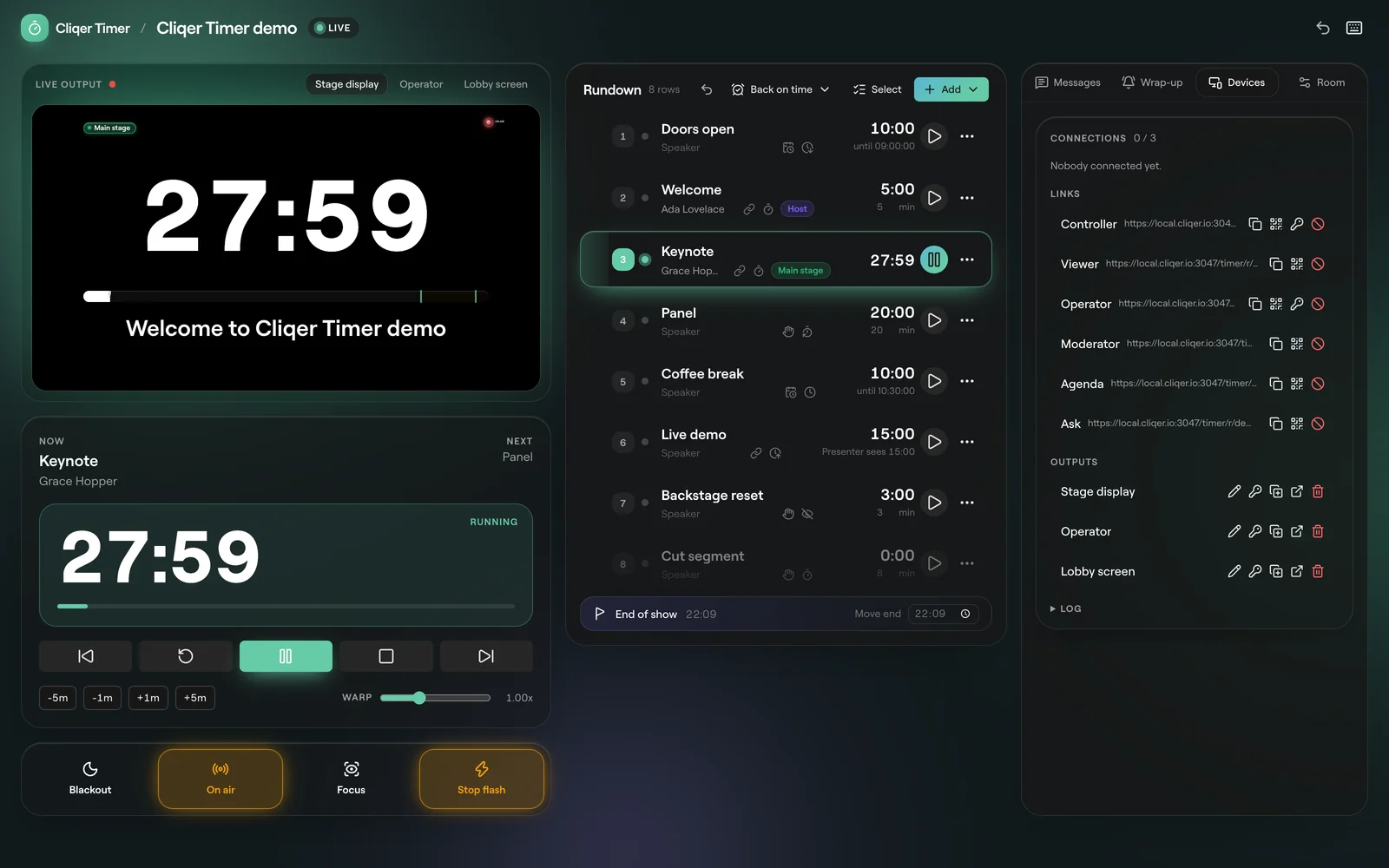
Kliknij Dodaj na górze scenariusza i wybierz Czas trwania (odlicza ustalony czas) lub Godzina zakończenia (kończy się o określonej godzinie). Każdemu timerowi nadaj tytuł, prelegenta i długość. Powtórz to dla każdego segmentu.
Otwórz ekran prezentera
Otwórz Wyjścia w nagłówku pokoju, wybierz wyjście i kliknij Krótki link. Wróć do reżyserki i otwórz kartę Urządzenia po prawej stronie. W sekcji Linki znajdź link viewer i kliknij Kopiuj link lub Kod QR. Otwórz go na pełnym ekranie na monitorze, który będzie widział prezenter.
Rozpocznij pokaz
Naciśnij Start w panelu sterowania lub naciśnij Space. Ekran prezentera odlicza razem z Tobą. Dalej (lub →) przechodzi do następnego timera.
Co ustawić w następnej kolejności
FAQ
Nie. Każdy udostępniony przez Ciebie link otwiera się bez logowania, również link kontrolera. Tylko otwarcie reżyserki bez linku wymaga zalogowania na koncie właściciela pokoju, czyli Twoim.
Tak. Kliknij Wypróbuj na żywo na https://cliqer.io/timer. Utworzysz w ten sposób pokój demonstracyjny na godzinę, z kodami QR kontrolera i widza, które otwierają timer na Twoim telefonie. Płatne funkcje są tam wyłączone.
Osiągnięto limit pokoi w Twoim planie. Przenieś do kosza pokój, którego już nie potrzebujesz, lub zobacz Plany i limity.