Integrazione vMix

Cliqer offre un'integrazione nativa con Windows per vMix tramite l'API COM, per controllare direttamente le tue produzioni video dal vivo senza configurazioni aggiuntive.
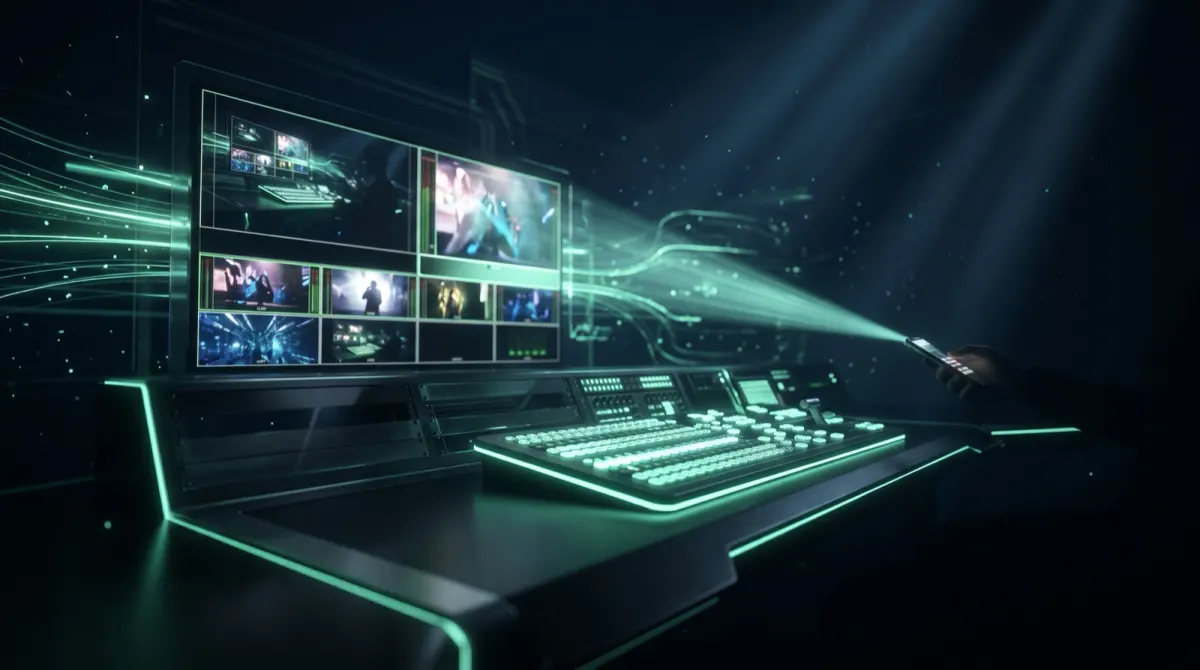
Supporto nativo (Windows)
Cliqer si connette direttamente a vMix tramite l'oggetto COM vMix.Application e supporta sia la versione a 32 bit (vMix.exe) sia quella a 64 bit (vMix64.exe).
Comandi supportati
| Comando | Azione | Descrizione |
|---|---|---|
| Successivo | NextItem | Passa all'elemento successivo nell'elenco/nelle slide |
| Precedente | PrevItem | Torna all'elemento precedente |
Il dispositivo del relatore invia Successivo e Precedente a vMix. I controlli delle slide (prima, ultima, vai alla slide, schermo nero) non sono disponibili per vMix. Vedi Controlli delle slide.
LEFT/RIGHT).Configurazione
Avvia vMix
Avvia vMix sul tuo computer host Windows
Apri Cliqer
Apri Cliqer, apri il menu Controllo e scegli vMix
Connettiti
Connettiti con il tuo dispositivo da relatore
Controlla
I comandi Precedente/Successivo controllano direttamente gli elementi di vMix
Nessuna configurazione aggiuntiva richiesta. vMix compare nel menu Controllo se vMix è già in esecuzione quando si avvia Cliqer.
Come funziona
Comportamento di fallback
Se la chiamata all'API COM non riesce, Cliqer ripiega automaticamente sulla simulazione da tastiera:
- Attiva la finestra di vMix tramite
AppActivate - Invia un tasto freccia (
LEFToRIGHT) - vMix risponde all'input da tastiera
Casi d'uso
Streaming dal vivo
Controlla dal tuo telefono o tablet le transizioni di scena, i sottopancia o la riproduzione multimediale durante le dirette.
Produzioni multicamera
Passa da una telecamera all'altra o attiva gli overlay senza dover stare alla postazione di regia.
Presentare da soli
Presenta i contenuti controllando tu stesso gli elementi di vMix, senza bisogno di un operatore dedicato.
Chiamanti come sorgenti NDI
Oltre al controllo delle slide, l'app desktop di Cliqer può alimentare la tua produzione vMix con chiamanti video remoti:
- Ogni chiamante che entra nella tua stanza Cliqer può essere inviato in rete come sorgente video NDI® autonoma con il pulsante NDI del chiamante, per poi essere aggiunto a vMix come input singolo, esattamente come una telecamera locale.
- La finestra Studio dell'app desktop è un mixer Preview/Program completo: prepara chiamanti, telecamere, schermi e sorgenti NDI, mandali in onda con TAKE e invia a vMix il mix Program oppure ogni chiamante singolarmente.
- L'uscita NDI del timer funziona in parallelo, così i conti alla rovescia e i feed dei chiamanti arrivano tramite lo stesso flusso di lavoro NDI.
In questo modo non serve più una postazione separata per le videochiamate con tavole rotonde e ospiti remoti: la stessa stanza Cliqer che fa avanzare le slide porta anche gli ospiti nel mix.
Risoluzione dei problemi
vMix non rilevato
- Avvia vMix prima di Cliqer, così vMix compare nel menu Controllo
- Sono supportati sia vMix.exe (32 bit) sia vMix64.exe (64 bit)
- Verifica che la registrazione COM di vMix sia integra (reinstalla vMix se necessario)
I comandi non funzionano
- Assicurati che vMix sia selezionato nel menu Controllo
- Se la chiamata COM non riesce, Cliqer invia invece i tasti freccia alla finestra di vMix, quindi tieni vMix aperto e non ridotto a icona
- Controlla i permessi di Windows per l'accesso agli oggetti COM
- Assicurati che nessun'altra applicazione stia bloccando l'input di vMix
Precedente: RingCentral Video | Successivo: LibreOffice Impress