Microsoft PowerPoint
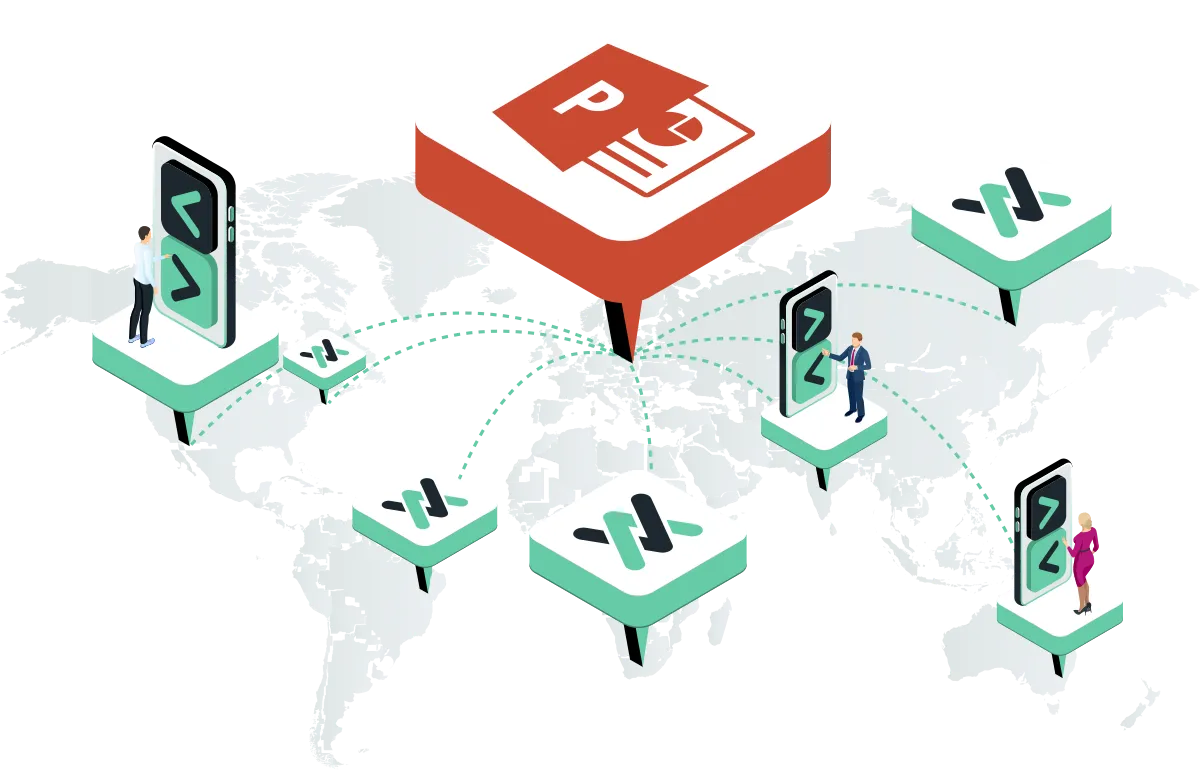
Cliqer ti permette di controllare da remoto le tue presentazioni Microsoft PowerPoint con facilità, sia su un PC Windows sia su un Mac. Questa integrazione consente una navigazione fluida tra le diapositive e ti aiuta a tenere presentazioni più professionali e coinvolgenti.
Integrazione nativa: controllo in background senza interruzioni
L'integrazione di Cliqer con Microsoft PowerPoint è progettata per essere realmente nativa e offre un vantaggio significativo rispetto ai telecomandi per presentazioni tradizionali, che si limitano a simulare la pressione dei tasti. Questo approccio avanzato garantisce un controllo solido e indipendente dal focus:
- Funzionamento indipendente dal focus: uno dei vantaggi più evidenti è che Cliqer può controllare in modo affidabile la tua presentazione PowerPoint anche quando PowerPoint non è la finestra attiva in primo piano sul desktop. È preziosissimo per i relatori che devono consultare appunti in un'altra applicazione, gestire software di live streaming o usare altri strumenti contemporaneamente senza interrompere il controllo delle diapositive.
- Comunicazione diretta con l'applicazione: invece di inviare semplici sequenze di tasti generiche (come Page Up/Down), Cliqer comunica in modo più diretto con l'applicazione PowerPoint stessa. Su macOS questo avviene spesso tramite le API di accessibilità e automazione del sistema, mentre su Windows si usano analoghe tecniche di integrazione profonda. Questo canale diretto garantisce che i comandi arrivino a PowerPoint con precisione.
- Affidabilità e precisione superiori: poiché Cliqer non dipende da quale finestra è selezionata in quel momento, il rischio che clic o comandi indesiderati finiscano nell'applicazione sbagliata è praticamente eliminato. Il risultato è un'esperienza di presentazione più professionale e senza stress.
- Coerenza multipiattaforma: i vantaggi del controllo nativo sono pensati per funzionare in modo efficace sia su macOS sia su Windows, offrendo un'esperienza uniforme indipendentemente dal sistema operativo.
Questo livello di controllo più profondo assicura che le tue presentazioni si svolgano senza intoppi, permettendoti di concentrarti sull'esposizione e sul coinvolgimento del pubblico anziché sulle stranezze del software.
Autorizzazioni di sistema per il controllo nativo: per sbloccare il potente controllo nativo di Cliqer su PowerPoint in macOS, inclusa la capacità di funzionare in modo affidabile quando PowerPoint non è in primo piano, assicurati che Cliqer disponga delle necessarie autorizzazioni di sistema (in particolare Accessibilità e Automazione). Queste autorizzazioni sono fondamentali perché Cliqer possa comunicare in modo diretto e affidabile con l'applicazione PowerPoint.
Controllo in background senza sforzo: su Windows, l'integrazione nativa di Cliqer gli consente di gestire efficacemente le tue presentazioni PowerPoint senza che la finestra di PowerPoint debba essere sempre attiva o in primo piano. Questo ti dà la libertà di fare più cose contemporaneamente sul computer di presentazione, mantenendo il pieno controllo remoto delle diapositive.

Configurazione e utilizzo
Avvia Cliqer
Assicurati che Cliqer sia in esecuzione sul computer host, poi apri il menu Controllo e scegli PowerPoint. Quando PowerPoint è aperto in un'altra modalità, Cliqer propone PowerPoint è aperto · Passa.
Avvia la presentazione
Apri il file PowerPoint e avvia la presentazione.
Collega il dispositivo remoto
Connettiti a Cliqer usando il link per il relatore sul tuo dispositivo remoto (smartphone, tablet, ecc.).
Controlla le diapositive
Ora dovresti riuscire a controllare l'avanzamento delle diapositive senza interruzioni, anche se PowerPoint non è la finestra in primo piano.
Controlli delle diapositive sul dispositivo del relatore
Oltre ad avanti e indietro, i relatori possono aprire i controlli delle diapositive dalla barra degli strumenti:
| Controllo | Windows | macOS |
|---|---|---|
| Schermo nero (e ritorno) | ✅ | ❌ |
| Prima / ultima diapositiva | ✅ | ✅ |
| Vai alla diapositiva | ✅ | ❌ |
Su Windows, se premi avanti o indietro mentre lo schermo è nero, la diapositiva torna visibile senza spostarsi. Consulta Controlli delle diapositive per le scorciatoie da tastiera e le stanze con più host.
Per istruzioni di configurazione più generali, consulta la guida Come usare Cliqer.
Visita la pagina ufficiale del caso d'uso PowerPoint su cliqer.io
Successivo: Google Slides (nativo)