Controlla l'host
Control the host trasforma un telefono, un iPad o un tablet in un telecomando per il computer su cui gira Cliqer. Chi sta al mixer può gestire lo show da qualsiasi punto della location, senza tornare al computer: i relatori, il timer, il link della stanza, Studio e le impostazioni dell'host sono tutti sul dispositivo.
Controlla il Cliqer dell'host. Non è la vista relatore: non ci sono note, laser o disegno, vedi Strumenti per il relatore. La scheda Show ha comunque i pulsanti Previous e Next, che premono i pulsanti dell'host stesso.
Abbinare un dispositivo
L'abbinamento funziona come il collegamento di WhatsApp Web. Il computer mostra un codice QR e il dispositivo lo scansiona. Non serve alcun accesso e non c'è alcun passaggio di approvazione da cliccare sul computer.
Sul computer, apri Pair a device
Sul computer, apri la finestra principale dell'app desktop Cliqer e fai clic sull'icona del dispositivo in alto (il suo tooltip inizia con «Remote control»), oppure apri Settings e trova Remote control. Si apre la finestra Pair a device con un codice QR, il codice di abbinamento e il relativo conto alla rovescia, i passaggi raccolti sotto How to connect e l'elenco dei dispositivi abbinati.
Sul dispositivo, apri Control the host
Sul dispositivo, apri Cliqer Remote e tocca Control the host, l'icona del computer in alto a sinistra nella schermata Join.
Scansiona il codice
Tocca Scan pairing code e inquadra il codice QR con la fotocamera. Se la fotocamera non riesce a leggerlo, tocca Enter code instead e digita i dieci caratteri sotto il codice QR.
Dai un nome al dispositivo
Dai un nome al dispositivo, se vuoi (il campo è già compilato con il nome del dispositivo). Il computer lo elenca con quel nome.
Conferma che sei tu
Il dispositivo ti chiede di confermare che sei tu: Face ID o Touch ID su iPhone o iPad, impronta digitale, volto o blocco schermo su Android, oppure il codice del dispositivo. Questo protegge anche la chiave che dimostra che il dispositivo è proprio quello abbinato. La richiesta arriva una volta ogni volta che il dispositivo si connette a un host, non a ogni tocco.
Abbinato
Il computer mostra un avviso, «<device name> paired», e il dispositivo mostra Your hosts con l'host e, se è aperta, la sua stanza, sotto This device is paired. Se il dispositivo è già abbinato ad altri host, il nuovo host viene aggiunto all'elenco accanto a loro.


La finestra Pair a device sul computer: il codice QR e il suo conto alla rovescia di 60 secondi, i tre passaggi (il passaggio 1 è Download Cliqer Remote, e lo stesso codice apre la pagina dello store dalla fotocamera di un telefono) e i dispositivi abbinati, ciascuno con una x per rimuoverlo.
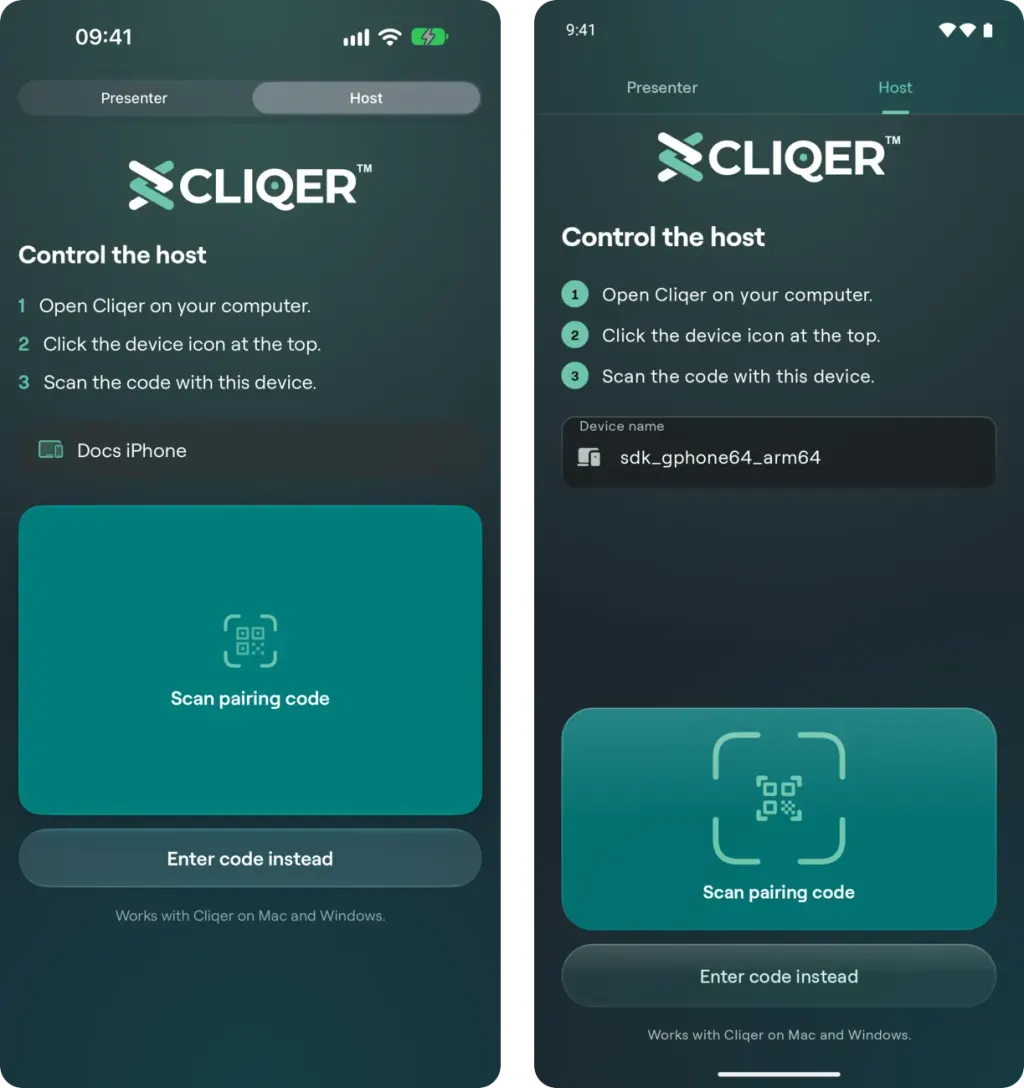
Sul dispositivo: Control the host mostra gli stessi tre passaggi, un campo per il nome del dispositivo e la scheda Scan pairing code, con Enter code instead sotto (iPhone a sinistra, Android a destra).
Puoi anche scansionare il codice QR con la normale app Fotocamera del telefono o del tablet. Il codice è un link a cliqer.io/pair e, se Cliqer Remote è installata, apre l'app sulla schermata di abbinamento. Senza l'app mostra una pagina che ti indirizza alla scheda dello store.
Il codice dura 60 secondi, funziona una sola volta e si rinnova da solo finché la finestra Pair a device è aperta. Un computer può avere fino a 10 dispositivi abbinati; la finestra ti chiede di rimuoverne uno prima di abbinarne un undicesimo («This computer already has 10 paired devices»).
Un dispositivo può essere abbinato a un massimo di 10 host, uno per ogni computer. Per aggiungerne un altro, tocca il pulsante + in Your hosts (su Android, Pair another host nella barra superiore) e scansiona il codice di quel computer come sopra. Se il dispositivo è connesso quando ne aggiungi uno, ti chiede di nuovo di confermare che sei tu; se annulli, mantiene la connessione attuale e mostra il nuovo host alla connessione successiva. Con 10 host l'app indica «This device is paired with 10 hosts. Remove one, then try again.»
Cosa mostra il dispositivo
Una volta abbinato un dispositivo, l'icona del computer nella schermata Join viene sostituita da un selettore Presenter | Host nella parte superiore dell'app. Presenter è la schermata Join e la stanza in cui ti trovi. Host sono i tuoi computer e i relativi controlli. Una stanza in cui ti trovi continua a funzionare mentre guardi Host e, dopo che hai aperto un host, la schermata Join offre un unico pulsante, Join seguito dal codice della stanza aperta su quell'host.


Il selettore Presenter | Host su iPhone. In Join, il pulsante per la stanza aperta sull'host ti evita di digitare il codice.
Apri un host da Your hosts. I controlli sono in tre schede, che prendono il nome dalle sezioni dell'host stesso: Show (la finestra principale), Studio (la finestra Studio) e Settings (il menu Settings). Vedi solo ciò che quell'host offre.
Your hosts elenca ogni computer a cui il dispositivo è abbinato, uno per riga. Un computer con Cliqer aperto mostra la sua stanza; toccalo per aprirne i controlli. Un computer spento resta nell'elenco, attenuato, con «Offline, last seen 2 h ago», finché non lo rimuovi, e torna da solo quando Cliqer viene riaperto su di esso. Con un solo computer abbinato, e aperto, l'app passa direttamente ai suoi controlli; con più computer, scegli dall'elenco.


Your hosts elenca ogni computer abbinato. Quello con Cliqer aperto mostra la sua stanza e le sezioni che offre; quello spento è attenuato e indica quando è stato aperto l'ultima volta. Su un telefono è una schermata a sé (iPhone a sinistra, Android a destra); su un iPad l'elenco resta accanto ai controlli.
La barra superiore riporta il nome dell'host con un punto verde mentre il dispositivo è connesso, i pulsanti Sound effects e Studio window del banner dell'host stesso, e un menu con How remote control works e Unpair from all hosts.
Show
- Room link: il codice della stanza, il relativo codice QR, Share link e Copy link. Tocca il codice della stanza per dare alla stanza un nome a tua scelta, di sei lettere o cifre. L'icona di aggiornamento chiede prima «Refresh the link?», perché termina la sessione e chiunque abbia il vecchio link avrà bisogno di quello nuovo.
- New clicker: quando un telecomando per presentazioni Bluetooth chiede di unirsi, New clicker detected offre Allow e Deny.
- Timer: avvia o metti in pausa il timer, aggiungi o togli minuti (a passi di 1, 2 e 5), imposta un tempo esatto in minuti e secondi, azzeralo al tempo impostato oppure tocca uno dei preset del timer. I preset sono quelli impostati sul computer host, e quello usato per ultimo resta illuminato. Quando è collegato un Limitimer, qui trovi anche Sum-up, Blink e Beep. Vedi Timer.
- Presenters: tutte le persone connesse alla stanza sono elencate, come sull'host. Ogni riga ha un interruttore Click che concede o revoca la possibilità di cambiare slide, e un interruttore Screen che invia lo schermo dell'host a quel relatore (attivandolo si apre l'elenco di schermi, sorgenti NDI e programma di Studio tra cui scegliere). Tocca un relatore per la chat con lui, Rename, Remove e Block. Remove espelle subito un relatore, che può rientrare dopo qualche secondo. Block lo tiene fuori finché non lo autorizzi di nuovo dall'elenco Blocked.
- Previous e Next: due grandi pulsanti in basso premono i pulsanti Previous e Next dell'host stesso.


La scheda Show (iPhone a sinistra, Android a destra): il link della stanza, il timer e i pulsanti Previous e Next in basso. I relatori con i relativi interruttori Click e Screen si trovano più in basso nella scheda.
Studio
La scheda Studio compare quando il piano della stanza include gli ospiti in collegamento (Studio HD e superiori). Mostra ciò che mostra la finestra Studio. Se Studio non è aperto sul computer, la scheda indica «Studio is closed on the host» e offre Open Studio. Vedi Studio.
- Preview e Program, con Cut o Fade e TAKE. Tocca un ingresso per metterlo in Preview, e toccalo due volte per mandarlo direttamente in Program con uno stacco. Il menu di un ingresso contiene anche Fit o Fill, NDI, Room e Remove.
- Add input: schermi e sorgenti NDI, oppure People, per invitare un relatore a collegarsi in video.
- Outputs: gli interruttori Room e NDI che scelgono dove viene inviato ciascun ingresso, il mix del programma, il monitor e l'audio in uscita.
- Callers: lo stato di fotocamera e microfono di ciascun ospite, con Hang up, il feed di ritorno e Clear program.
- Audio mixer: i livelli, il mute e l'instradamento del mixer dell'host.
Con Cliqer v2 sul computer, la T-bar di Studio resta sul computer: usa invece Fade e TAKE.


La scheda Studio: Preview e Program, Cut o Fade, TAKE e gli ingressi che puoi mandare in onda (iPhone a sinistra, Android a destra).
Con Cliqer v3
Con Cliqer v3 sul computer, la scheda Studio include anche i controlli dello show della finestra Studio, con gli stessi nomi. Vedi Studio.
- Asking to join: una riga per ogni relatore che chiede di collegarsi, con Accept e Decline, come nella barra delle richieste della finestra Studio.
- REC, STREAM e Go Live nella parte superiore della scheda, ciascuno illuminato secondo lo stato mostrato dal computer (Starting, Live, Reconnecting o Failed). REC si avvia subito e chiede conferma prima di fermarsi. STREAM e Go Live chiedono conferma prima di avviarsi e prima di fermarsi. Mentre lo show è in diretta, il tasto riporta End Live.
- Transition: Cut, Quick Play, i cinque slot di transizione, ciascuno con il nome del suo effetto e la durata (ad esempio Fade 0.5 s), Fade to black e la T-bar. Trascina la T-bar fino in fondo per completare il passaggio. Se la rilasci a metà, il mix resta lì finché non la sposti di nuovo o esegui il take dal computer.
- Callers: per ogni ospite, On Stage (disattivandolo lo mandi nella green room), Talkback e Hang up, che chiede prima conferma. Tieni premuto Talkback per parlare, oppure toccalo per lasciarlo attivo. Talkback All parla con tutti gli ospiti contemporaneamente.
Registrazione, streaming e Go Live seguono il piano del computer, come sul computer. Un tasto non incluso nel piano lo segnala quando lo tocchi, e da quel momento mostra «Not available on this plan».
Settings
La scheda Settings raccoglie le impostazioni dell'host nei rispettivi gruppi: Appearance (modalità scura, glass, My Account), Control Mode, Audio, Video Encoding, Behavior (click abilitato, condivisione dello schermo, puntatore laser, Clear drawing, conto alla rovescia o progressivo, ritardo del click e il resto), Timer Display, Clickers (rinomina, blocca o dimentica un telecomando per presentazioni Bluetooth, e visualizza un DSAN PerfectCue o un Limitimer collegato), Privacy e uscita NDI, Pair a device, Paired devices e Danger Zone. Clear drawing cancella i disegni di tutti i relatori su tutti gli schermi, come sul computer, e funziona anche quando Laser Pointer è attivo. Vedi DSAN e Uscita NDI.


La scheda Settings raggruppa le impostazioni dell'host. In Behavior, Clear drawing si trova subito sotto Laser Pointer; il suo pulsante Clear cancella i disegni di tutti i relatori (iPhone a sinistra, Android a destra).
Pair a device indica se la finestra Pair a device è aperta, con un pulsante Close, e Paired devices elenca i dispositivi («3 of 10») con Remove. Il tuo dispositivo è contrassegnato con This device e ha Unpair this device, che lo rimuove solo da questo host; gli altri host restano abbinati.
Danger Zone contiene Reset All Settings e Log out. Entrambi chiedono conferma ed entrambi terminano il controllo remoto. Il ripristino cancella le impostazioni dell'host, la chiave di licenza e l'accesso, e ogni dispositivo abbinato deve essere abbinato di nuovo. Dopo un logout, il controllo remoto torna disponibile quando qualcuno accede sul computer. L'accesso, l'inserimento di una chiave di licenza e i permessi di macOS vanno gestiti sul computer.
Un computer non aggiornato può mostrare solo alcuni di questi gruppi. Quando mancano del tutto i controlli di Settings, la scheda indica «Update Cliqer on your computer to change every setting from this device».
Quanto dura
Un host abbinato resta in Your hosts finché non lo rimuovi. È disponibile finché Cliqer è aperto su di esso. Se chiudi Cliqer o esci dall'account, l'host appare attenuato («Offline, last seen ...»); riaprilo e torna disponibile senza bisogno di un nuovo abbinamento. L'abbinamento appartiene a quell'installazione di Cliqer, non a un account.
Due operazioni cancellano l'abbinamento, e il dispositivo dovrà poi essere abbinato di nuovo:
- Reset all settings nelle Settings dell'app desktop (Advanced > Troubleshoot), oppure Reset All Settings da un dispositivo abbinato.
- La rimozione del dispositivo, descritta sotto.
Un computer ripristinato resta nell'elenco, attenuato. Rimuovilo da lì, poi abbinalo di nuovo.
Rimuovere un dispositivo
- Sul computer: nell'elenco Paired devices, ogni dispositivo abbinato è mostrato con la data in cui è stato abbinato o usato l'ultima volta. Fai clic sulla x accanto a un dispositivo per rimuoverlo. Il dispositivo mostra «<name> removed this device.» e toglie quell'host da Your hosts; gli altri host restano abbinati.
- Sul dispositivo, un host: in Your hosts, scorri sull'host (o tienilo premuto) su iPhone e iPad, oppure tocca il menu con i tre puntini sulla sua riga su Android, tocca Remove e conferma: «Remove <name>?» «This device stops controlling it. You can pair again with a new code.» Funziona anche per un host spento.
- Sul dispositivo, tutti gli host: apri il menu con i tre puntini in Your hosts, tocca Unpair from all hosts e conferma: «It stops controlling every host. You can pair again with a new code.»
- Da un altro dispositivo abbinato: in Settings, Paired devices, tocca Remove accanto a un dispositivo e conferma.
Per rimuovere un host dal dispositivo serve una connessione a Internet; senza connessione, rimuovi invece il dispositivo dal computer.
Piani
L'abbinamento e i controlli di Show e Settings non richiedono un piano specifico, anche se alcune impostazioni seguono il piano dell'host esattamente come sul computer, ad esempio Glass. La scheda Studio segue il piano della stanza, perché Studio e gli ospiti in collegamento partono da Studio HD. Vedi Prezzi.
Privacy
Consulta Privacy e sicurezza per sapere cosa conserva l'abbinamento sul dispositivo e sul computer.
Collegarsi in chiamata
Partecipa a una chiamata Cliqer con la fotocamera e il microfono del telefono quando l'host ti invita da Studio.
App per smartwatch
Sposta le slide dal polso con le app Cliqer Remote per Apple Watch e Wear OS. Avanti e Indietro, il numero della slide e il timer, collegate al tuo telefono o in autonomia con un codice stanza.