Schermi e link
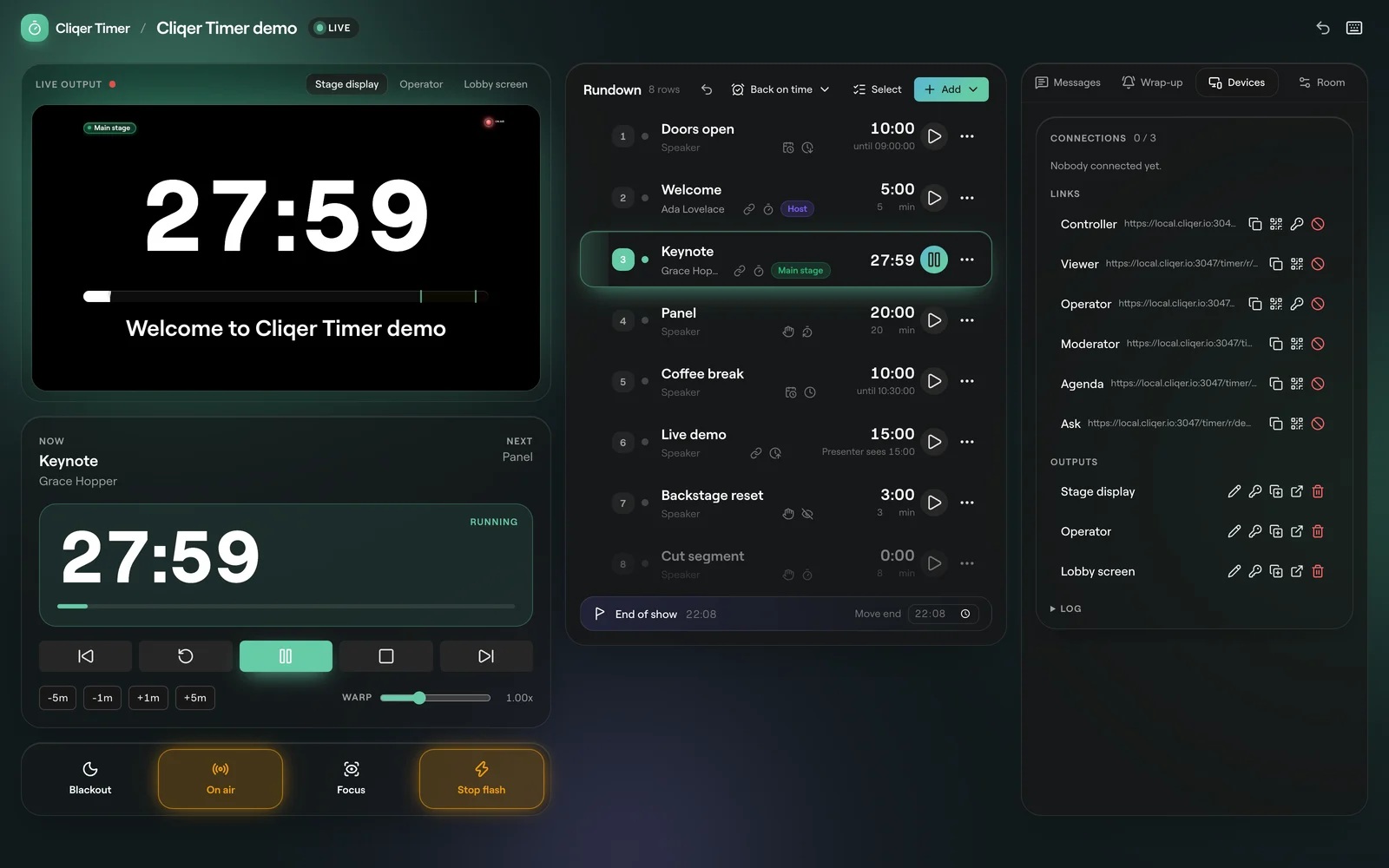
Ogni dispositivo entra in una stanza tramite un link. Il ruolo del link decide cosa può fare il dispositivo, dal gestire lo show al semplice guardarlo.
Ruoli
| Ruolo | Pagina | Per | Cosa può fare |
|---|---|---|---|
| Controller | /timer/r/<room>/control | Tu, il regista dello show | Tutto: scaletta, messaggi, impostazioni, link. |
| Operatore | /timer/r/<room>/operator | Direttore di scena su un tablet | Comandi di riproduzione e modifiche al tempo, nessuna modifica alla scaletta. |
| Visualizzatore | /timer/r/<room>/view | Schermo del relatore, monitor di ritorno | Guarda un'uscita. Sola lettura. |
| Moderatore | /timer/r/<room>/moderator | Chi gestisce le domande | Approva, mette in coda e porta sul palco le domande del pubblico. |
| Agenda | /timer/r/<room>/agenda | Crew e ospiti | Scaletta in sola lettura con anticipo o ritardo in tempo reale. |
| Chiedi | /timer/r/<room>/ask | Il pubblico, dai propri telefoni | Invia domande e le vota. |
Ogni link che distribuisci ha il proprio codice e si apre senza accedere, anche il link del controller. Una pagina della stanza aperta senza link richiede che il proprietario della stanza abbia effettuato l'accesso: la sala di controllo manda chiunque altro alla pagina di accesso, e ogni altra pagina mostra Questo link non è valido. La Pagina Chiedi è l'eccezione: si apre per chiunque, senza accesso e senza codice, così il QR della stanza funziona su qualsiasi telefono. Domande e voti hanno un limite di frequenza. Come proprietario, apri ogni pagina dalle pagine della stanza nell'intestazione: tra queste Domande, Visualizzatore, Agenda e Pagina Chiedi.
I link che puoi creare sono link Controller e Operatore, più un link Visualizzatore per ogni uscita. Moderatore, Agenda e Chiedi non hanno link propri.
Il server controlla ogni link quando un dispositivo si collega. Un link revocato o scaduto, o una password del link sbagliata, non concede più dei permessi di un visualizzatore. Un visualizzatore di un'uscita protetta da password non riceve nulla finché non fornisce la password di quell'uscita. I tentativi di indovinare codici e password hanno un limite di frequenza.
Distribuisci un link
Crea il link
Apri Uscite nell'intestazione della stanza. Scegli un'uscita e fai clic su Link breve per il suo link visualizzatore, oppure fai clic su Crea link sotto Controller o Operatore, con un Identificativo facoltativo.
Trovalo in Dispositivi
Nella sala di controllo, apri Dispositivi a destra e trova Link. Ogni riga mostra il ruolo e il relativo indirizzo.
Invialo
Copia link copia l'indirizzo completo, Copia link breve un link https://cliqer.io/t/<code>, e Codice QR mostra un codice da scansionare con un telefono o da uno schermo dall'altra parte della sala. Il codice QR contiene il link breve, se esiste.
Aprilo sul dispositivo
Apri il link a schermo intero sul dispositivo. Compare sotto Connessioni non appena si collega.
I codici dei link sono generati dal server. Una stanza che importi, o che copi da un modello, parte senza link: creali di nuovo.
Il Link visualizzatore nella pagina Uscite non ha un codice finché non ne crei il link breve, quindi si apre solo per te, con l'accesso effettuato. Distribuisci il link breve.
Password
I link controller e operatore possono avere una password: fai clic su Password nella riga, digitala e salva. Una password vuota la rimuove.
Le password di link e uscite fanno parte del branding del timer nel tuo piano. Senza di esso, l'impostazione viene rifiutata. Vedi Piani e limiti.
Un dispositivo che apre un link breve protetto da password vede un campo Password e Apri. Una password errata mostra «Questa password non apre questo link.» La password viene inviata in un'intestazione della richiesta e non viene mai inserita nell'indirizzo.
Anche un'uscita può avere una password: impostala sotto Uscite. Un visualizzatore di quell'uscita vede «Questa uscita ha una password», un campo Password e Apri. Una password errata mostra «Questa password non apre questa uscita.» La password viene conservata in quella scheda del browser, mai inserita nell'indirizzo, quindi ricaricando la stessa scheda l'uscita si apre senza chiederla di nuovo. Come proprietario della stanza, con l'accesso effettuato, non ti viene mai chiesta. Il selettore di uscite su uno schermo visualizzatore elenca solo le uscite senza password, oltre a quella mostrata.
Revoca un link
Fai clic su Revoca nella riga. I dispositivi che si collegano con quel link da quel momento in poi sono al massimo visualizzatori. Crea un nuovo link con quel ruolo per distribuirlo di nuovo.
Connessioni
Ogni dispositivo connesso è elencato con ruolo, dispositivo, browser, sistema e l'ora in cui si è connesso.
Ogni riga ha Rinomina (un nome che riconoscerai, come «Palco sinistra»), Identifica, Ricarica e Disconnetti.
La stanza accoglie contemporaneamente tanti dispositivi quanti ne consente il tuo piano; oltre quel numero, un nuovo dispositivo viene rifiutato.
Uscite
Un'uscita è un layout di schermo. Un link visualizzatore mostra un'uscita.
| Pulsante | Cosa fa |
|---|---|
| Rinomina uscita | Dà un nome al layout. |
| Password uscita | Imposta una password che i visualizzatori dell'uscita devono inserire. Accanto al nome compare un lucchetto. Se vuota, la password viene rimossa. |
| Duplica uscita | La copia, aggiungendo «copia» dopo il nome. |
| Apri uscita | La apre in una nuova scheda. |
| Elimina uscita | La rimuove. |
Progetta un'uscita nell'editor delle uscite. Sotto gli elenchi, Registro mostra cosa è successo nella stanza.
Opzioni del visualizzatore
Aggiungi queste opzioni a un link visualizzatore per regolare un singolo schermo senza modificare l'uscita. Le opzioni proprie del link fanno da base; tutto ciò che aggiungi ha la precedenza.
| Opzione | Valori | Effetto |
|---|---|---|
output | id dell'uscita | Quale uscita mostrare. Se assente, la prima. |
mirror | vertical, horizontal, both | Capovolge lo schermo, per il vetro del teleprompter. |
delay | da 0 a 3600 | Mostra la stanza con questo numero di secondi di ritardo, segnali acustici compresi, per allinearsi a uno stream in differita. |
tz | un fuso orario, come Europe/London | Ora del giorno in quel fuso. |
identifier | fino a 100 caratteri | Un nome per questo schermo. |
hide_controls | 1, oppure 0 per annullare | 1 nasconde i controlli del visualizzatore, per uno schermo che nessuno tocca. 0 o false li mostra. |
hide | header | Nasconde l'intestazione. |
background | transparent, facoltativamente transparent:<a>:<b> (ciascuno da 0 a 100) | Uno sfondo trasparente per il keying sul video. |
Ad esempio https://cliqer.io/timer/r/<room>/view?code=<code>&mirror=horizontal&hide=header.
Muovi il mouse, premi un tasto o tocca lo schermo per mostrare i Controlli del visualizzatore: un selettore di uscite quando la stanza ne ha più di una, Tocca per l'audio, Specchia e Schermo intero. Si nascondono di nuovo dopo un attimo. Un punto indica lo stato della connessione: Connesso, Riconnessione in corso o Offline.
Pagina Agenda
La pagina Agenda mostra la scaletta: il titolo della stanza, la data, «Fine verso le» seguito da un orario, l'ora attuale e se lo show è «In orario» o in anticipo o in ritardo di alcuni minuti.
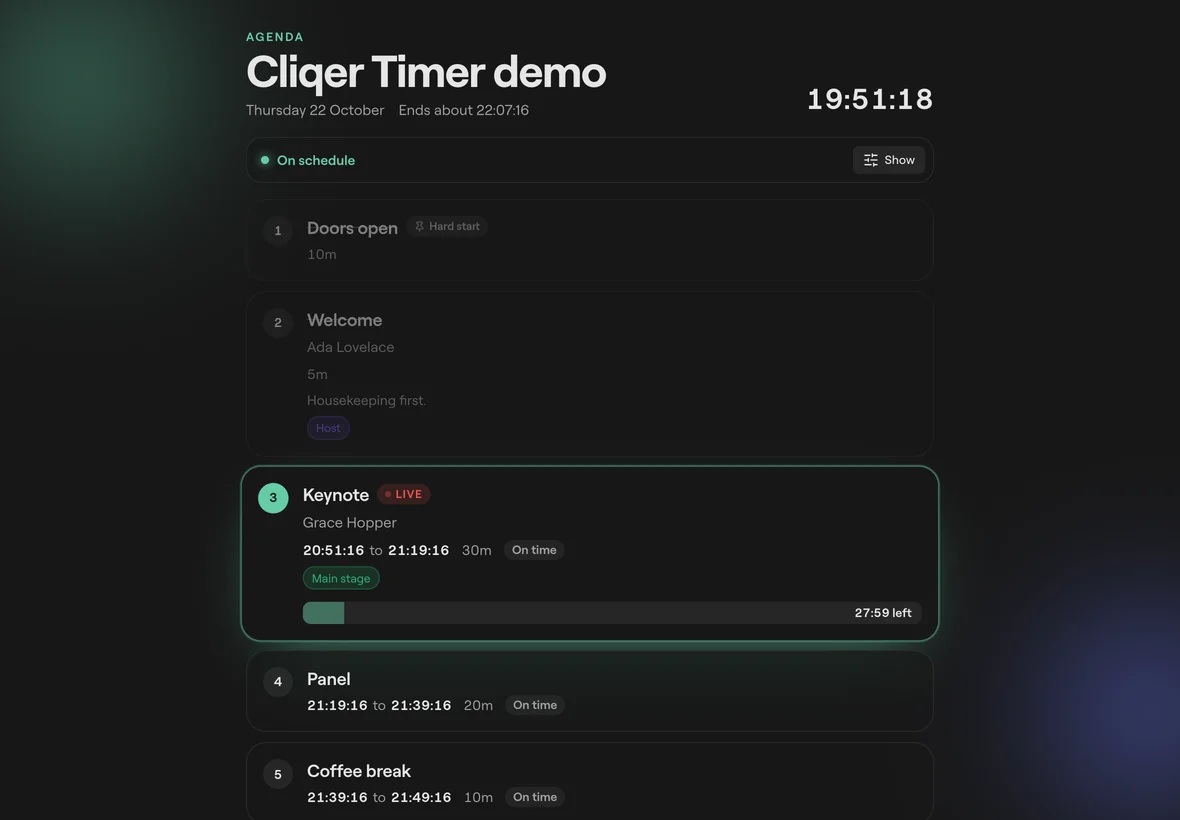
Mostra sceglie le colonne su quel dispositivo: Orari, Durata, Relatori, Note, Etichette e Anticipo o ritardo, più Segui riga live per tenere in vista il timer in corso. Ogni dispositivo mantiene la propria scelta.
Domande frequenti
È stato revocato, è scaduto o richiede una password. Chiedi un nuovo link a chi usa il controller, oppure inserisci la password quando la pagina la chiede.
Si è collegato come visualizzatore: il link è stato revocato o la password era sbagliata. Crea un nuovo link operatore con Crea link nella pagina Uscite.
La stanza ha raggiunto il limite di dispositivi. Disconnetti un dispositivo che non ti serve più, oppure vedi Piani e limiti.
Sì. Provalo dal vivo crea la stanza demo sul server: il controller si apre nella pagina e il visualizzatore si apre sul tuo telefono tramite il suo codice QR. La stanza dura un'ora.