Collegarsi in chiamata
Un telefono in una stanza può anche andare in video come ospite in collegamento: l'host ti porta in Studio come sorgente di ingresso. L'host può metterti in Preview, mandarti in Program e inviarti come sorgente NDI dedicata.
Il collegamento parte sempre dall'host. Non puoi collegarti da solo e non si attiva nulla finché non accetti.
Cosa ti serve
- Sei nella stanza come relatore, vedi Entra in una stanza.
- L'host usa Studio con un piano che include gli ospiti in collegamento (Studio HD e superiori). Con un piano senza ospiti in collegamento l'host non può invitare nessuno.
- L'accesso a fotocamera e microfono sul telefono, che l'app ti chiede quando tocchi Partecipa nell'invito.
Partecipa alla chiamata
L'host ti invita
Compare un pannello dal basso: L'host ti ha invitato in video. "La fotocamera e il microfono si attivano solo se partecipi."
Partecipa o Rifiuta
Tocca Partecipa, oppure Rifiuta per restare relatore senza entrare in chiamata.
Consenti fotocamera e microfono
Se è la tua prima chiamata, il telefono chiede l'accesso a fotocamera e microfono. Consentili entrambi.
In chiamata
Sullo schermo compare una piccola scheda con l'etichetta In chiamata. Trascinala in un angolo o pizzica per ridimensionarla.
Se il telefono non riesce ad aprire la fotocamera o il microfono, l'app mostra Chiamata terminata e ti chiede di consentire l'accesso in Impostazioni. Se l'host non ha posti liberi per ospiti in collegamento, l'app mostra il motivo indicato dal piano dell'host, ad esempio che il piano ha raggiunto il limite di ospiti in collegamento.
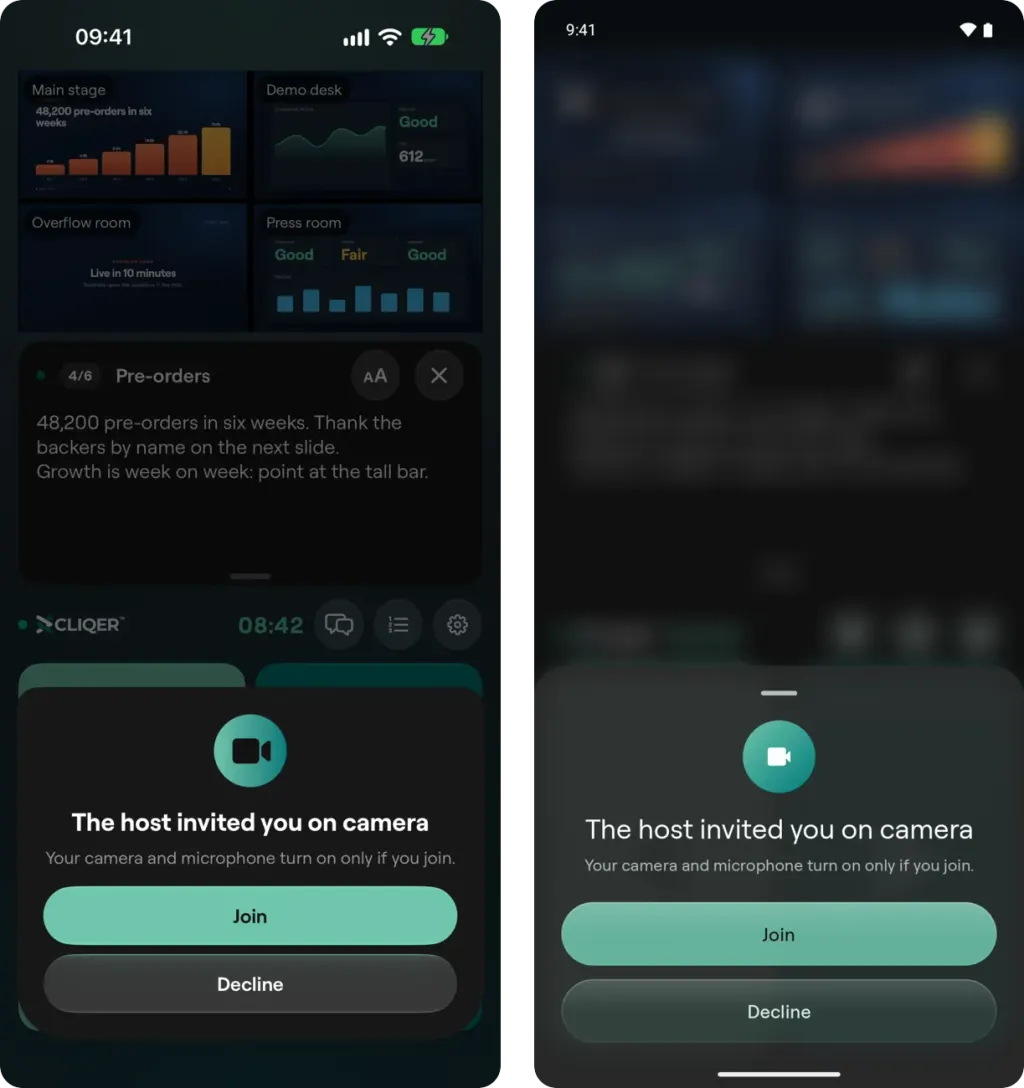
Passo 1: il pannello che compare quando l'host ti invita. La fotocamera e il microfono si attivano solo se tocchi Partecipa (iPhone a sinistra, Android a destra).
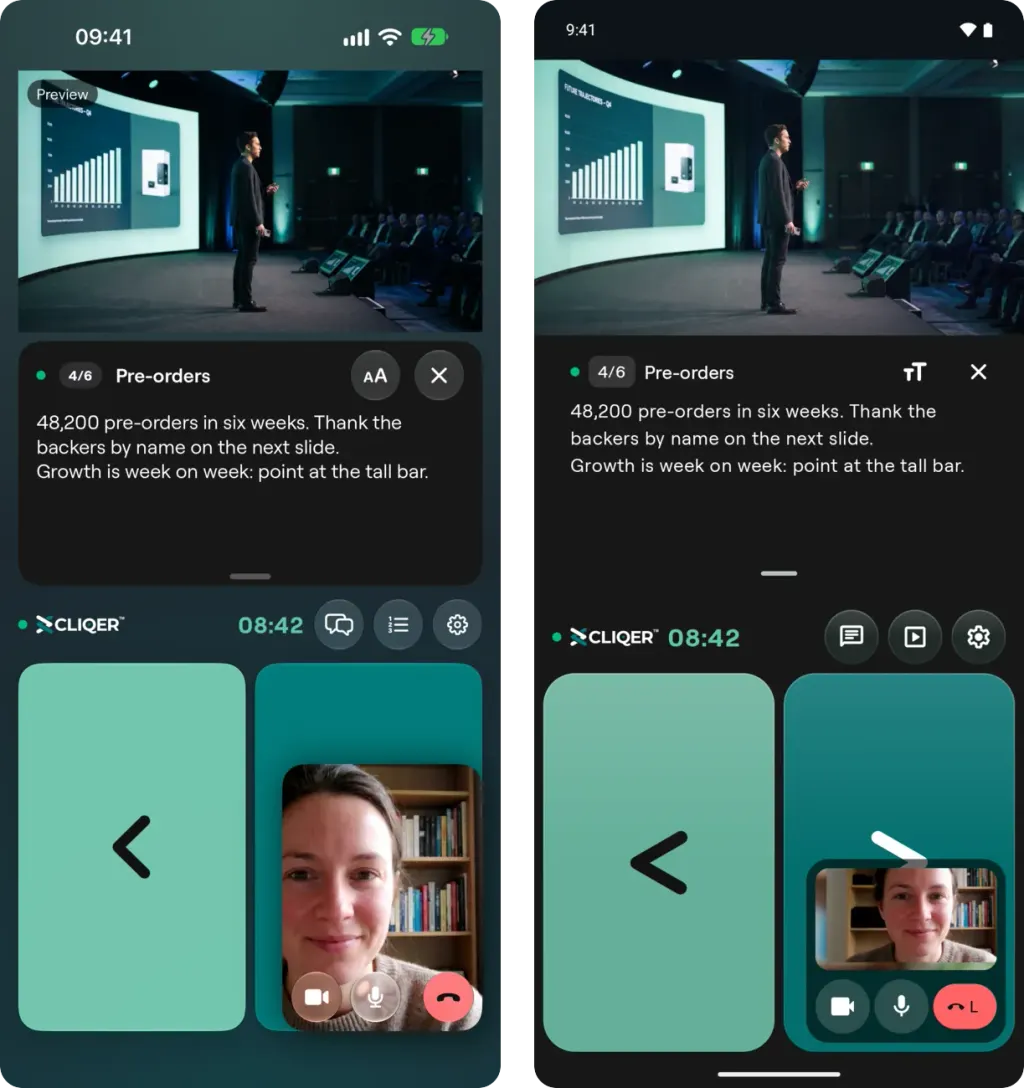
Passo 4: la scheda In chiamata in un angolo dello schermo, con i pulsanti di fotocamera e microfono ed Esci. Trascinala in un altro angolo o pizzica per ridimensionarla.
Durante la chiamata
La scheda della chiamata contiene:
- Disattiva fotocamera e Attiva fotocamera.
- Disattiva microfono e Riattiva microfono.
- Esci, che chiude la tua chiamata e ti lascia nella stanza.
Il menu della scheda elenca tutti gli obiettivi della fotocamera del telefono (frontale, ultra grandangolo, grandangolo e teleobiettivo) e include un cursore per lo zoom. Quando la fotocamera in uso ha più di un obiettivo, sulla scheda trovi anche pulsanti rapidi per gli obiettivi, ad esempio 0,6, 1 e 3. Su iPhone e iPad lo stesso menu permette di scegliere il Microfono quando il telefono ne ha più di uno.
Quando l'host ti invia un feed di ritorno (il program, il preview o la camera dell'host), questo occupa l'area principale dell'app. Ha l'etichetta Program, Preview, Host o Nessun feed di ritorno. Senti il mix del program senza il tuo microfono, quindi non senti mai l'eco della tua voce.
Buono a sapersi
- L'audio esce dall'altoparlante, a meno che non sia collegato un auricolare, e un auricolare Bluetooth ha la priorità.
- Se passi a un'altra app per più di 5 secondi esci dalla stanza, e con essa termina anche la chiamata. Tieni Cliqer Remote in primo piano durante una chiamata.
- Un ospite in collegamento occupa comunque un posto nella stanza, come qualsiasi relatore. Consulta le note sulla capienza in Studio.
Strumenti del relatore
Cosa puoi fare dall'app Cliqer Remote quando sei in una stanza: controlli delle slide, note del relatore, schermo condiviso, laser, disegno, chat e timer.
Controlla l'host
Abbina un telefono, un iPad o un tablet al computer host tramite codice QR, poi gestisci i relatori, il timer, il link della stanza, Studio e le impostazioni dell'host da Cliqer Remote.