Strumenti del relatore
Quando sei in una stanza, l'app mostra lo schermo condiviso dall'host, un riquadro Indietro e uno Avanti, e una barra con gli strumenti della stanza. Ciò che compare dipende da cosa ha attivato l'host e dal software di presentazione in uso sull'host, quindi un controllo che manca sul tuo telefono di solito manca anche lato host. Consulta Risoluzione dei problemi.
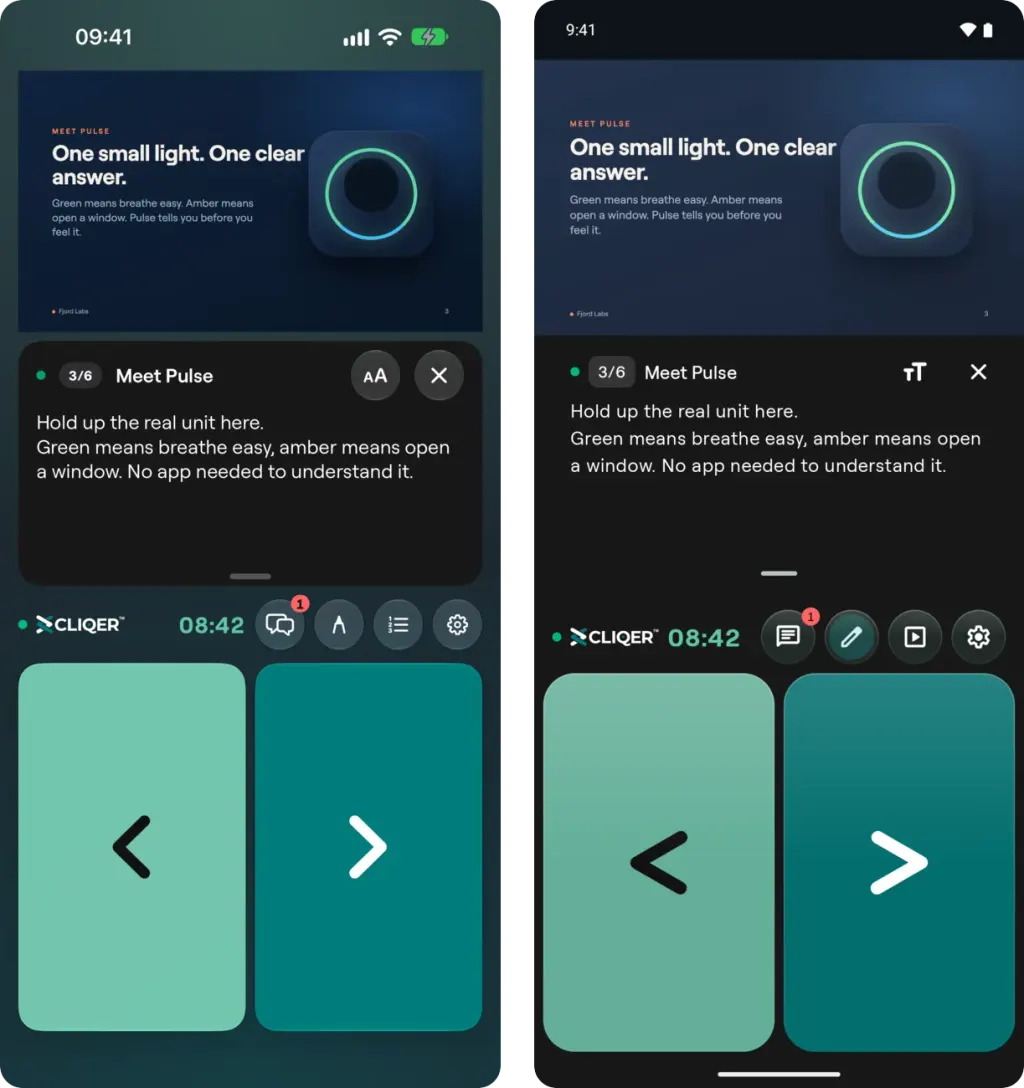
La stanza su iPhone (a sinistra) e su Android (a destra): lo schermo condiviso, le note della slide in onda, la barra della stanza con il timer dell'host e gli strumenti della stanza, e i riquadri Indietro e Avanti.
Scorrere le slide
- Indietro e Avanti sono i due riquadri grandi. Ruota il telefono in orizzontale mentre è visibile lo schermo condiviso e lo schermo occupa tutto il telefono: la metà sinistra è Indietro e la metà destra è Avanti.
- Un riquadro si illumina nel momento in cui lo premi, e questo indica solo che la pressione è stata inviata. Quando l'host condivide i numeri delle slide, la conferma è il numero della slide: cambia quando la slide è davvero avanzata sull'host, su ogni telefono e per ogni relatore nella stanza. Le pressioni rapide in sequenza vengono tutte conteggiate e spostano le slide insieme.
- Il pannello Controlli slide aggiunge Prima slide, Ultima slide, Vai a un numero di slide e Schermo nero, che oscura lo schermo dell'host finché non lo riattivi. Ognuno compare solo se il software di presentazione in uso sull'host lo supporta. Consulta Come usare Cliqer.
- Se l'host ha disattivato i clic, o se nessun host è raggiungibile, i riquadri sono disattivati e l'app mostra I clic sono disattivati.
- Su un tablet o con una tastiera, i tasti freccia inviano i clic, e B, Home, End e un numero di slide seguito da Enter funzionano quando l'host li consente. È l'impostazione Scorciatoie da tastiera.
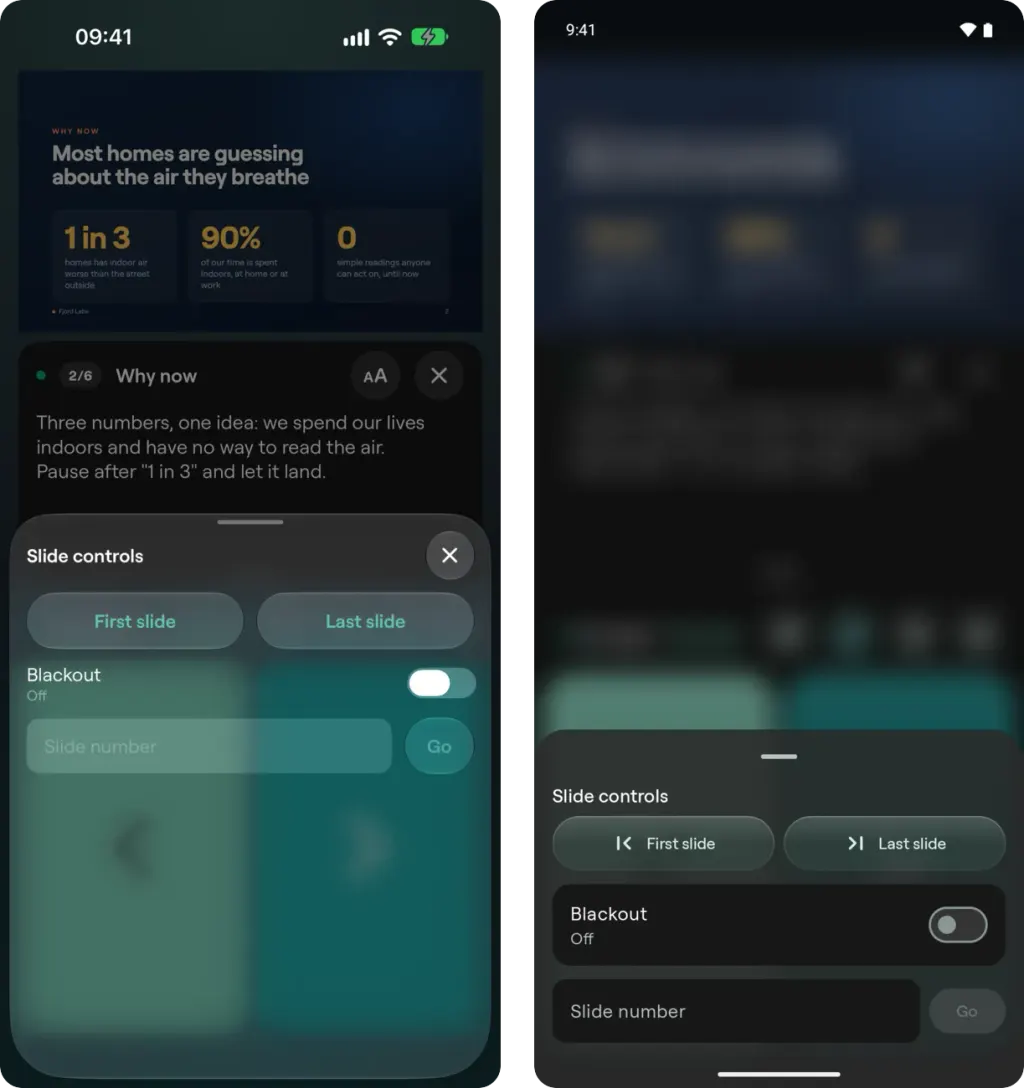
Il pannello Controlli slide: Prima slide, Ultima slide, Schermo nero e Vai a un numero di slide. Ogni controllo compare solo se il software di presentazione sull'host lo supporta.
Note del relatore
Quando l'host condivide il numero della slide, l'app può mostrare le note della slide corrente in un pannello sotto lo schermo condiviso, con il numero e il titolo della slide. Trascina la maniglia per cambiare l'altezza del pannello, avvicina o allontana le dita oppure usa il menu per Testo più grande e Testo più piccolo, e usa Chiudi note per nasconderlo. Attiva o disattiva le note con Note slide nelle Impostazioni relatore. Ruota il dispositivo in orizzontale e le note si posizionano invece accanto al video, in un pannello a tutta altezza. Trascina la maniglia sul bordo per cambiarne la larghezza; l'app ricorda la larghezza.
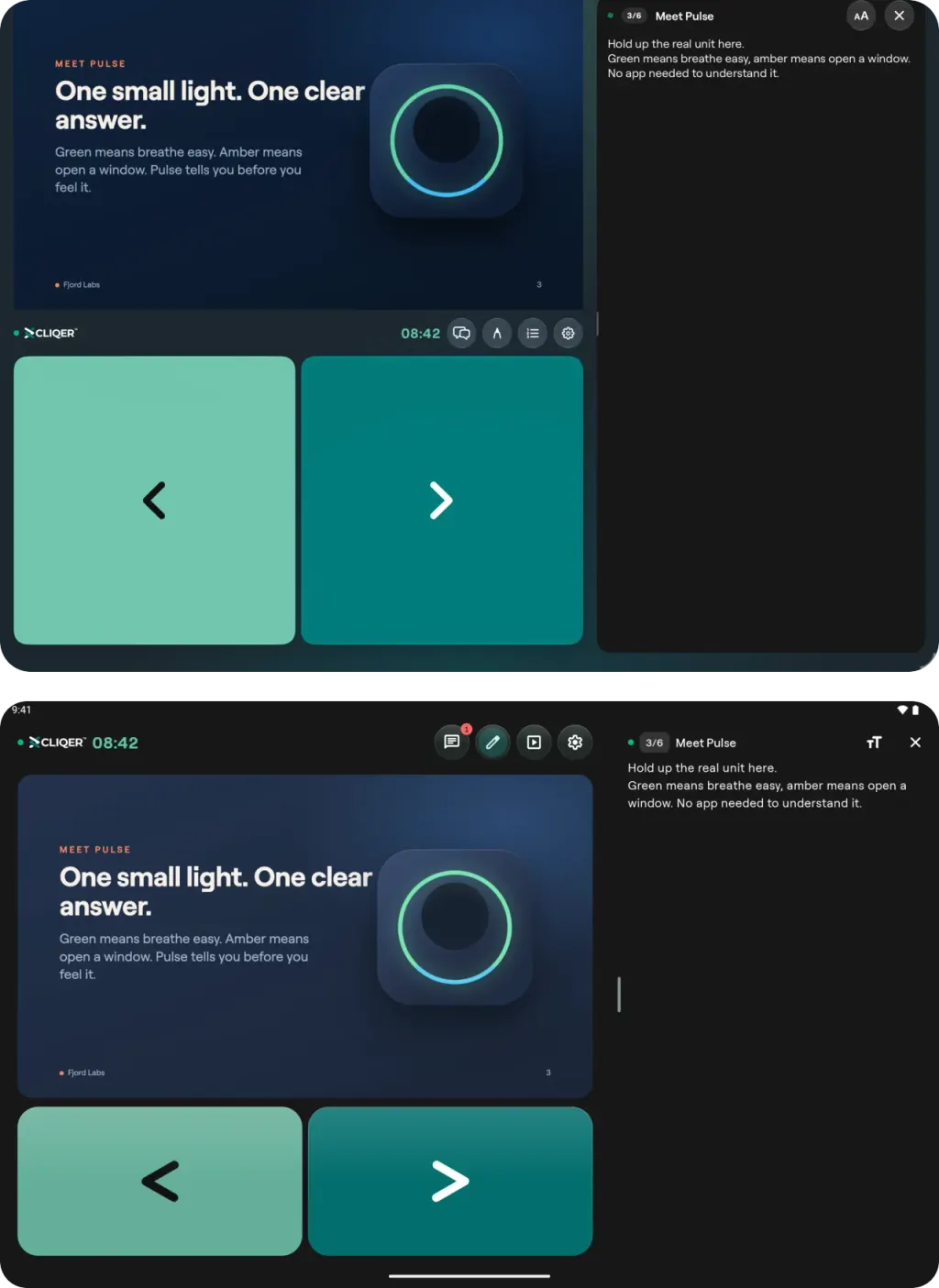
In orizzontale, le note si trovano accanto al video in un pannello alto quanto lo schermo: iPad sopra, tablet Android sotto. Trascina il bordo del pannello per cambiarne la larghezza.
Lo schermo condiviso
L'app mostra in diretta ciò che l'host sta condividendo. Se nella stanza ci sono più host (consulta Configurazione multi-host), vedi una griglia di riquadri. Tocca un riquadro per seguire quell'host e usa Griglia per tornare indietro. Le Impostazioni relatore mostrano come è connesso il telefono: Diretta (STUN), Relay (TURN) o Fallback WebSocket (WebRTC non disponibile).
Puntatore laser
Tocca lo schermo condiviso e compare un punto laser visibile a tutti nella stanza, con l'etichetta Tu sul tuo telefono. Non c'è alcun pulsante: il punto segue il dito finché resta sullo schermo.
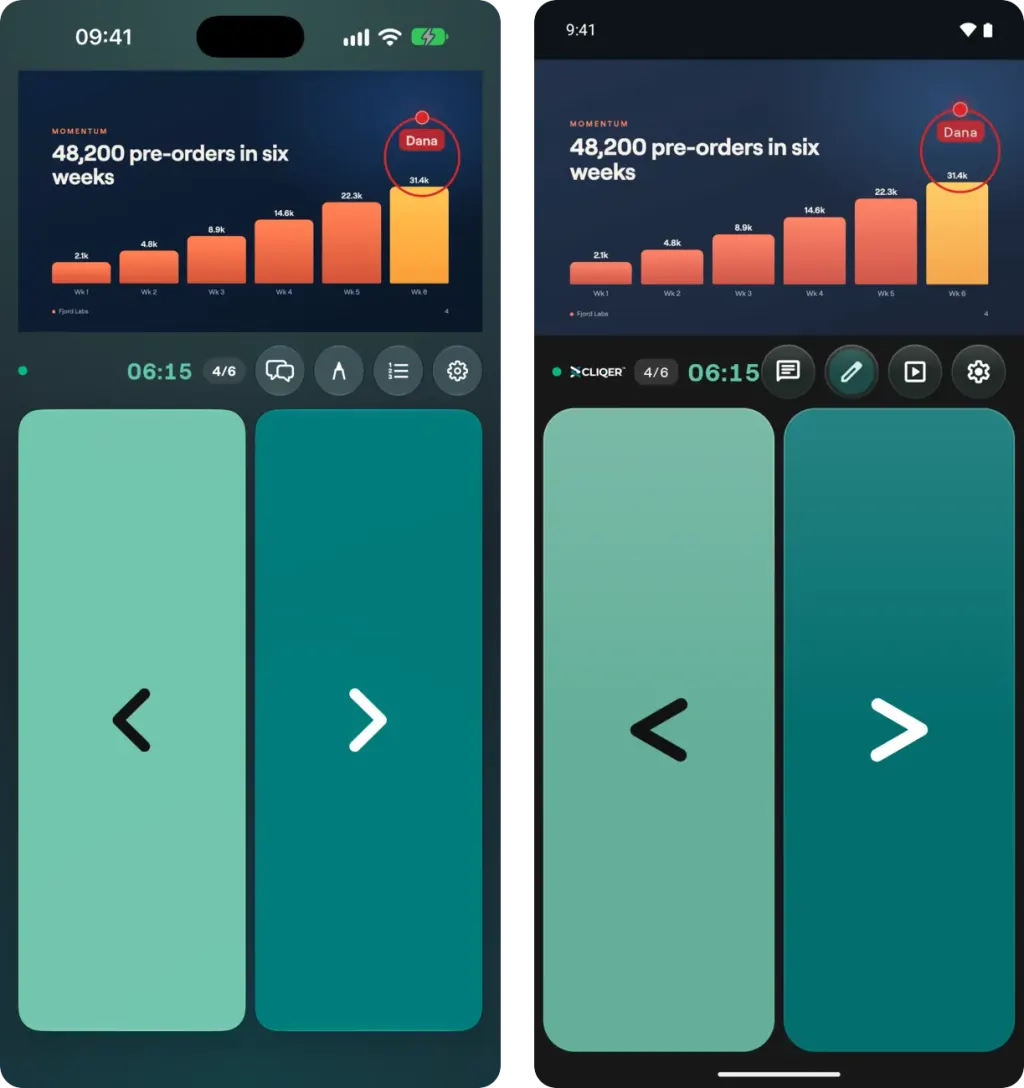
Un punto laser con il nome del relatore e un cerchio disegnato sulla slide condivisa, come li vede la stanza, su iPhone (a sinistra) e su Android (a destra).
Disegno
Quando l'host consente il disegno, nella barra della stanza compare un pulsante Disegna. Toccalo e disegna con il dito sullo schermo condiviso. La stanza vede il tuo inchiostro mentre disegni. Gli strumenti di disegno si aprono dal pulsante Disegna, e Interrompi disegno termina il disegno e cancella il tuo inchiostro da quello schermo. L'app ricorda colore, pennello e spessore.
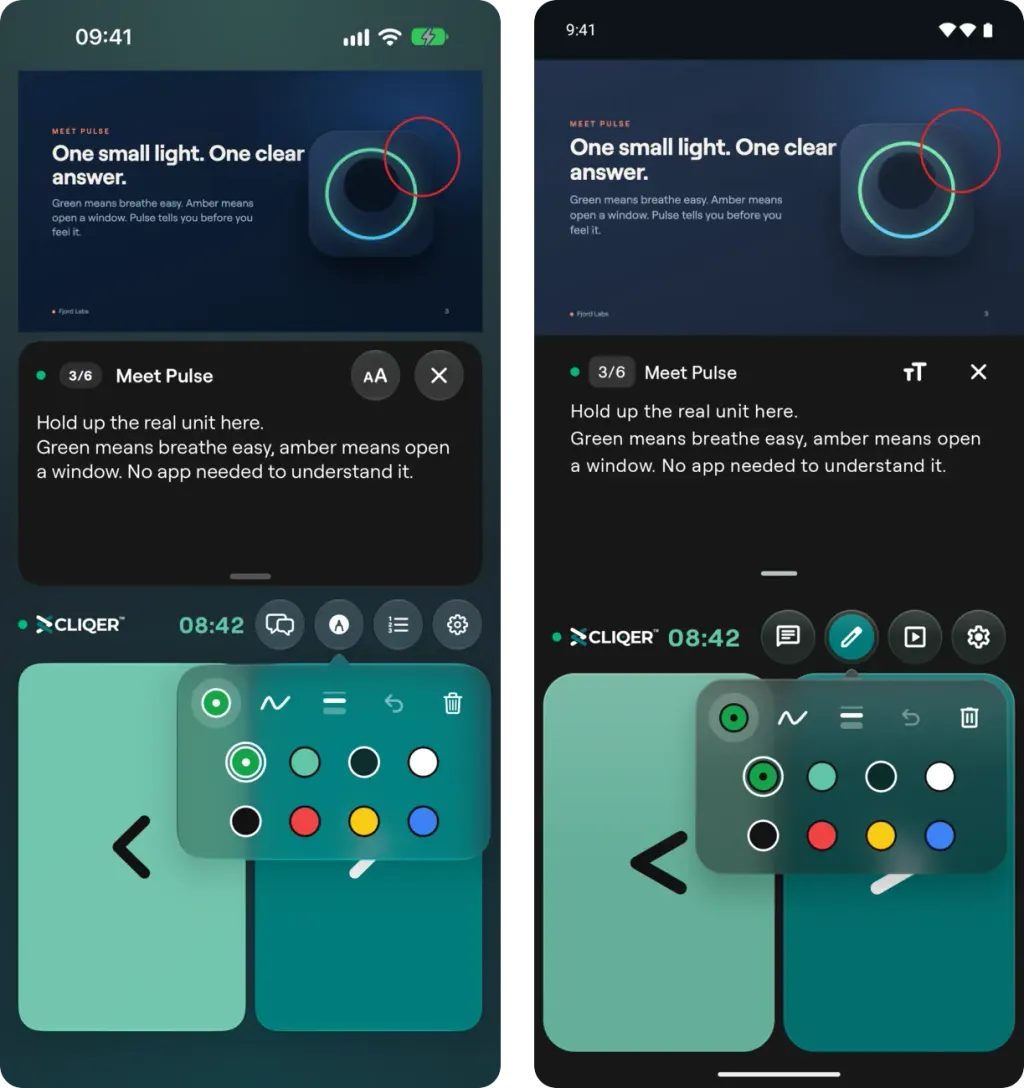
Tocca Disegna e gli strumenti si aprono in un'unica barra: colore, pennello, spessore della linea, Annulla e Cancella disegno. Tocca il pulsante del colore e si aprono gli otto colori (iPhone a sinistra, Android a destra).
- Colore: otto colori. Il primo è il colore del tuo puntatore, poi verde Cliqer, verde acqua scuro, bianco, nero, rosso, giallo e blu.
- Pennello: Penna, Evidenziatore (largo e trasparente, disegnato sotto i tratti della penna), Pennarello (spesso e pieno) e Penna a scomparsa, che sembra la penna e svanisce circa tre secondi dopo che sollevi il dito.
- Spessore linea: sottile, medio o spesso.
- Forme: tieni il dito fermo per mezzo secondo alla fine di un tratto e diventa una linea retta, una freccia, un rettangolo o un'ellisse. Uno scarabocchio resta come l'hai disegnato.
- Annulla rimuove il tuo ultimo tratto sullo schermo che stai guardando.
- Cancella disegno cancella il tuo inchiostro da quello schermo. L'host può cancellare i disegni di tutti i relatori dalle sue Impostazioni.
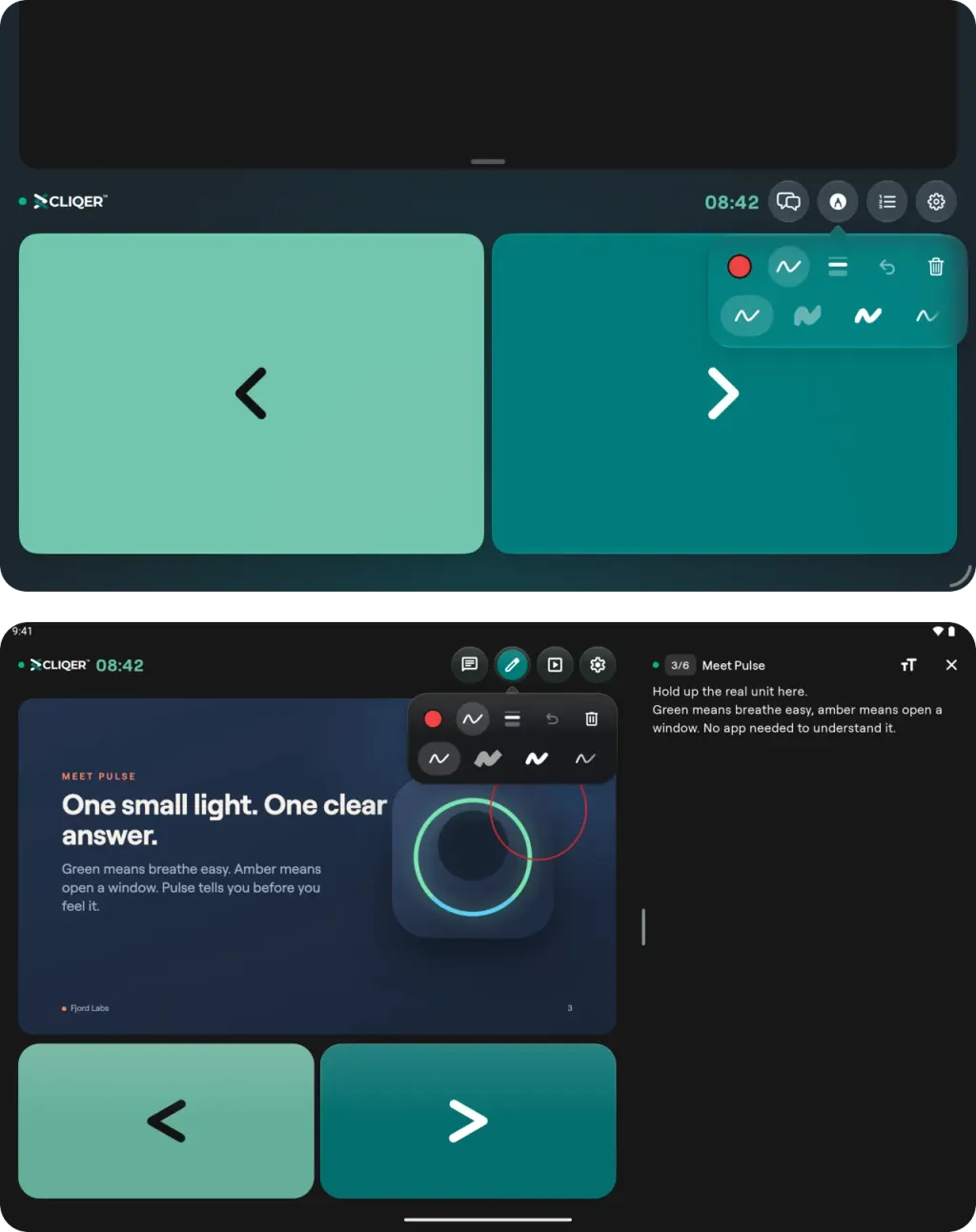
Sui tablet la stessa barra si trova sopra il riquadro Avanti. Tocca il pulsante del pennello per Penna, Evidenziatore, Pennarello e Penna a scomparsa: iPad sopra, tablet Android sotto.
Chat con l'host
Il pulsante della chat nella barra della stanza apre Chat con l'host, con il numero di messaggi non letti sul pulsante. La chat è disponibile finché un host è raggiungibile e la stanza non è in modalità solo schermo.
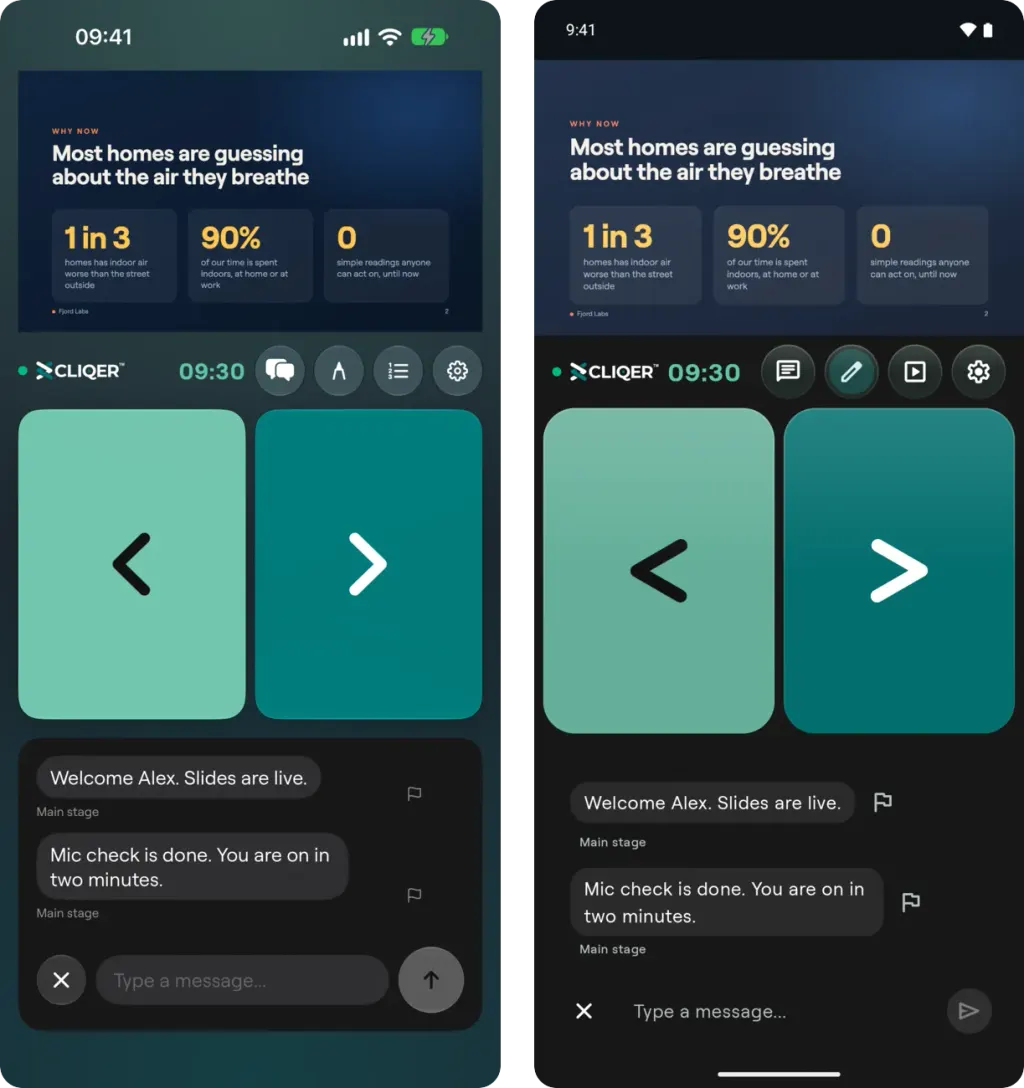
Chat con l'host: i messaggi dell'host, una bandierina su ciascuno per segnalarlo e la casella del messaggio (iPhone a sinistra, Android a destra).
- La prima volta che invii un messaggio, l'app mostra Prima di chattare e ti chiede di accettare i termini della chat. I contenuti offensivi non sono consentiti e Cliqer rimuove gli utenti che li inviano.
- Per segnalare un messaggio, tocca la sua bandierina o tienilo premuto. Segnala lo invia a Cliqer per la verifica. Blocca nasconde sul tuo telefono tutti i messaggi dell'host in quella stanza finché non lo sblocchi.
- L'app conserva in memoria fino agli ultimi 200 messaggi della sessione. Vengono eliminati al termine della sessione.
Timer
Il conto alla rovescia dell'host compare nella barra della stanza, o nell'area che l'host ha progettato per esso, e cambia colore quando il tempo sta per scadere e quando lo supera. L'app mostra soltanto il timer. Avvio, pausa e regolazione si gestiscono sul computer host, o da un telefono o un iPad abbinato, consulta Controllare l'host.
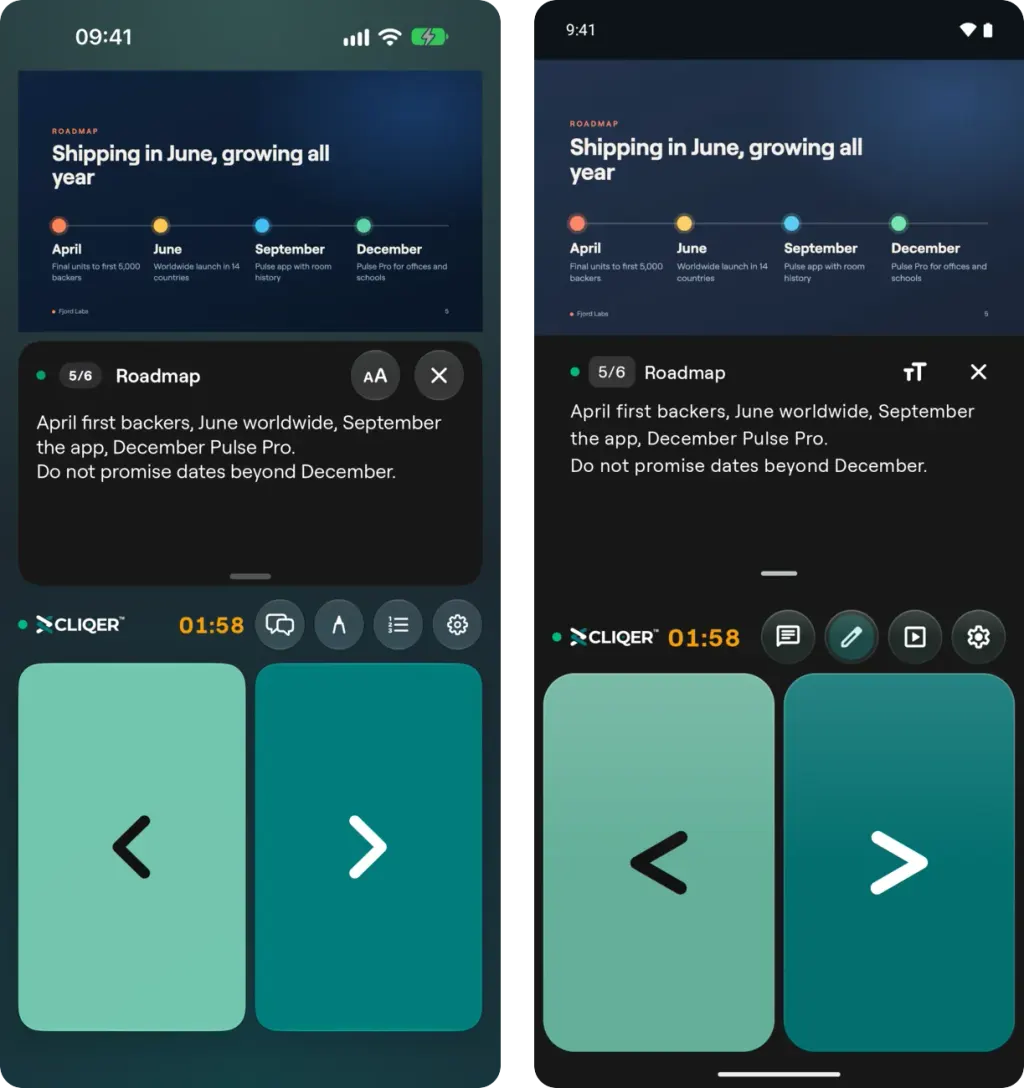
Il timer dell'host nella barra della stanza cambia colore quando il tempo sta per scadere (qui ambra) e di nuovo quando è scaduto (iPhone a sinistra, Android a destra).
Impostazioni relatore
Apri Impostazioni relatore dalla barra della stanza:
| Impostazione | Cosa fa |
|---|---|
| Il tuo nome | Cambia il nome visibile alla stanza. |
| Layout clic | Mostra i riquadri Indietro e Avanti affiancati o uno sopra l'altro. |
| Note slide | Mostra o nasconde il pannello delle note (visibile quando l'host invia i numeri delle slide). |
| Scorciatoie da tastiera | Tasti freccia e simili, su tablet e schermi larghi. |
| Solo schermo | Nasconde i pulsanti di clic e mostra solo lo schermo condiviso (in orizzontale, sopra il video). |
| Esci dalla stanza | Lascia la stanza. |
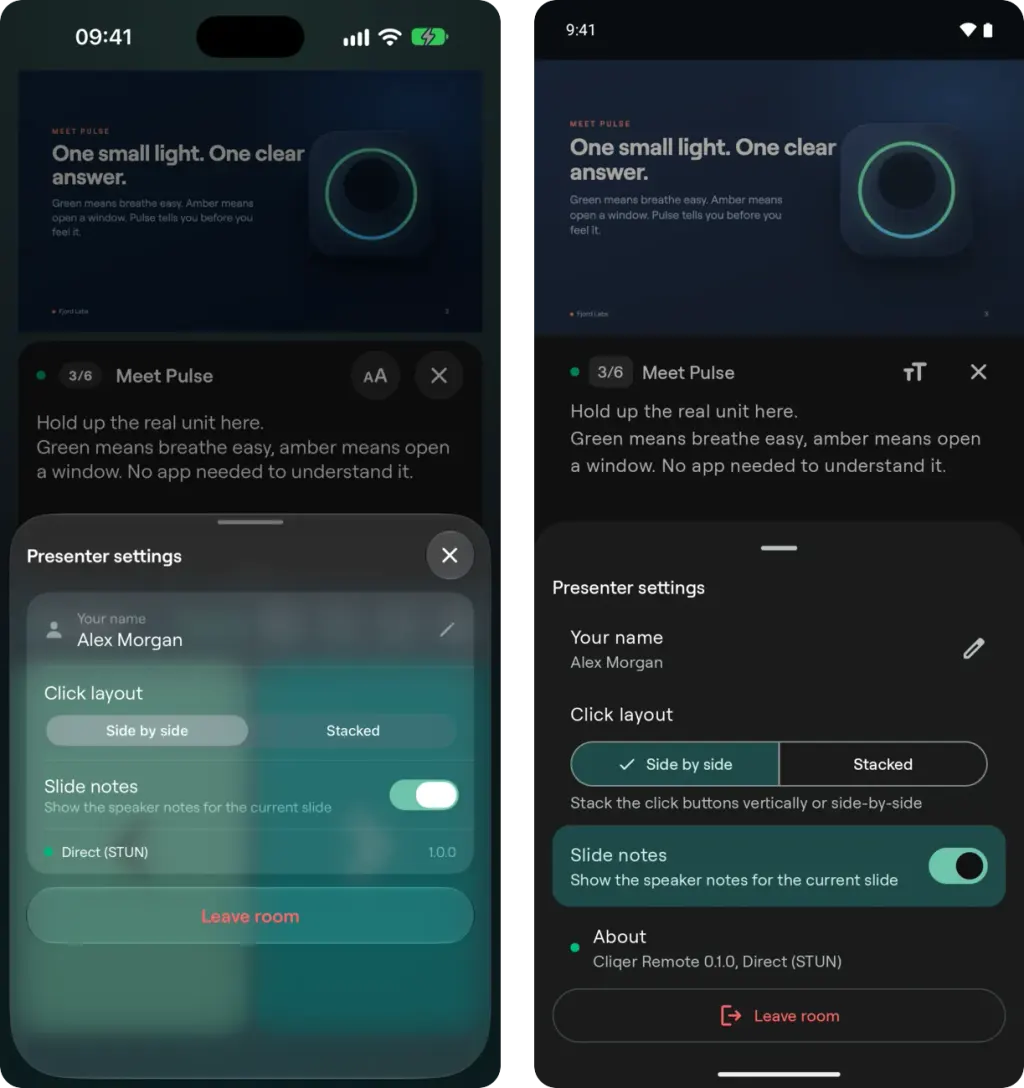
Impostazioni relatore: il tuo nome, Layout clic, Note slide ed Esci dalla stanza (iPhone a sinistra, Android a destra).
Stanze su host Cliqer meno recenti
Se l'unico host nella stanza usa una versione meno recente di Cliqer, l'app mostra Questa stanza usa una versione meno recente di Cliqer e ti chiede di aprire invece la stanza in un browser. Se un host meno recente condivide la stanza con uno più recente, l'host meno recente si può controllare solo da un browser.
Entrare in una stanza
Entra in una stanza Cliqer dall'app Cliqer Remote con il codice della stanza, scansionando il codice QR sullo schermo dell'host o aprendo il link della stanza.
Collegarsi in chiamata
Partecipa a una chiamata Cliqer con la fotocamera e il microfono del telefono quando l'host ti invita da Studio.