Regia
La regia è la pagina di chi controlla lo show: https://cliqer.io/timer/r/<room>/control. Quando apri una stanza dalla tua dashboard, arrivi qui.
Disposizione
| Area | Contenuto |
|---|---|
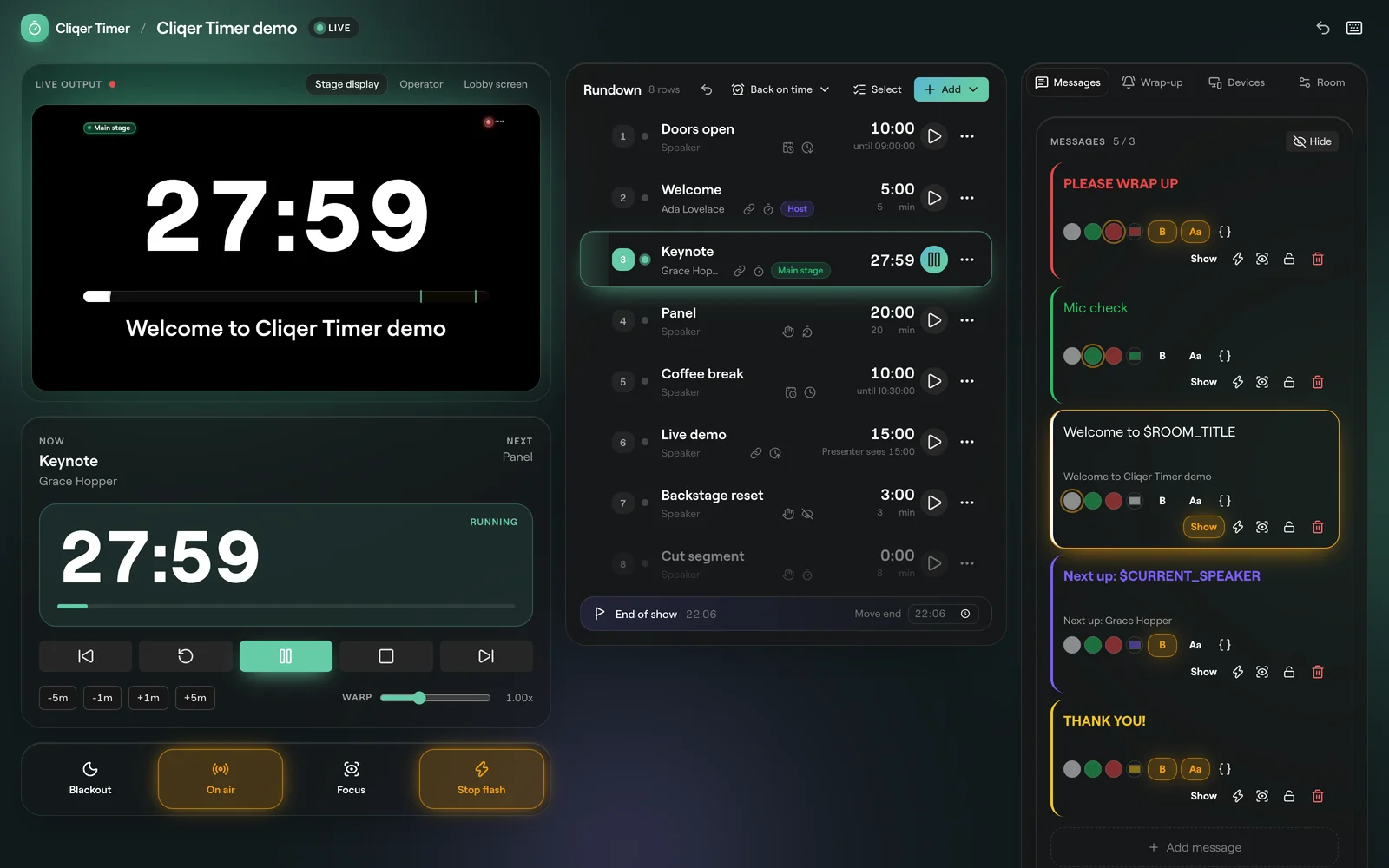
| Intestazione | Il ritorno alle tue stanze, il titolo della stanza, lo stato della connessione, le pagine della stanza (Controllo, Output, Operatore, Domande, Spettatore, Agenda, Pagina domande), Annulla, Scorciatoie da tastiera e un pulsante per la modalità chiara o la modalità scura. Spettatore, Agenda e Pagina domande si aprono in una nuova scheda. |
| Sinistra | Un'anteprima dal vivo della schermata del relatore, i comandi di trasporto e i pulsanti dello show. |
| Centro | La scaletta. |
| Destra | Schede: Messaggi, Chiusura, Dispositivi e Stanza. |
La scaletta
Fai clic su Aggiungi in cima alla scaletta. Un nuovo timer dura 10 minuti, diventa giallo a 2 minuti e rosso a 30 secondi. L'intestazione conta le righe e mostra quanto lo show è in anticipo o in ritardo.
| Riga | Cosa fa |
|---|---|
| Durata | Dura per un tempo stabilito. |
| Ora di fine | Termina a un orario preciso, a qualunque ora parta. |
| Time warp | Scorre alla velocità di warp, così il relatore vede una durata diversa da quella reale. La riga mostra «Il relatore vede» con quella durata. |
| Cambio giorno | Divide uno show su più giorni. I timer che seguono appartengono al giorno successivo. La riga riporta Fine giornata; Rimuovi cambio giorno la elimina. |
Fai clic sul nome, sul relatore o sulla durata di una riga per modificarli direttamente. Una riga a durata ha i pulsanti -5, -1, +1 e +5 minuti; una riga a ora di fine ha un orario fino alle. Trascina le righe per riordinarle. L'ultima riga, Fine show, ha un orario Sposta fine.
La scaletta prevede ogni inizio e ogni fine a partire dal punto in cui ti trovi ora e segnala i problemi tra un timer e l'altro. Apri Risolvi sulla segnalazione per sistemarli:
Il tempo tra la fine di un timer e l'inizio del successivo. Risolvilo con Converti in timer, Estendi il timer precedente o Anticipa il timer successivo.
Un timer sconfina nell'inizio del successivo. Risolvilo con Accorcia il timer precedente o Ritarda il timer successivo.
Apri Torna in orario sopra la scaletta: Salta alla tabella di marcia, Ridistribuisci in modo uniforme o Ridistribuisci in proporzione.
I timer collegati ignorano i vuoti: partono quando termina il timer che li precede.
Il menu del timer
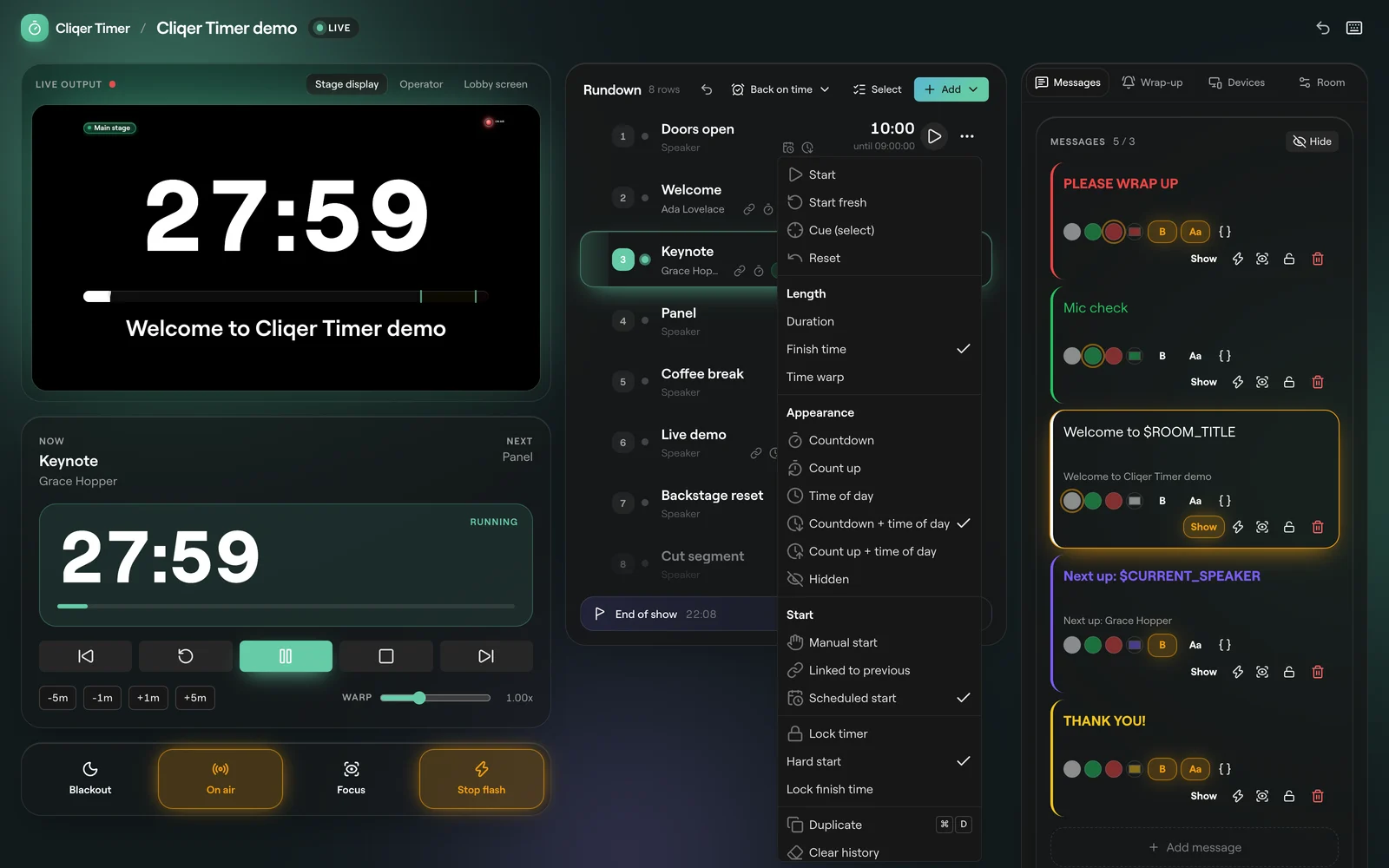
Fai clic su ... in una riga.
| Gruppo | Opzioni |
|---|---|
| Esecuzione | Avvia, Avvia da capo, Prepara (seleziona) (lo rende il timer corrente senza avviarlo), Azzera |
| Durata | Durata, Ora di fine, Time warp |
| Aspetto | Conto alla rovescia, Conteggio progressivo, Ora del giorno, Conto alla rovescia + ora del giorno, Conteggio progressivo + ora del giorno, Nascosto |
| Avvio | Avvio manuale, Collegato al precedente (parte quando termina quello prima), Avvio programmato (parte a un orario preciso) |
| Opzioni | Etichette, Blocca timer (niente modifiche, niente eliminazione), Inizio fisso (il suo inizio non si sposta mai; un inizio flessibile segue il timer precedente), Blocca ora di fine (il tempo aggiunto mantiene l'ora di fine e si mangia il timer successivo) |
| Altro | Duplica (Cmd+D), Cancella cronologia, Elimina |
Un timer eliminato può restare in grigio nella scaletta come fantasma, così puoi ripristinarlo; Ignora fantasma lo rimuove definitivamente.
Modificare più timer insieme
Fai clic su Seleziona sopra la scaletta, spunta le righe (o Tutti), poi usa la barra:
- Modifica multipla: Collega, Scollega, Cancella orario di inizio, Converti in durata, Converti in ora di fine o Converti in time warp.
- Sposta le righe in una posizione.
- Duplica o Elimina le righe.
- Aggiungi un'etichetta, oppure creane una tua con un nome e un colore.
Fai clic su Fine per uscire.
Comandi di trasporto
| Comando | Cosa fa |
|---|---|
| In corso / Prossimo | Il timer in esecuzione e quello successivo. |
| Indietro | Torna indietro di un timer. Continua a scorrere se era in esecuzione. |
| Azzera | Riporta il timer corrente alla sua durata completa. |
| Avvia / Pausa | Avvia o mette in pausa il timer corrente. |
| Stop | Ferma il timer corrente. |
| Avanti | Passa al timer successivo. Continua a scorrere se era in esecuzione. |
| -5m, -1m, +1m, +5m | Toglie o aggiunge tempo al timer in esecuzione. Su un timer fermo ne modifica la durata; se aggiungi tempo a un timer in pausa, prima viene restituito il tempo già trascorso. Disattivati su un timer a ora di fine, che termina all'orario impostato. |
| Warp | Fa scorrere l'orologio da 0,50x a 2,00x. |
Pulsanti dello show
| Pulsante | Cosa fa |
|---|---|
| Blackout | Oscura ogni schermo che segue il blackout della stanza. |
| On air | Accende la scritta On air sugli schermi che la mostrano. È l'interruttore generale: se è spento, tutte le scritte On air restano spente. |
| Focus | Il messaggio visualizzato riempie lo schermo. Funziona solo mentre è visualizzato un messaggio. |
| Flash | Fa lampeggiare gli schermi tre volte per attirare l'attenzione del relatore (F). Interrompi flash lo termina prima. |
Per i messaggi, consulta Messaggi e on air.
Chiusura e suoni
Apri la scheda Chiusura. Agisce sul timer corrente. Giallo a e Rosso a stabiliscono, in minuti rimanenti, quando il timer cambia colore prima della fine.
Su ogni timer scattano quattro segnali: Avvio, Giallo, Rosso e Zero. Per ciascuno scegli un suono (Nessun suono, Campane, Din, Bip, Gong, Sirena di nave, un tono a 440 Hz o a 880 Hz) e quante volte lampeggiano gli schermi. Il pulsante dell'altoparlante riproduce un'anteprima del suono; Riproduzioni anteprima imposta quante volte. Passa da Questo timer a Predefinito della stanza e viceversa, oppure fai clic su Usa segnali della stanza per eliminare i segnali propri di un timer.
I suoni vengono riprodotti sugli schermi degli spettatori dopo Tocca per l'audio. Per suoni e lampeggi ai segnali servono i suoni personalizzati nel tuo piano.
Impostazioni della stanza
Apri la scheda Stanza.
| Impostazione | Cosa fa |
|---|---|
| Titolo | Il nome della stanza, mostrato nell'intestazione e come $ROOM_TITLE nei messaggi. |
| Formato del conto alla rovescia | Come viene scritto il conto alla rovescia, da d:hh:mm:ss fino ai soli secondi. Ogni opzione mostra un'anteprima dal vivo. |
| Formato dell'orologio | Come viene scritta l'ora del giorno: quello del browser, 24 ore (HH:mm) o 12 ore (h:mm a), con o senza secondi. |
| Fuso orario | Il fuso usato da inizi e fine programmati e dall'ora del giorno, uguale su ogni schermo. Una nuova stanza prende il fuso del dispositivo che l'ha creata. Per mostrare un altro fuso su uno schermo, assegna a quell'orologio un proprio Fuso orario nel designer degli output, oppure aggiungi tz al suo link. |
| A zero | Conteggio progressivo nel tempo extra, oppure Fermati a zero. |
| Segno del tempo extra | Mostra il tempo extra come +01:00 o -01:00. |
| Sincronizza con l'orologio | I timer programmati seguono l'orologio reale. |
Scorciatoie da tastiera
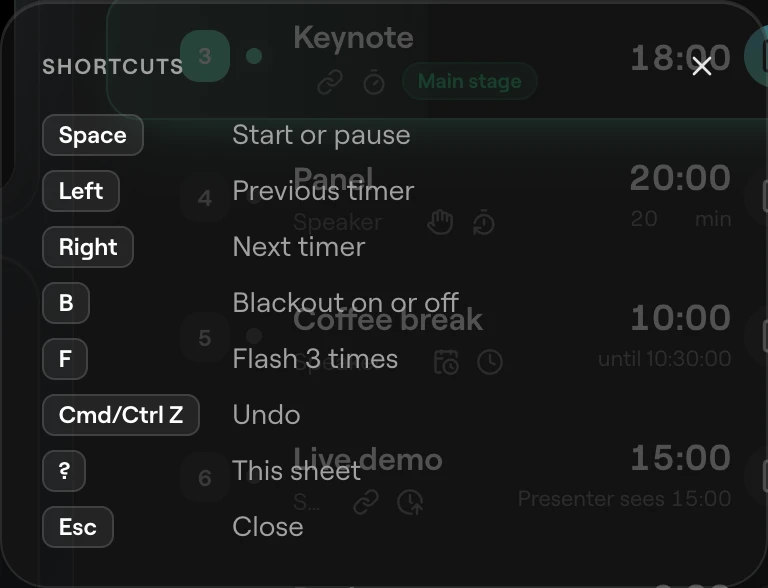
Premi ? nella regia per aprire il riepilogo. Le scorciatoie non hanno effetto mentre scrivi in un campo.
| Tasto | Azione |
|---|---|
| Space | Avvia o metti in pausa |
| ← | Timer precedente. Se un timer è in esecuzione, invece lo fa ripartire. |
| → | Timer successivo, senza avviarlo |
| B | Attiva o disattiva il blackout |
| F | Lampeggio per 3 volte |
| Cmd/Ctrl+Z | Annulla |
| Shift+Cmd/Ctrl+Z o Cmd/Ctrl+Y | Ripeti, dove la pagina lo prevede |
| Cmd/Ctrl+A | Seleziona tutte le righe |
| Cmd/Ctrl+D | Duplica le righe selezionate |
| Delete | Elimina le righe selezionate, in modalità selezione |
| ? | Questo riepilogo |
| Esc | Cancella la selezione e chiudi il riepilogo |
I pulsanti Indietro e Avanti mantengono in esecuzione uno show già avviato; i tasti freccia non avviano il timer successivo.
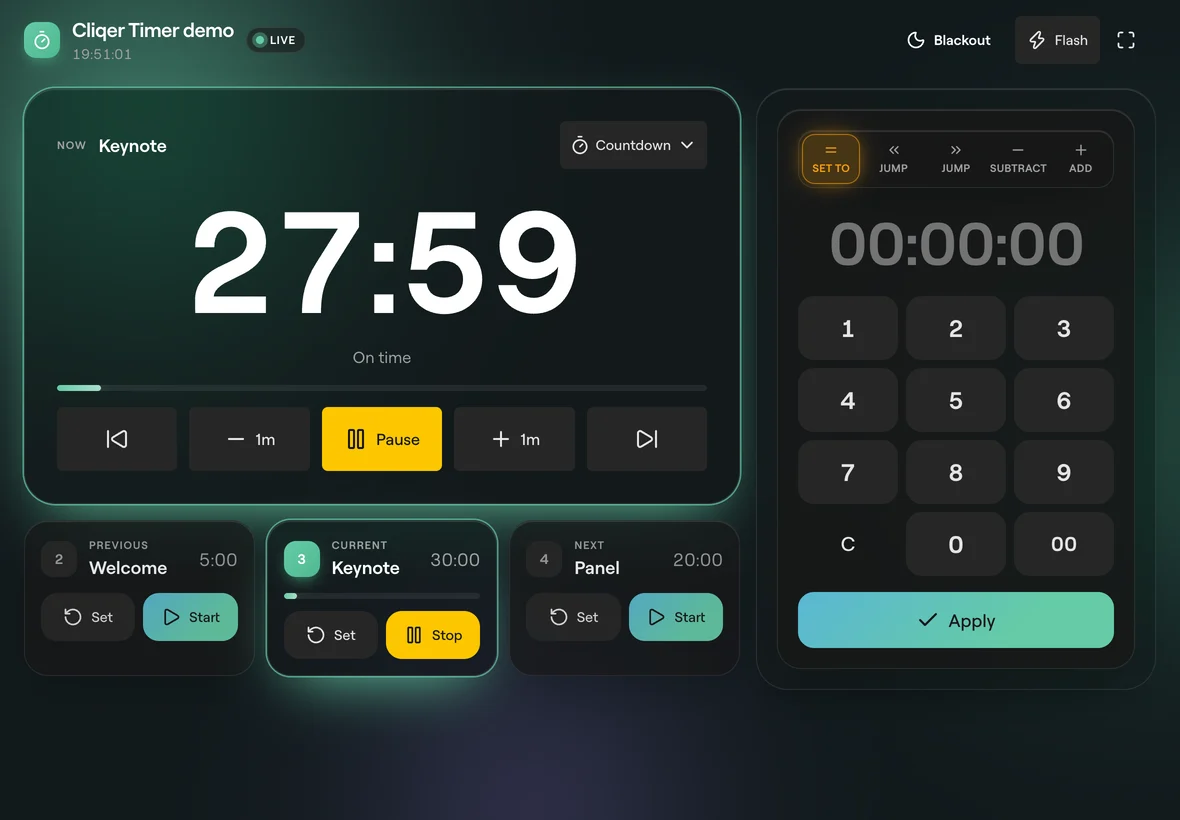
Pagina operatore
Il link operatore (/timer/r/<room>/operator) è una pagina pensata prima di tutto per tablet, destinata a uno stage manager: solo comandi di trasporto, con tasti da 64 px e un tastierino numerico. Digita un tempo in ore, minuti e secondi, poi scegli Imposta a, Salta indietro o avanti, Sottrai o Aggiungi. Non permette di modificare la scaletta.