App per smartwatch
Le app per Apple Watch e Wear OS trasformano il tuo polso in un telecomando per presentazioni. L'orologio mostra a che punto è la presentazione e invia i tuoi tocchi. Funziona in due modi, e puoi usare l'uno o l'altro:
- Collegato al telefono. Il telefono è nella stanza e l'orologio lo segue.
- In autonomia. L'orologio entra in una stanza tramite il suo codice, senza telefono.
L'app per Apple Watch è inclusa in Cliqer Remote per iPhone, e l'app per Wear OS è inclusa nella scheda Android. Sono entrambe gratuite.
Cosa mostra l'orologio
- Avanti occupa tutto lo schermo. Toccalo in qualsiasi punto per passare alla slide successiva.
- Indietro è un pulsante più piccolo nell'angolo in basso a sinistra, ricavato da Avanti. Toccalo per tornare indietro di una slide.
- Il numero della slide, così come lo invia l'host, si trova sotto la freccia Avanti.
- Il timer della stanza compare in alto quando il conto alla rovescia dell'host è in corso.
- Ogni tocco fa lampeggiare l'intero quadrante del colore del pulsante premuto e produce una leggera vibrazione sul polso.
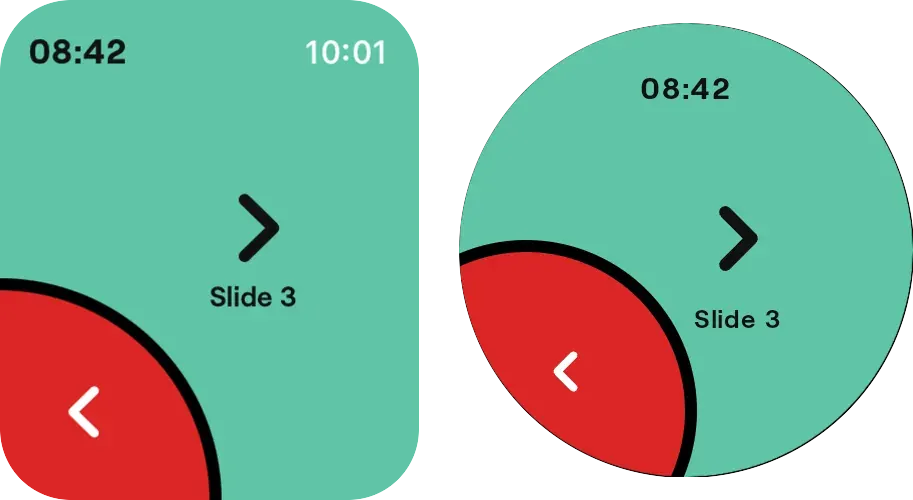
Il quadrante su Apple Watch (a sinistra) e Wear OS (a destra): il timer della stanza in alto, la freccia Avanti con sotto il numero della slide, e Indietro nell'angolo in basso a sinistra.
Cosa ti serve
| Funzione | Apple Watch | Wear OS |
|---|---|---|
| Orologio | watchOS 10 o successivo | Wear OS 3 o successivo |
| Telefono, per collegare l'orologio | iPhone con Cliqer Remote | Telefono Android con Cliqer Remote |
| Telefono, per usare l'orologio in autonomia | Non necessario | Non necessario |
| Costo | Gratuito | Gratuito |
Collegato al telefono
Entra dal telefono
Entra in una stanza dal telefono con Cliqer Remote, come fai sempre. Vedi Entrare in una stanza.
Apri l'app sull'orologio
Apri Cliqer Remote sull'orologio. Mostra la stanza in cui si trova il telefono.
Fai clic
Tocca Avanti e Indietro per spostare le slide. Il telefono invia ogni tocco all'host come clic.
Un orologio collegato fa clic come il tuo telefono e non occupa un posto da relatore proprio, quindi una stanza con il piano Free, che consente un relatore connesso, funziona allo stesso modo con un orologio.
Il telefono deve restare nella stanza perché il collegamento funzioni. Cliqer Remote esce dalla stanza quando il telefono resta fuori dall'app per più di 5 secondi, e uno schermo bloccato conta come fuori dall'app. La configurazione più semplice è il telefono sbloccato e a faccia in su sul leggio, con Cliqer Remote sullo schermo.
Quando il telefono non è in una stanza, l'orologio mostra Apri Cliqer Remote sul telefono. L'Apple Watch rende grigio il quadrante, e Wear OS mostra la schermata Entra in una stanza con la stessa nota. Apri l'app sul telefono ed entra di nuovo nella stanza, e l'orologio si ricollega da solo.
In autonomia
Apri Entra in una stanza
Sull'orologio, apri Cliqer Remote e vai a Entra in una stanza. Su un Apple Watch è la pagina sotto il quadrante (Digital Crown o scorrimento). Su Wear OS è la prima schermata, oppure basta uno scorrimento dal quadrante del telefono quando il telefono è in una stanza.
Inserisci il codice stanza
Inserisci il codice stanza fornito dall'host, digitandolo o dettandolo con il sistema di input dell'orologio. Un Apple Watch propone per prima l'ultima stanza in cui è entrato.
Entra
Tocca Entra.
Fai clic ed esci
Tocca Avanti e Indietro. Per uscire, tocca Esci dalla stanza su Apple Watch, oppure scorri via il quadrante su Wear OS.
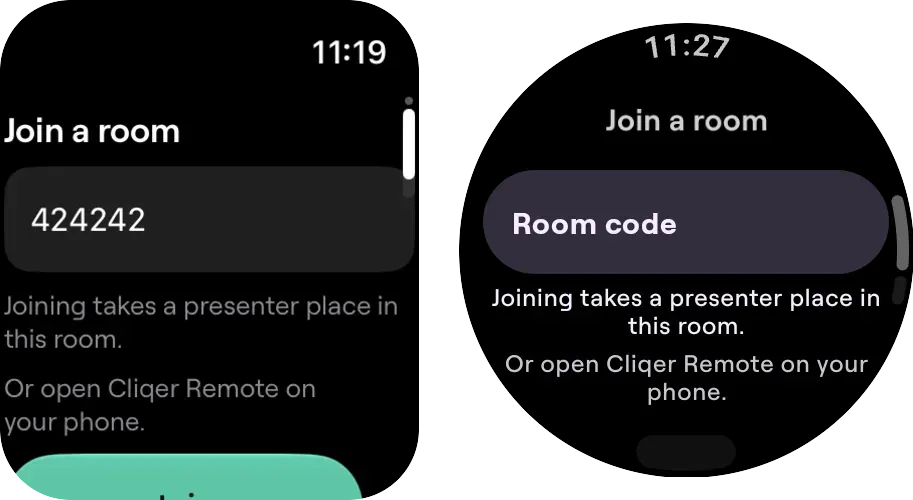
Entra in una stanza su Apple Watch (a sinistra) e Wear OS (a destra): il campo del codice, la nota sul posto da relatore e il pulsante Entra sotto.
Sotto il codice l'orologio mostra Entrando occupi un posto da relatore in questa stanza. Un orologio che entra in autonomia è un relatore, come un telefono nell'app, e la stanza lo elenca con il nome dell'orologio. Occupa uno dei posti da relatore della stanza. Il piano Free consente un relatore connesso, quindi un orologio in autonomia e un telefono nella stessa stanza Free non possono stare insieme: quello che entra per secondo viene rifiutato. In questo caso collega l'orologio al telefono. Vedi Prezzi.
Se il codice non trova ancora un host, l'orologio attende nella stanza e mostra il quadrante non appena l'host è presente. Se l'host si allontana per un momento, il quadrante resta, e Avanti e Indietro diventano grigi finché l'host non torna.
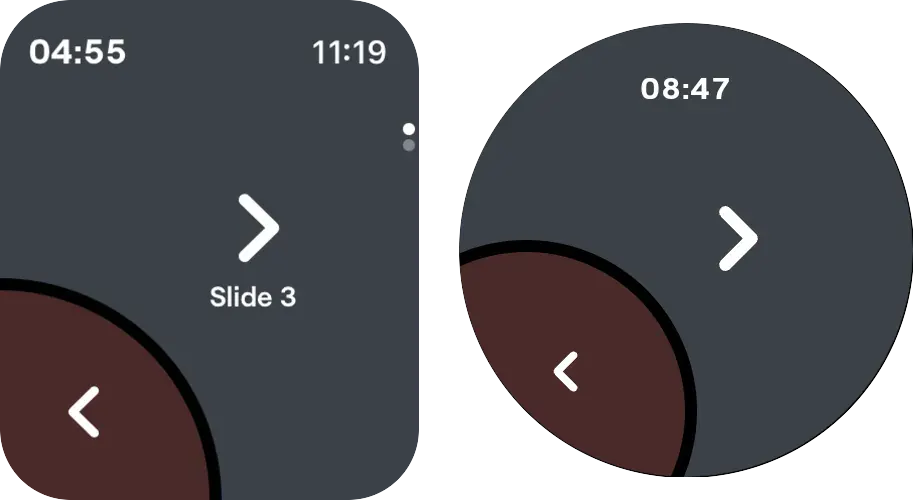
Mentre l'host è assente il quadrante resta visibile e diventa grigio, con Avanti e Indietro attenuati, e si riattiva quando l'host torna (Apple Watch a sinistra, Wear OS a destra).
Quando l'orologio non riesce a entrare, ne indica il motivo: Stanza non trovata. Controlla il codice., Questa stanza è piena. o Nessuna connessione. Riprova. Se l'host lo rimuove o termina la sessione, l'orologio lo segnala e torna alla schermata Entra in una stanza.
Quando Avanti e Indietro sono grigi
Avanti e Indietro sono grigi, e non fanno nulla, quando l'host ha disattivato i clic o nessun host è raggiungibile.
Privacy
Quando è collegato al telefono, l'orologio non si connette a Cliqer. Il telefono passa all'orologio il numero della slide e il timer, e l'orologio rimanda indietro i tuoi tocchi, tramite il collegamento tra il tuo telefono e il tuo orologio. In autonomia, l'orologio si connette a Cliqer come relatore e l'host della stanza lo vede nell'elenco dei relatori. Vedi Privacy e sicurezza.
Risoluzione dei problemi
Vedi Risoluzione dei problemi.
Controlla l'host
Abbina un telefono, un iPad o un tablet al computer host tramite codice QR, poi gestisci i relatori, il timer, il link della stanza, Studio e le impostazioni dell'host da Cliqer Remote.
Privacy e sicurezza
Cosa memorizza l'app Cliqer Remote, quali autorizzazioni richiede e come è protetta l'associazione di un dispositivo con un computer.