Guida rapida
Ci vogliono circa cinque minuti. Per conservare una stanza ti serve un account Cliqer; se prima vuoi dare un'occhiata, premi Prova dal vivo su https://cliqer.io/timer.


Crea una stanza e avviala
Apri le tue stanze
Accedi e vai su https://cliqer.io/dash/timer. Questa è la pagina Stanze: le tue stanze, le stanze recenti, le cartelle e il cestino.
Crea una stanza
Fai clic su Nuova stanza. La stanza si apre nella regia. Se invece vuoi partire da un foglio di calcolo o da un file esportato da un altro timer, fai clic su Importa (vedi Importare da Stagetimer).
Aggiungi i timer
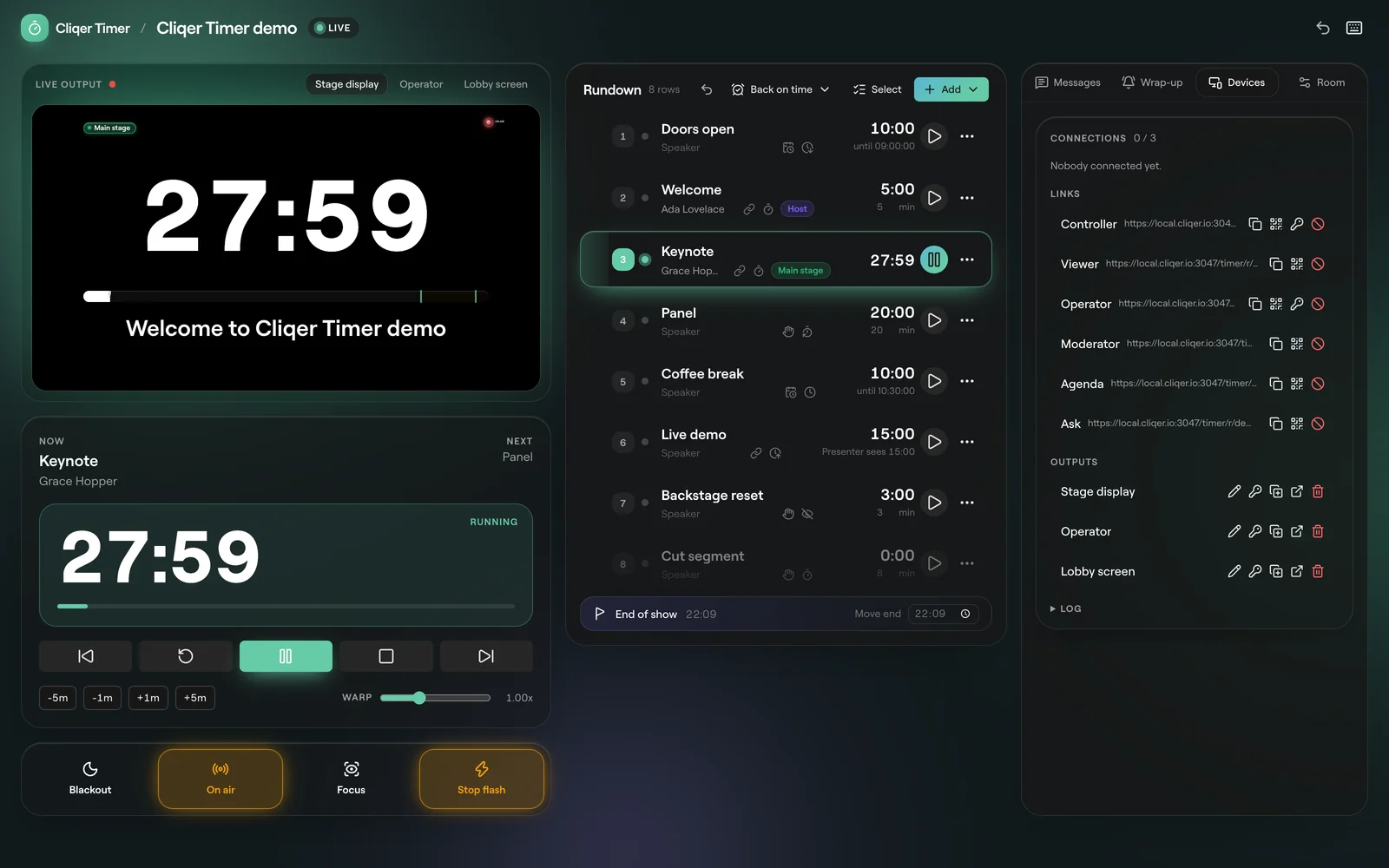
Fai clic su Aggiungi in cima alla scaletta e scegli Durata (dura per un tempo stabilito) oppure Orario di fine (termina a un orario preciso). Assegna a ciascuno un titolo, un oratore e una durata. Ripeti per ogni segmento.
Apri uno schermo del relatore
Apri Output nell'intestazione della stanza, scegli l'output e fai clic su Link breve. Torna nella regia e apri la scheda Dispositivi a destra. In Link, trova il link visualizzatore e fai clic su Copia link o Codice QR. Aprilo a schermo intero sullo schermo che vedrà il relatore.
Inizia lo spettacolo
Premi Avvia nei controlli di riproduzione, oppure premi Space. Lo schermo del relatore fa il conto alla rovescia insieme a te. Avanti (o →) passa al timer successivo.
Cosa impostare dopo
Domande frequenti
No. Ogni link che condividi si apre senza accedere, compreso il link di controllo. Solo per aprire la regia senza un link è necessario che tu, il proprietario della stanza, abbia effettuato l'accesso.
Sì. Premi Prova dal vivo su https://cliqer.io/timer. Viene creata una stanza demo per un'ora, con un codice QR di controllo e uno visualizzatore che apre il timer sul tuo telefono. Lì le funzioni a pagamento sono disattivate.
Hai raggiunto il limite di stanze del tuo piano. Sposta nel cestino una stanza che non ti serve più, oppure consulta Piani e limiti.