Designer degli output
Un output è un layout di schermo. Il designer degli output vi posiziona gli elementi (timer, orologio, messaggi, avanzamento, loghi, video e altro) e ogni visualizzatore che mostra quell'output segue le tue modifiche in tempo reale.
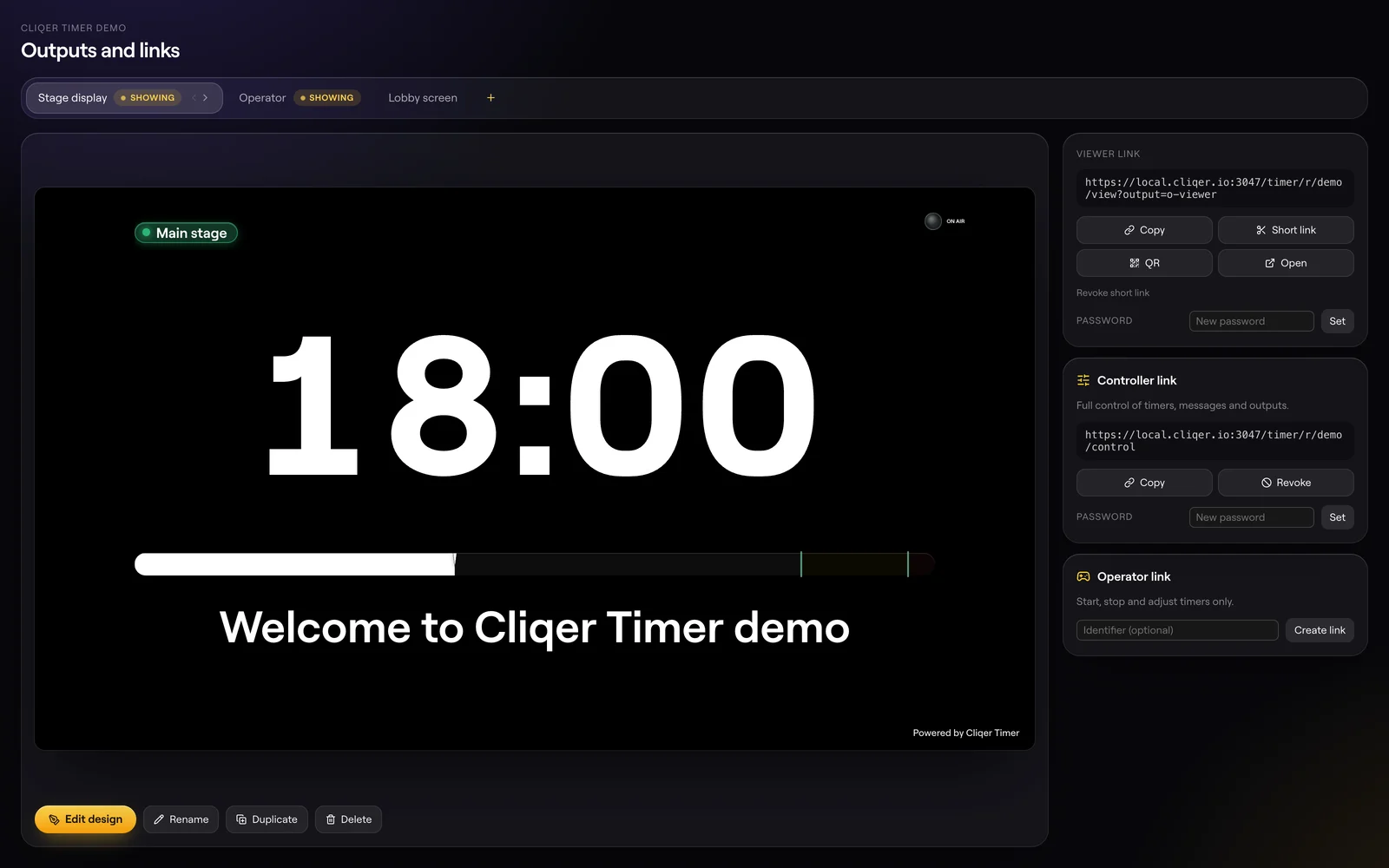
Pagina Output
Apri https://cliqer.io/timer/r/<room>/outputs come controller. Ogni output ha una scheda; scegline una per vedere il relativo link di visualizzazione e i pulsanti.
| Pulsante | Cosa fa |
|---|---|
| Modifica design | Apre il designer per questo output. |
| Rinomina | Assegna un nome all'output. |
| Duplica | Lo copia, aggiungendo «copia» dopo il nome. La copia non ha password. |
| Elimina | Chiede conferma, poi lo rimuove. |
| Sposta a sinistra / destra | Cambia l'ordine degli output. Un link di visualizzazione senza output mostra il primo. |
| Link breve, QR, Apri | Crea, mostra o apre il link di visualizzazione dell'output. |
| Revoca link breve | Disattiva il link breve. |
| Password Imposta | Aggiunge all'output una password che i suoi visualizzatori devono inserire. Se il campo è vuoto, la password viene rimossa. |
Aggiungi output (il + alla fine della fila) aggiunge un output vuoto. Un badge In visualizzazione contrassegna l'output che un dispositivo sta mostrando in questo momento. Sotto gli output puoi creare anche i link del controller e dell'operatore, con un Identificatore facoltativo e una password.
Parti da un modello
Cliqer Timer include quattro layout pronti. Scegline uno su https://cliqer.io/timer per creare una stanza basata su quel layout.
| Modello | Per |
|---|---|
| Display palco | Grande conto alla rovescia, barra di avanzamento e messaggi per il relatore sul palco. |
| Operatore | Timer, scaletta, pulsanti di controllo e coda del moderatore per chi gestisce lo show. |
| Lobby | Titolo dell'evento, orologio, cosa viene dopo e un codice QR per l'ingresso della stanza. |
| Monitor di ritorno | Timer attuale e successivo, orologio e avanzamento per il relatore rivolto al pubblico. |
Progetta un output
Apri il designer
Nella pagina Output, scegli l'output e fai clic su Modifica design.
Aggiungi gli elementi
Fai clic su + Aggiungi e scegli un elemento. Compare sulla tela, già selezionato.
Disponili
Trascina gli elementi sulla tela, oppure selezionali in Livelli a sinistra. Selezionane più di uno per trascinarli o spostarli di precisione insieme.
Applica uno stile
L'ispettore a destra mostra le impostazioni dell'elemento selezionato. Se non è selezionato nulla, mostra le impostazioni della tela.
Termina
Fai clic su Fine per tornare alla pagina Output. Ogni modifica è già salvata e visibile sullo schermo.
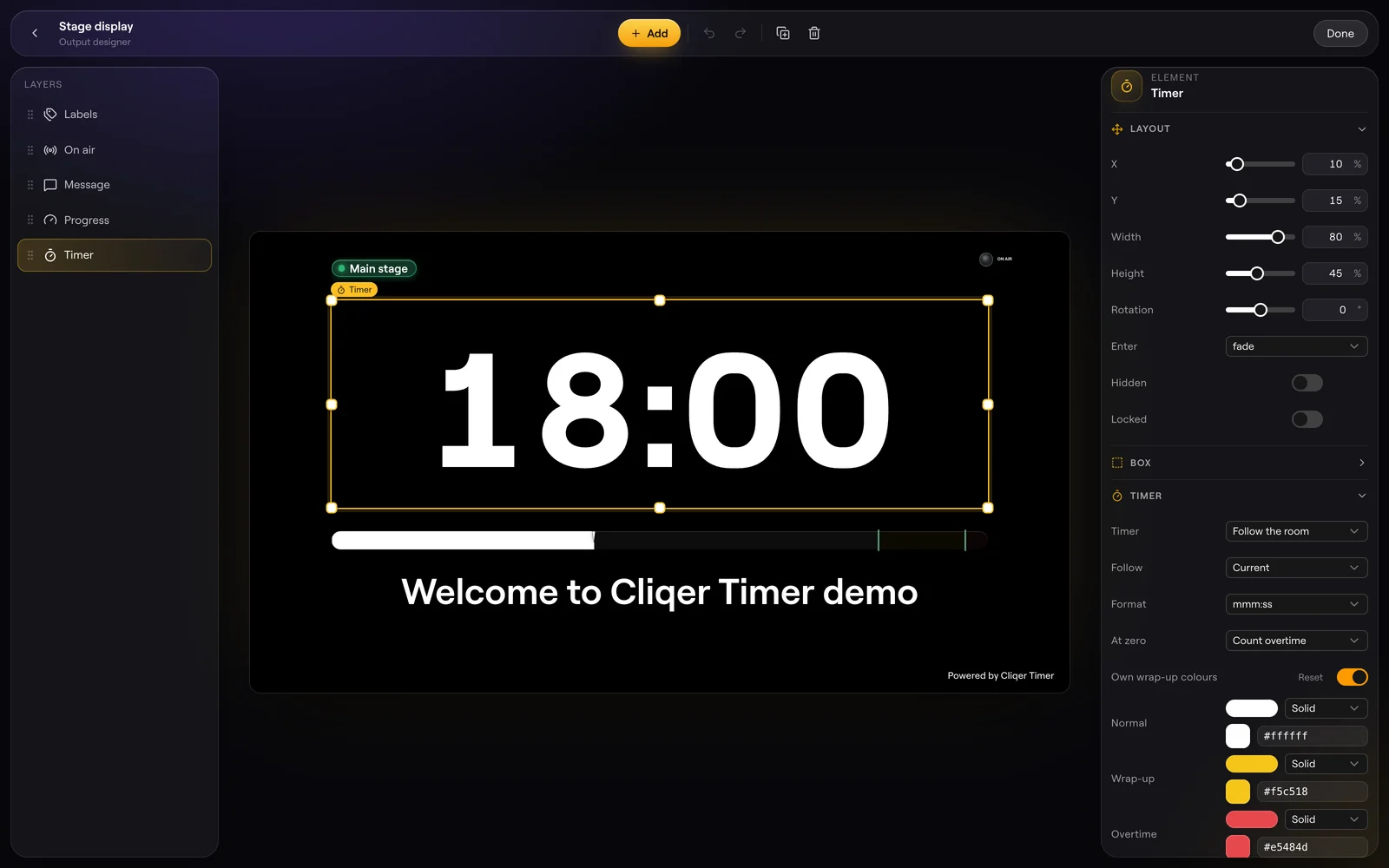
Annulla (Cmd+Z), Ripeti (Shift+Cmd+Z), Duplica (Cmd+D) ed Elimina si trovano nell'intestazione. Ogni modifica corrisponde a un passaggio di annullamento, fino a 200. Un elemento bloccato non viene eliminato.
Elementi
| Elemento | Mostra |
|---|---|
| Timer | Il timer attuale o quello successivo. |
| Ora del giorno | L'orologio. |
| Timer + orologio | Entrambi in un unico elemento. |
| Messaggio | Il messaggio visualizzato. |
| Testo | Il tuo testo. Funzionano segnaposto come $NEXT_SPEAKER. |
| Avanzamento | L'avanzamento come Lineare, Radiale o Segmenti, con gli indicatori di chiusura. |
| In onda | L'insegna In onda. |
| Controlli | Pulsanti sullo schermo per precedente, avvio e stop, successivo, e per togliere e aggiungere tempo. |
| Scaletta | L'ordine degli interventi. Scorri a quello in corso e Mostra avanzamento. |
| Moderatore | La coda delle domande del pubblico, con sotto l'indirizzo della pagina Domande quando Aggiungi pulsante è attivo. |
| Immagine, Pagina web | Un'immagine o una pagina tramite indirizzo. |
| Codice QR | Un codice per un URL che imposti tu; se vuoto, punta alla pagina Domande della stanza, che si apre su qualsiasi telefono senza accesso e senza codice. |
Impostazioni
Output: nome, Proporzioni (oppure Larghezza e Altezza), Orizzontale, Letterbox alle proporzioni. Tema: Aspetto, Carattere, Palette personalizzata. Sfondo: Riempimento, Trasparente, Immagine o Video con Sfocatura e Oscuramento, e Chroma key con un Colore chiave. Area sicura. Blackout: cosa Mostra (un colore, un'immagine, trasparenza o lo sfondo), Dissolvenza, mantenere l'Ora del giorno, Segui il blackout della stanza. Griglia: Aggancia e Passo. Visualizzatore: Riduci il timer con un messaggio, i pulsanti Audio, Specchia e Schermo intero, il Logo (URL del logo, Nascondi logo) e NDI con Nome NDI, Canale alfa e Frame rate NDI.
Riempimento, Opacità, Spaziatura interna, Vetro smerigliato (Sfocatura, Tinta, Intensità tinta, Saturazione) e Bordo.
Angoli, Ombra, Bagliore (Dimensione, Intensità, Colore), Riflesso (Opacità, Distanza, Lunghezza), una rotazione 3D con Inclinazione X, Rotazione Y e Profondità, Sfocatura livello e Fusione: Normale, Scherma, Sovrapponi, Moltiplica o Aggiungi luce.
Carattere, Peso, Corsivo, Maiuscolo, Cifre tabellari, Spaziatura, Interlinea e Bagliore. Orologi e timer aggiungono Fuso orario, Abbreviazione fuso, Formato orologio e Formato timer.
X, Y, Larghezza, Altezza, Rotazione, Bloccato e Nascosto.
Nascondi quando spento (In onda), A zero, Alla chiusura e A tempo superato (un'animazione in ciascun momento), e Indicatori di chiusura sull'avanzamento.
Timer e avanzamento seguono i colori del tema. Attiva Colori di chiusura personalizzati per impostare tu Normale, Chiusura e Tempo superato. I colori dei messaggi (Bianco, Verde, Rosso) seguono il tema finché non ne scegli uno; la crocetta accanto a un colore lo riporta a quello del tema.
Sotto i 1024 px di larghezza il designer si dispone su una sola colonna.
Piani
Per modificare il design di un output, il tuo piano deve includere il designer degli output; in caso contrario, la modifica viene rifiutata. Anche il numero di output che una stanza può contenere dipende dal tuo piano. La password su un output fa parte del branding del timer. Consulta Piani e limiti.
Domande frequenti
Il tuo piano non include il designer degli output, quindi la stanza rifiuta la modifica. Consulta Piani e limiti.
Qualcuno l'ha eliminato. Torna alla pagina Output e scegline un altro.
Imposta lo sfondo della tela su Trasparente, oppure usa Chroma key con un colore chiave, oppure aggiungi background=transparent al link di visualizzazione (vedi Opzioni del visualizzatore).