Messaggi e On air
I messaggi sono brevi note che il relatore legge sul proprio schermo: «Concludi, per favore», «Prendi una domanda», «Prova microfono». Scrivili prima dell'evento, poi mostrane uno con un clic.
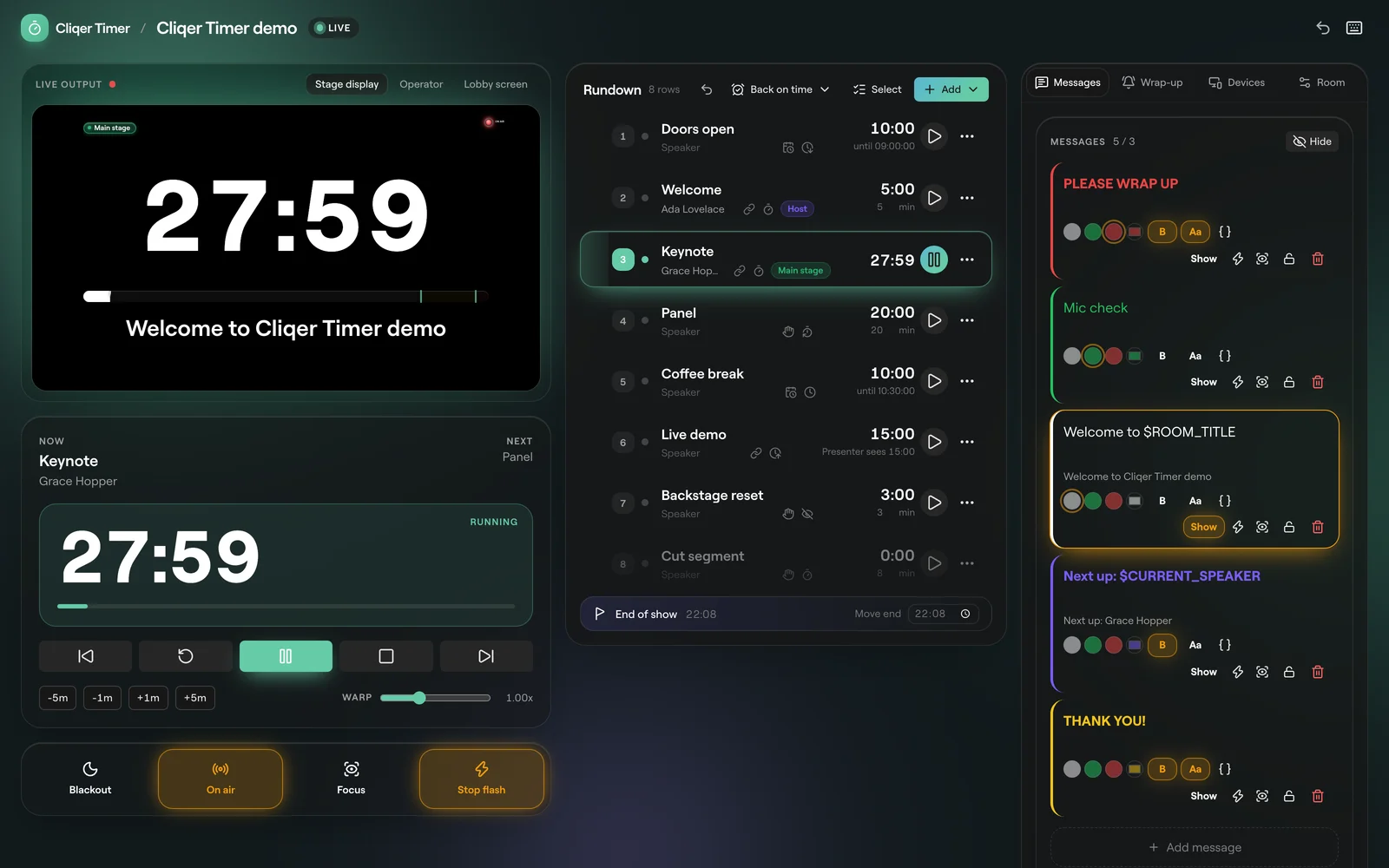
Inviare un messaggio
Apri la scheda Messaggi
Nella regia, apri Messaggi sulla destra. Il numero accanto al titolo indica quanti messaggi contiene la stanza e, se previsto, il limite del tuo piano.
Scrivilo
Fai clic su Aggiungi messaggio e scrivi in Messaggio per il relatore. Il testo viene salvato quando esci dal campo.
Formattalo
B lo rende in grassetto e Aa lo rende maiuscolo. Scegli bianco, verde o rosso, oppure un colore personalizzato, se il tuo piano include i colori dei messaggi.
Mostralo
Fai clic su Mostra. Il messaggio compare su ogni schermo che mostra i messaggi e il riquadro si illumina. Fai di nuovo clic su Mostra, oppure su Nascondi in cima alla scheda, per toglierlo.
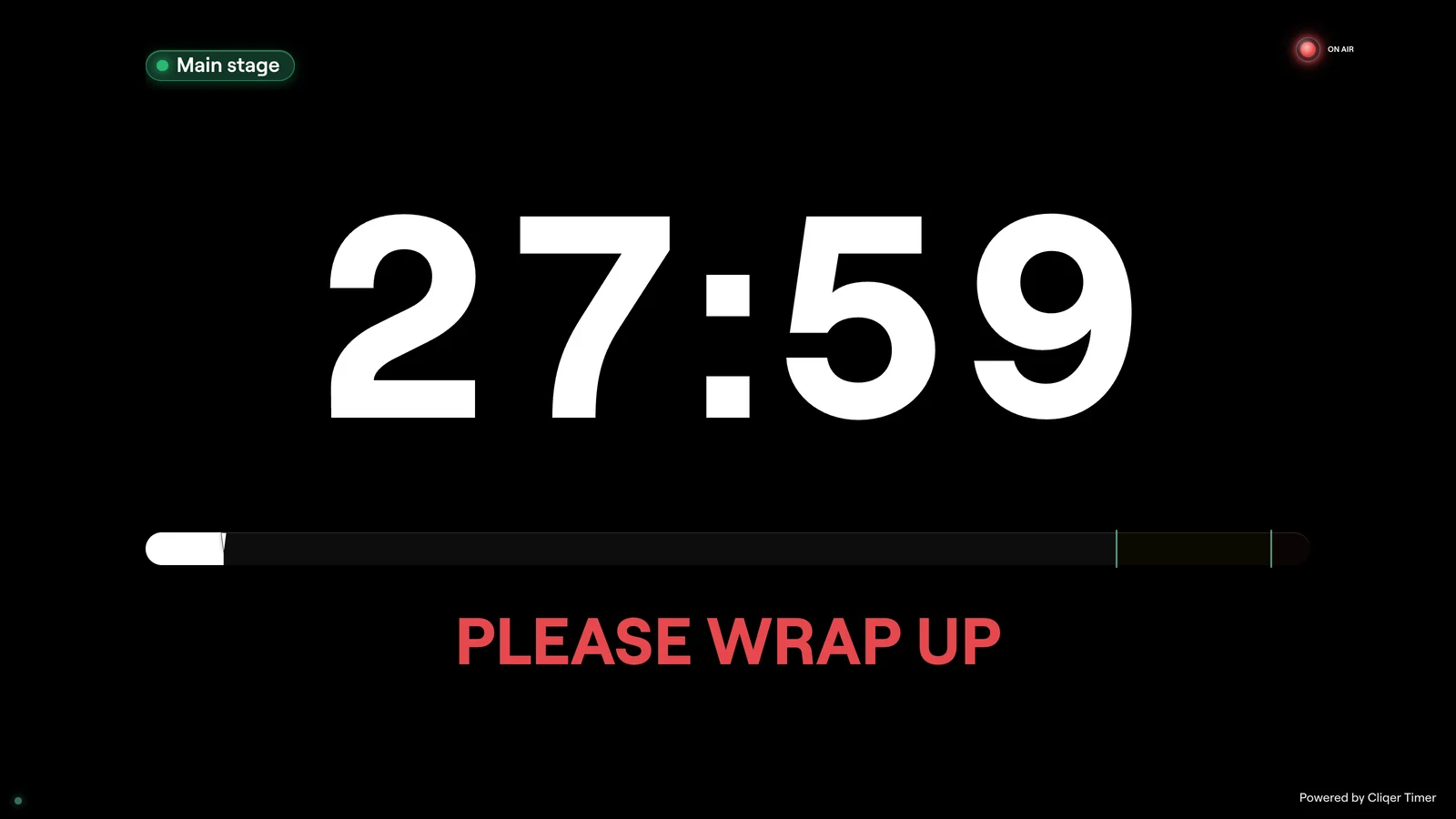
Mostrare, far lampeggiare e mettere in primo piano
| Pulsante | Cosa fa |
|---|---|
| Mostra | Mostra questo messaggio, oppure lo nasconde se è già visibile. Viene mostrato un solo messaggio alla volta. |
| Fai lampeggiare il messaggio (fulmine) | Mostra questo messaggio e fa lampeggiare gli schermi tre volte. |
| Mostra e metti in primo piano (occhio) | Mostra questo messaggio in grande, sopra il timer. |
| Blocca (lucchetto) | Impedisce modifiche ed eliminazione finché non lo sblocchi. Puoi comunque mostrare un messaggio bloccato. |
| Elimina (cestino) | Rimuove il messaggio. Annulla nell'intestazione lo ripristina. |
I pulsanti di visualizzazione Primo piano e Lampeggia sotto i controlli di riproduzione fanno lo stesso per il messaggio già visibile. Primo piano funziona solo mentre un messaggio è visibile. Vedi Pulsanti di visualizzazione.
Segnaposto
Fai clic sul pulsante con le parentesi graffe per inserire un segnaposto. Sullo schermo viene compilato in base alla scaletta, e il riquadro mostra un'anteprima sotto il testo.
| Segnaposto | Sostituito con |
|---|---|
$ROOM_TITLE | Il titolo della stanza. |
$CURRENT_TITLE, $NEXT_TITLE | Il titolo del timer corrente o successivo. |
$CURRENT_SPEAKER, $NEXT_SPEAKER | Il suo relatore. |
$CURRENT_NOTES, $NEXT_NOTES | Le sue note. |
$CURRENT_LABELS, $NEXT_LABELS | Le sue etichette, separate da virgole. |
$CURRENT_START, $NEXT_START | Il suo orario di inizio. |
$CURRENT_FINISH, $NEXT_FINISH | Il suo orario di fine. |
$CURRENT_DURATION, $NEXT_DURATION | La sua durata in minuti e secondi, quindi 90 secondi diventano 01:30. |
Ad esempio, Up next: $NEXT_SPEAKER mostra il relatore del timer successivo e cambia da solo quando vai avanti.
On air e blackout
On air sotto i controlli di riproduzione accende l'insegna On air su ogni schermo il cui layout ne include una. Il pulsante è l'interruttore generale: quando è spento, tutte le insegne On air restano spente. Nel designer dell'output un elemento On air può anche essere impostato su Solo mentre il timer è in corso: con il pulsante attivo, si accende solo mentre un timer è in corso, nei suoi colori di chiusura e in sforamento.
Blackout (B) oscura ogni schermo il cui layout segue il blackout della stanza. Un layout può sfumare al nero o al trasparente, e può continuare a mostrare l'ora del giorno durante il blackout.
Domande frequenti
I colori dei messaggi dipendono dal tuo piano. Senza di essi i campioni sono disattivati. Vedi Piani e limiti.
La stanza contiene già tutti i messaggi consentiti dal tuo piano. Eliminane uno o passa a un piano superiore.
Il layout di quello schermo non ha un elemento Messaggio. Aggiungine uno nel designer dell'output. I modelli Display di palco, Lobby e Monitor di ritorno ne hanno tutti uno.