Entrare in una stanza
Ci sono tre modi per entrare in una stanza. Portano tutti allo stesso punto, quindi usa quello che ti ha dato l'host.
Inserisci il codice della stanza
Apri Cliqer Remote
La schermata Entra chiede il codice stanza di 6 caratteri fornito dall'host.
Digita il codice
Contiene solo lettere e numeri, e l'app trasforma automaticamente le lettere in maiuscole.
Aggiungi il tuo nome
Se vuoi, digita Il tuo nome. L'host e le altre persone nella stanza lo vedono.
Entra
Tocca Entra.
L'app ricorda l'ultima stanza e il tuo nome, e li compila automaticamente la volta successiva.
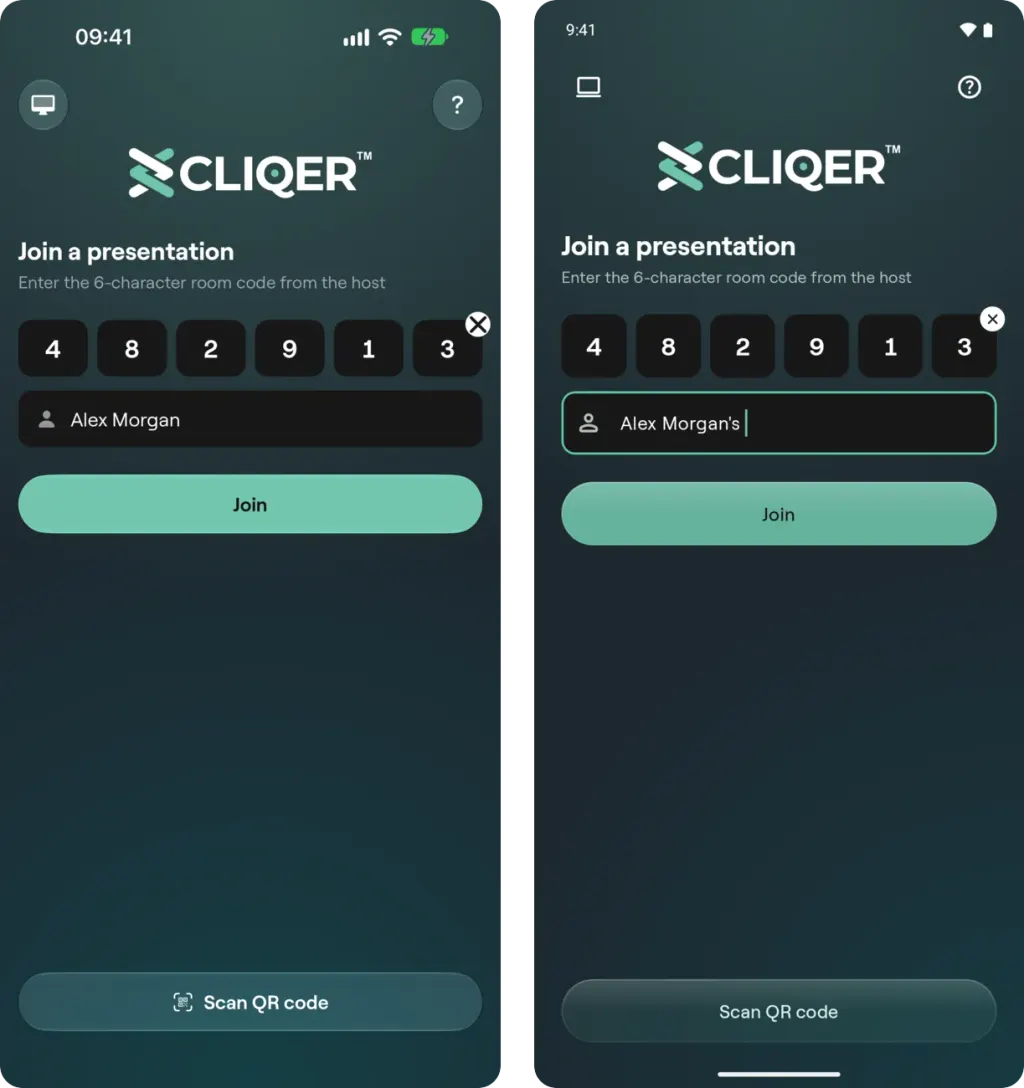
La schermata Entra su iPhone (a sinistra) e Android (a destra): le sei caselle accolgono il codice stanza, il campo sottostante il tuo nome, ed Entra ti fa accedere alla stanza. Scansiona codice QR si trova in basso.
Scansiona il codice QR
Tocca Scansiona codice QR
Nella schermata Entra tocca Scansiona codice QR. La prima volta, il telefono ti chiede di consentire a Cliqer Remote di usare la fotocamera.
Inquadra il codice
Punta la fotocamera sul codice QR della stanza mostrato sullo schermo dell'host.
Sei nella stanza
L'app entra non appena legge un link della stanza.
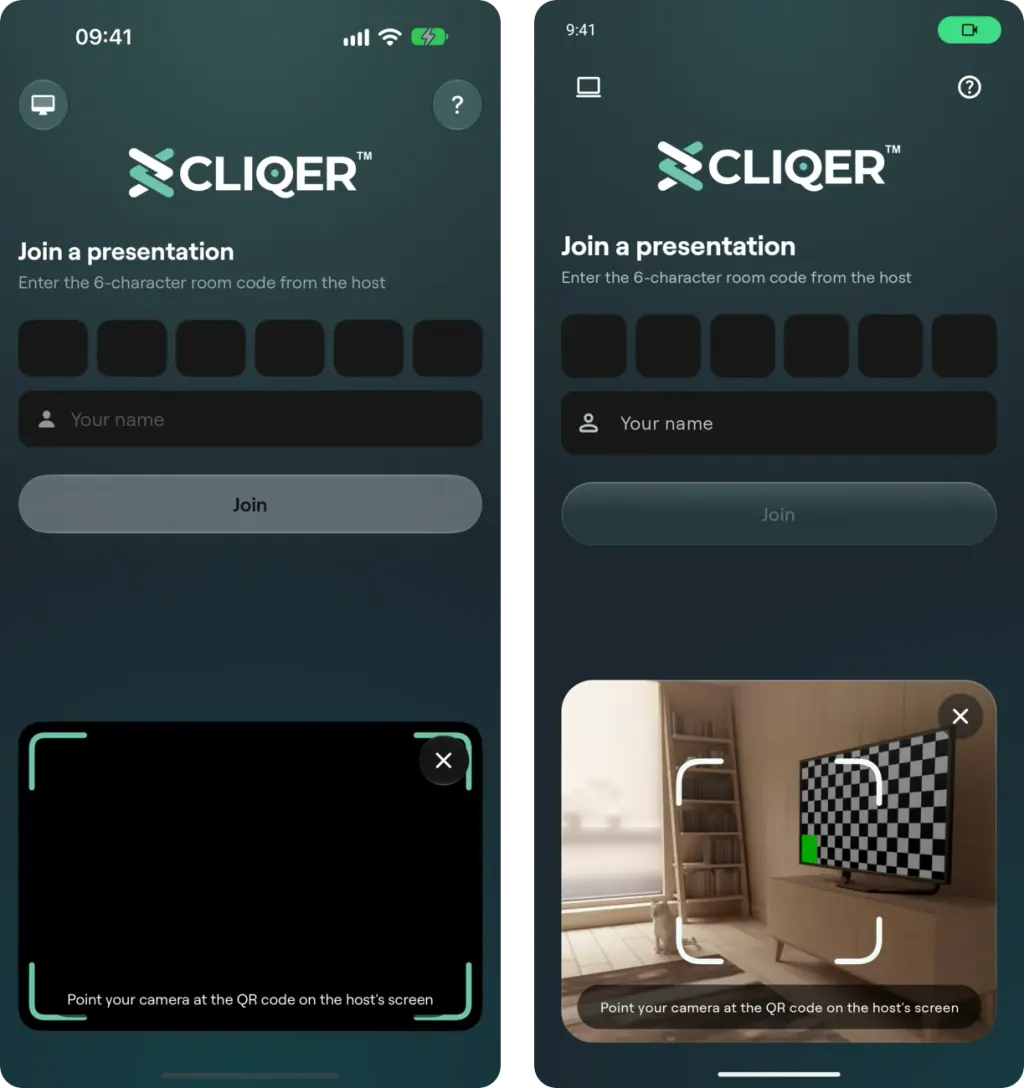
Scansiona codice QR apre la fotocamera al posto del pulsante, con il modulo Entra ancora intorno. Puntala sul codice QR della stanza sullo schermo dell'host; la croce chiude la fotocamera e fa ricomparire il pulsante.
Apri il link della stanza
Un link della stanza ha questo aspetto: https://cliqer.io/ABC123, oppure https://cliqer.io/ABC123/Alex quando contiene il tuo nome. Se l'app è installata, toccando il link questo si apre nell'app e ti fa entrare nella stanza.
- Su iPhone e iPad funziona con i link
cliqer.io. - Su Android funziona con i link
cliqer.iosu Android 12 o versioni successive. Da Android 9 ad Android 11 il link si apre invece nel browser; digita il codice o scansiona il codice QR nell'app.
Un link che termina con ?screenonly=true mostra lo schermo condiviso senza i pulsanti di controllo. Vedi Personalizzazione per il relatore.
Il tuo nome
Se entri senza nome, o come «Ospite», la stanza te ne chiede uno appena ti connetti: Inserisci il tuo nome completo. Digita nome e cognome e tocca Continua. Puoi cambiarlo in seguito in Impostazioni relatore.
Quando l'host non è ancora arrivato
Se il codice stanza è valido ma l'host non ha ancora avviato la stanza, l'app mostra In attesa di connessione: «Attendi che l'host si connetta». Si connette da sola quando l'host arriva.
Restare nella stanza
- Lo schermo resta acceso dal momento in cui entri nella stanza, così il telefono non si blocca a metà intervento.
- Se passi a un'altra app per più di 5 secondi, esci dalla stanza. Se torni prima, resti dentro. La schermata Entra ti avvisa quando è stata l'app a farti uscire.
- Se la rete cade, l'app si riconnette da sola e nel frattempo la stanza resta sullo schermo.
- Esci dalla stanza in Impostazioni relatore ti fa uscire di tua iniziativa.
Passi successivi
Strumenti per il relatore spiega cosa puoi fare una volta nella stanza.
App Cliqer Remote
Cliqer Remote è l'app gratuita per le stanze Cliqer. Presenta da iPhone, iPad o Android, gestisci l'host da lì e sposta le slide dallo smartwatch.
Strumenti del relatore
Cosa puoi fare dall'app Cliqer Remote quando sei in una stanza: controlli delle slide, note del relatore, schermo condiviso, laser, disegno, chat e timer.