


Producción en directo
Cliqer vs Ecamm Live: ¿qué estudio en directo encaja con tu producción?
Comparativa honesta entre Cliqer y Ecamm Live: Studio, Live, Timer y controles remotos en el móvil para Mac y Windows frente a un estudio solo para Mac.
Un mezclador de producción en directo es la mesa que decide qué ve el público: cámaras, diapositivas, un vídeo, un invitado en una llamada, un rótulo inferior. Durante la mayor parte de su historia, eso ha significado un equipo de hardware o un programa dedicado, y una iglesia, un colegio o un equipo de congresos a menudo quiere algo que conviva con las herramientas de presentación que ya utiliza. Cliqer Studio es un mezclador integrado en la app de escritorio de Cliqer, nativo en Mac y en Windows. Su motor está escrito en Rust y dibuja con Metal en Mac y Direct3D en Windows, su lienzo de salida alcanza 7680 x 4320 y su sonido pasa por un mezclador de coma flotante de 32 bits con enrutamiento completo y espacio para tus propios plugins.
Este artículo recorre toda la ventana: qué hace cada parte, qué plan la desbloquea y cómo un teléfono en tu bolsillo puede controlarla.
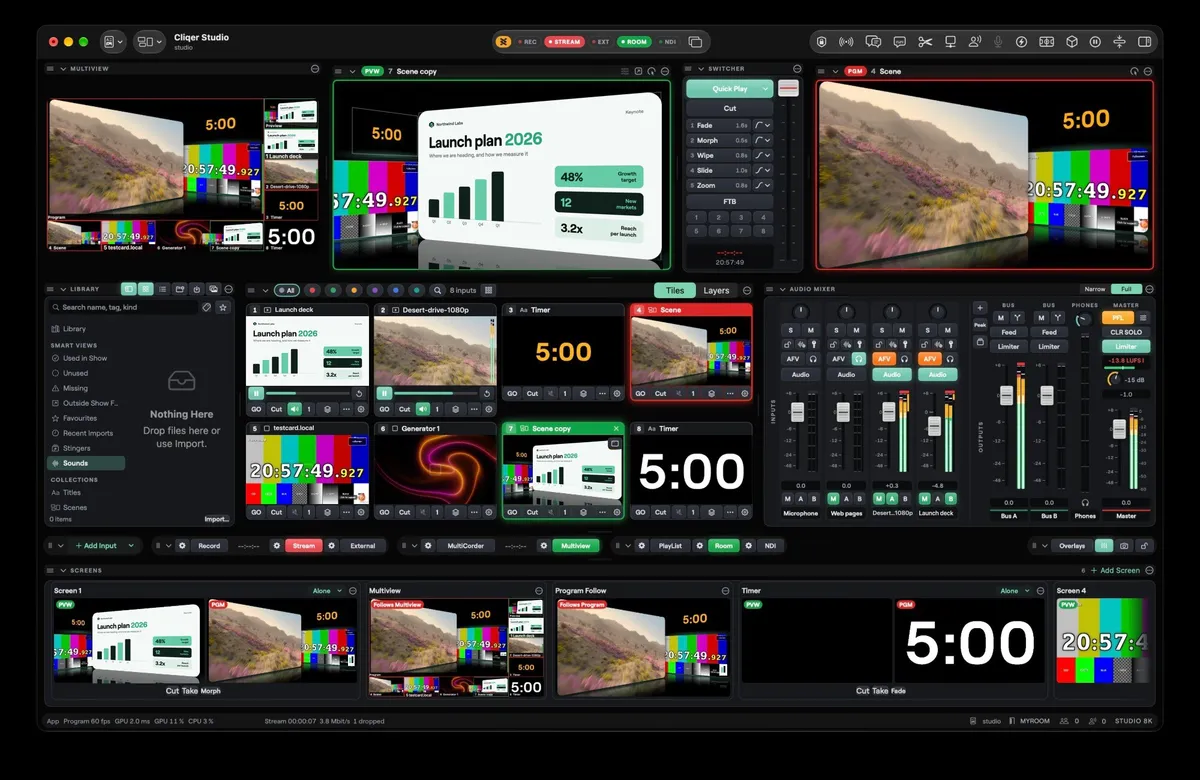
Studio es la ventana de producción en directo de la app de escritorio Cliqer v3. Se abre desde el menú Studio, el Dock o la ventana principal, y requiere que hayas iniciado sesión. El ordenador dirige el show, y los teléfonos y navegadores se unen como invitados o como mandos remotos. El navegador no aloja un Studio.
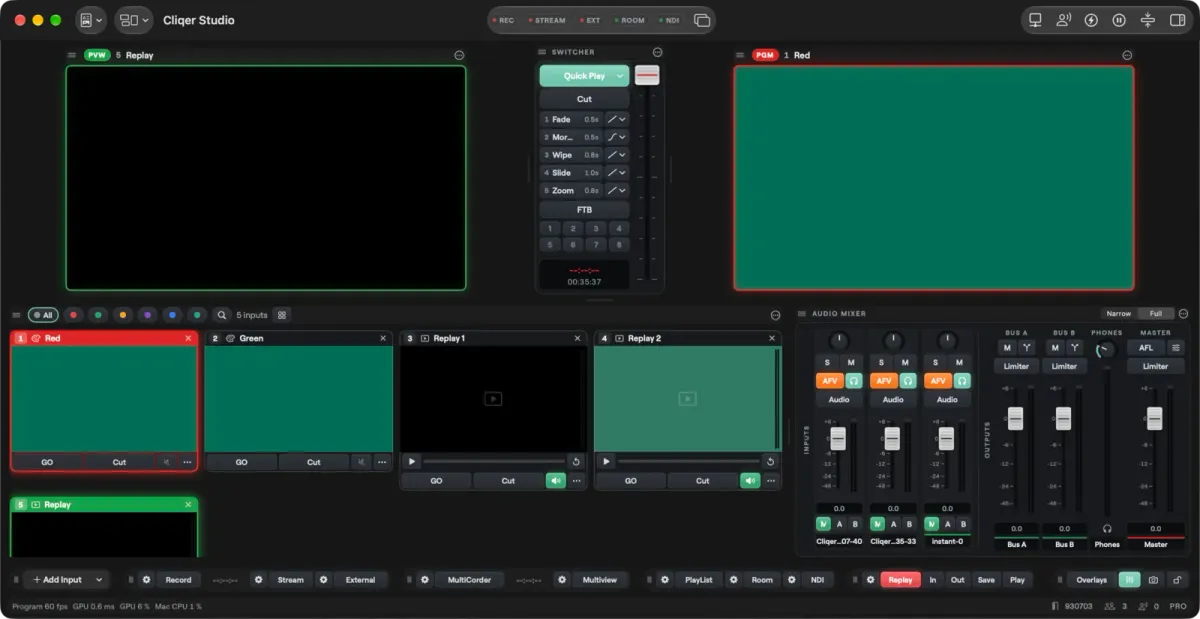
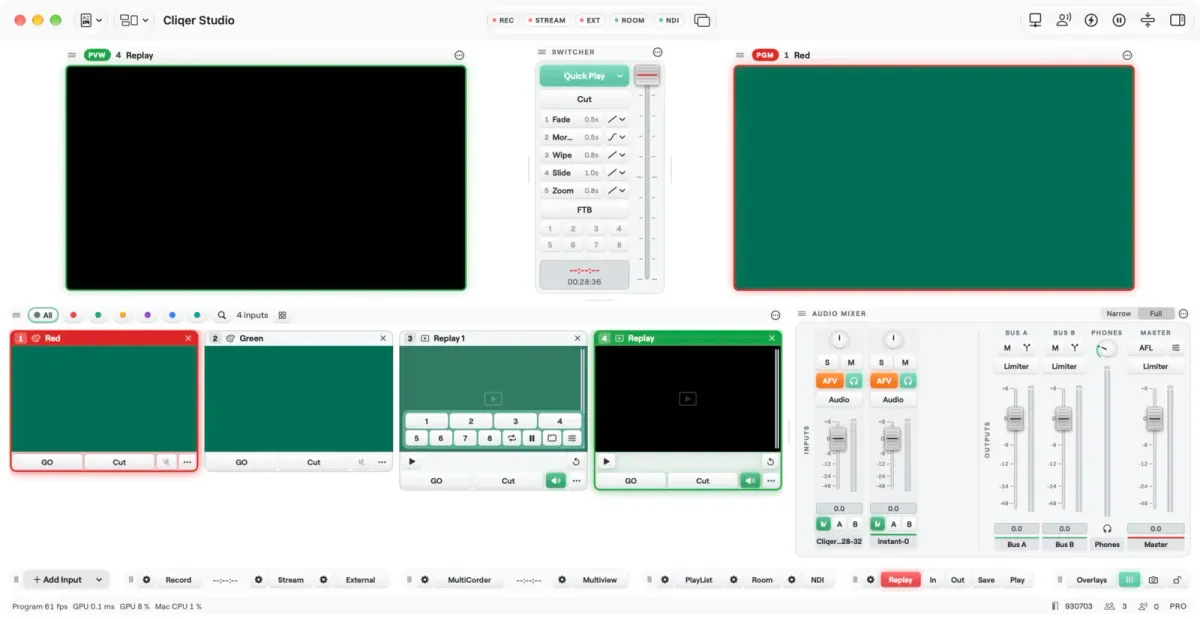
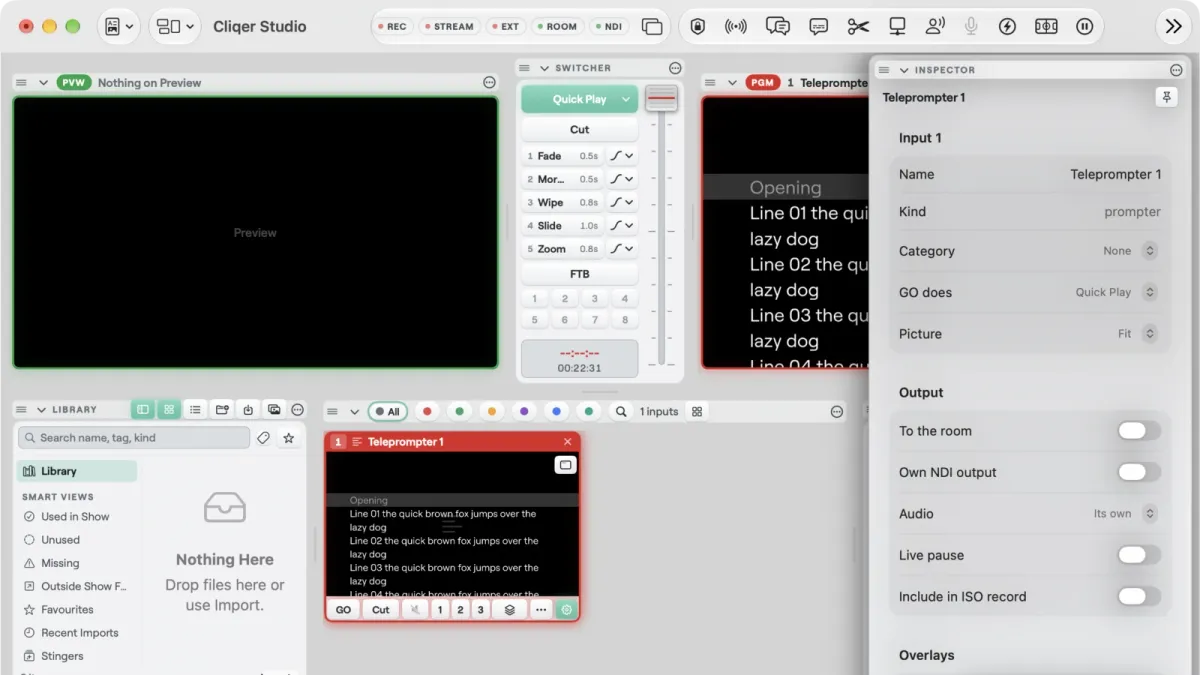
Todo en la ventana es un panel que puedes mover, redimensionar, cerrar y volver a abrir, y la disposición se guarda como un diseño. El diseño Classic integrado coloca Preview, el mezclador de vídeo y Program en la parte superior, una biblioteca, los mosaicos de entrada y el mezclador de audio en el centro, y una barra de teclas de salida debajo.
Si ya produces eventos con un mezclador de hardware o con vMix, el vocabulario te resultará familiar. Para la comparación directa, lee Cliqer vs vMix, la página de vMix o la tabla comparativa con vMix.
Studio siempre tiene dos imágenes que importan. Program es lo que ve el público, con un tally rojo. Preview es lo que has preparado a continuación, con un tally verde. Eliges una entrada para Preview y luego la pasas a antena. Un paso a antena intercambia las dos, de modo que la fuente que estaba en Program pasa a Preview y puedes volver a ella al instante.
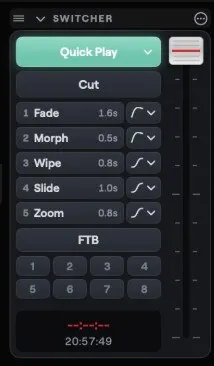
Hay varias formas de pasar a antena. Cut es instantáneo. Quick Play ejecuta la transición asignada a su tecla. Los cinco botones numerados guardan cada uno su propio efecto y duración, y la T-bar te permite arrastrar la mezcla a mano. Fade to Black lleva Program a negro y de vuelta. Los efectos son Cut, Fade, Morph, Wipe, Slide, Zoom y Alpha Fade, con una duración de hasta 5000 ms y una selección de curvas.
| Control | Qué hace |
|---|---|
| Quick Play | Pasa Preview a Program con su propia transición. Un show nuevo empieza con Morph a 1,5 s |
| Botones numerados | Cinco ranuras, cada una con cualquier efecto. Un show nuevo tiene Fade 0,5 s, Morph 0,5 s, Wipe 0,8 s, Slide 1,0 s y Zoom 0,8 s |
| T-bar | Un fader manual. Si la sueltas a mitad de recorrido, la mezcla se mantiene |
| Stingers | Ocho teclas que reproducen un clip de vídeo sobre un paso a antena, cortando a mitad del clip |
| Overlays | Hasta ocho canales que colocan una entrada sobre Program, cada uno con su propia transición |
Morph es el primero que debes probar. Cuando la escena anterior y la nueva comparten una fuente, Morph desplaza esas capas desde donde estaban hasta donde estarán, en lugar de fundir dos imágenes. Alpha Fade sigue la transparencia de cada imagen, de modo que una cámara con croma o un título con fondo transparente se funden limpiamente. Todo esto se explica en la página de transiciones de la documentación.
Una entrada es cualquier cosa que Studio pueda poner en Preview o Program. Cada una es un mosaico con un número para el teclado, un nombre, una imagen en directo y, si tiene sonido, un canal en el mezclador. El panel Library, junto a los mosaicos, guarda cada archivo que usa el show en carpetas y vistas inteligentes, para que el equipo encuentre rápidamente el clip adecuado.
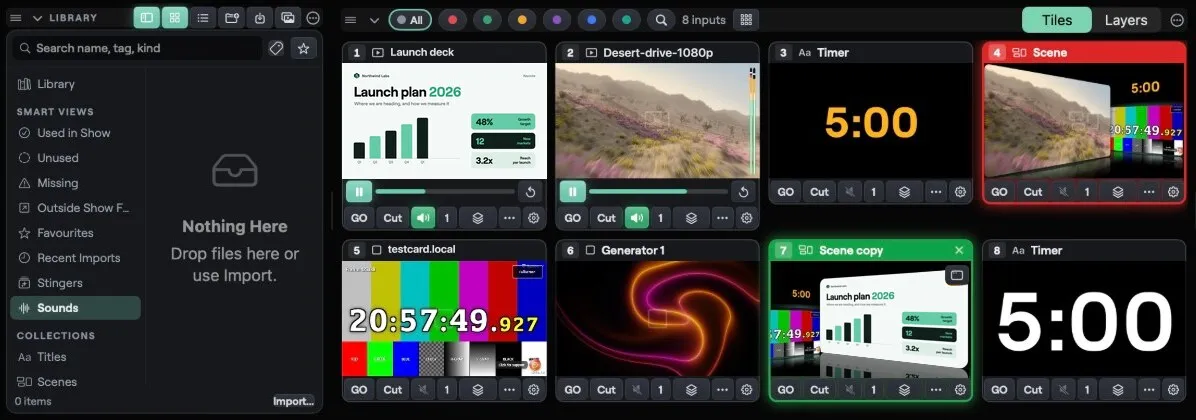
La lista de lo que puedes añadir es larga. Es la misma en Mac y Windows, salvo Syphon (Mac) y Spout (Windows) y algunos nombres de menú.
| Tipo | Qué es |
|---|---|
| Pantalla y cámara | Una pantalla completa, o cualquier cámara, con corrección de color, una LUT y un croma en la entrada |
| NDI | Una fuente de tu red, y cualquier entrada enviada de vuelta como su propia fuente NDI |
| Flujo de red | SRT (caller o listener, latencia de 20 a 8000 ms), RTMP, RTSP y HLS |
| Tarjeta de captura | Tarjetas Blackmagic, a través del driver Blackmagic Desktop Video |
| Syphon y Spout | La imagen de otra app en el mismo ordenador |
| Página web | Una página dibujada como imagen, hasta 3840 por 2160, con fondo transparente y un modo Interact |
| Multimedia | Vídeo, audio, imágenes y listas de reproducción de archivos |
| Videollamada | Una persona que se une desde un navegador o desde la app Remote, preparada como una cámara |
| Color y generadores | Sólido, degradado y barras, además de (en Studio 8K) 22 looks animados integrados o tu propio shader ISF |
| Escena, título, temporizador, teleprompter | Entradas que Studio dibuja por sí mismo |
La entrada de página web es una favorita discreta: un marcador o un feed puede estar en una escena sobre una cámara y se puede hacer clic en él mientras está en directo. Todos los ajustes están en la documentación de Inputs. Una persona en una llamada viene con una sala de espera (green room), una tecla de talkback que llega solo a esa persona y un retorno con audio mix-minus, para que nadie se oiga a sí mismo. Para el lado del invitado, consulta invitados remotos y llamantes en directo.
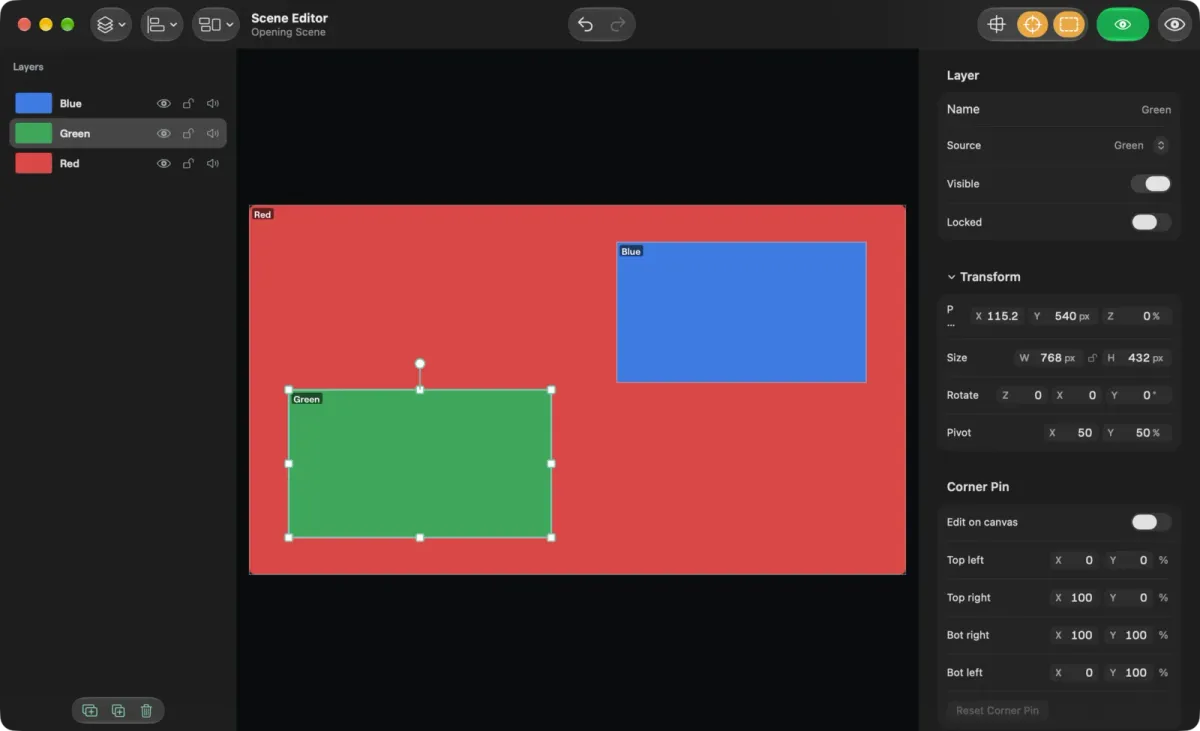
Una escena es una entrada formada por otras entradas. Contiene capas, y cada capa muestra una fuente en la posición, tamaño, rotación y recorte que elijas. Una escena va a Preview y Program como cualquier entrada, y puede estar dentro de otra escena.
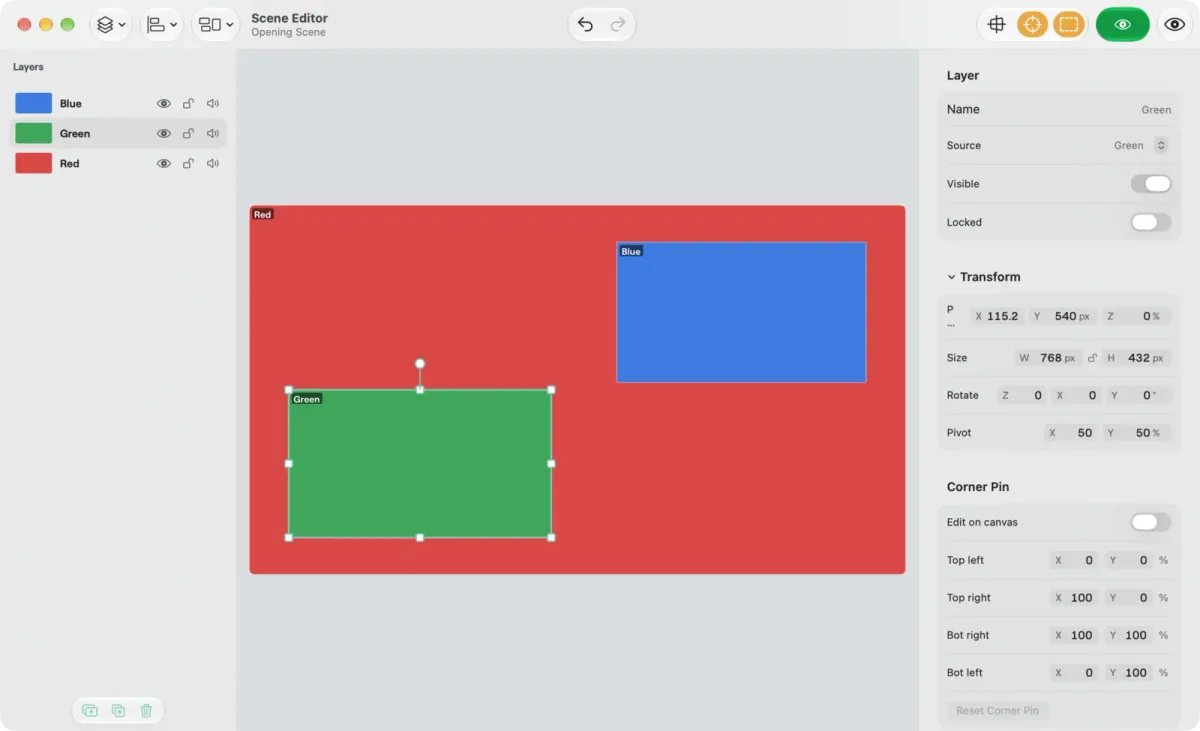
Las plantillas rellenan una escena en un solo paso: lado a lado, imagen en imagen en cualquier esquina, una cuadrícula de dos por dos, una tarjeta flotante. Cada capa admite looks como un borde, una sombra, un reflejo, un brillo o un resplandor, además de modos de fusión, corner pin y una animación Enter y otra Exit. Con Edit Live desactivado, los cambios en una escena que está en antena esperan en un borrador hasta el siguiente paso a antena, así que puedes construir el siguiente look mientras el anterior está en directo. Las capas están disponibles en Studio 4K y superiores; la documentación de Scenes cubre cada ajuste.
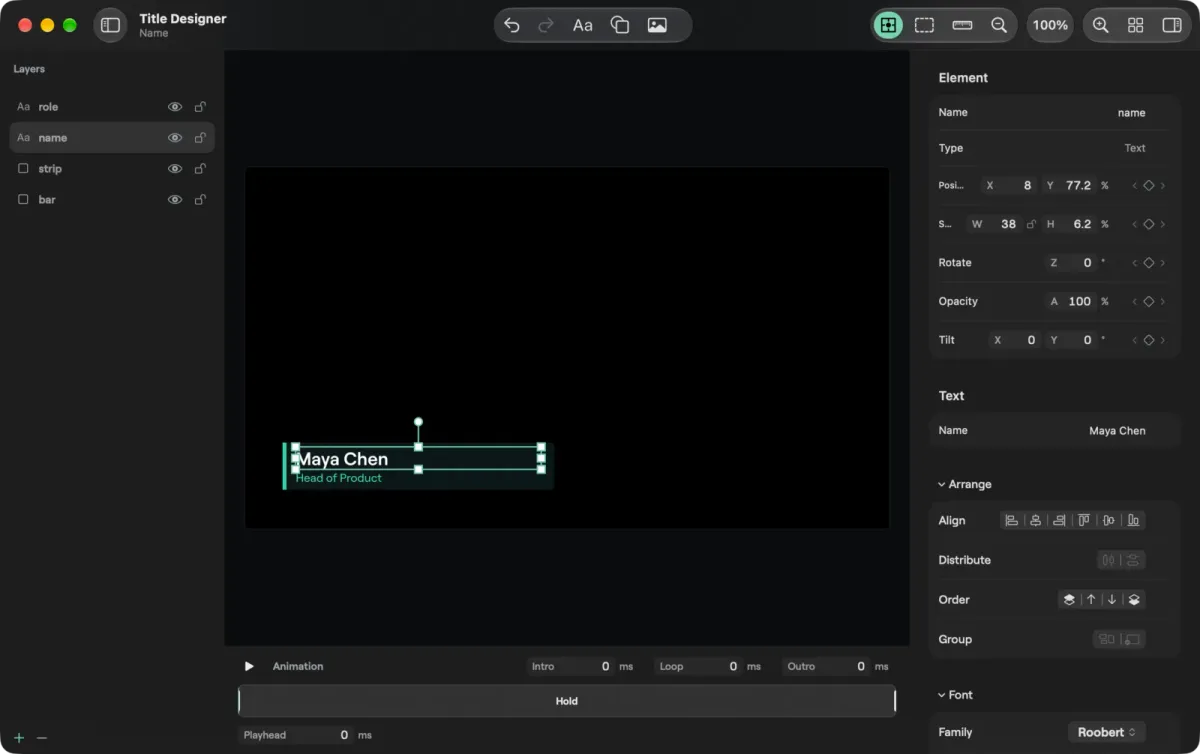
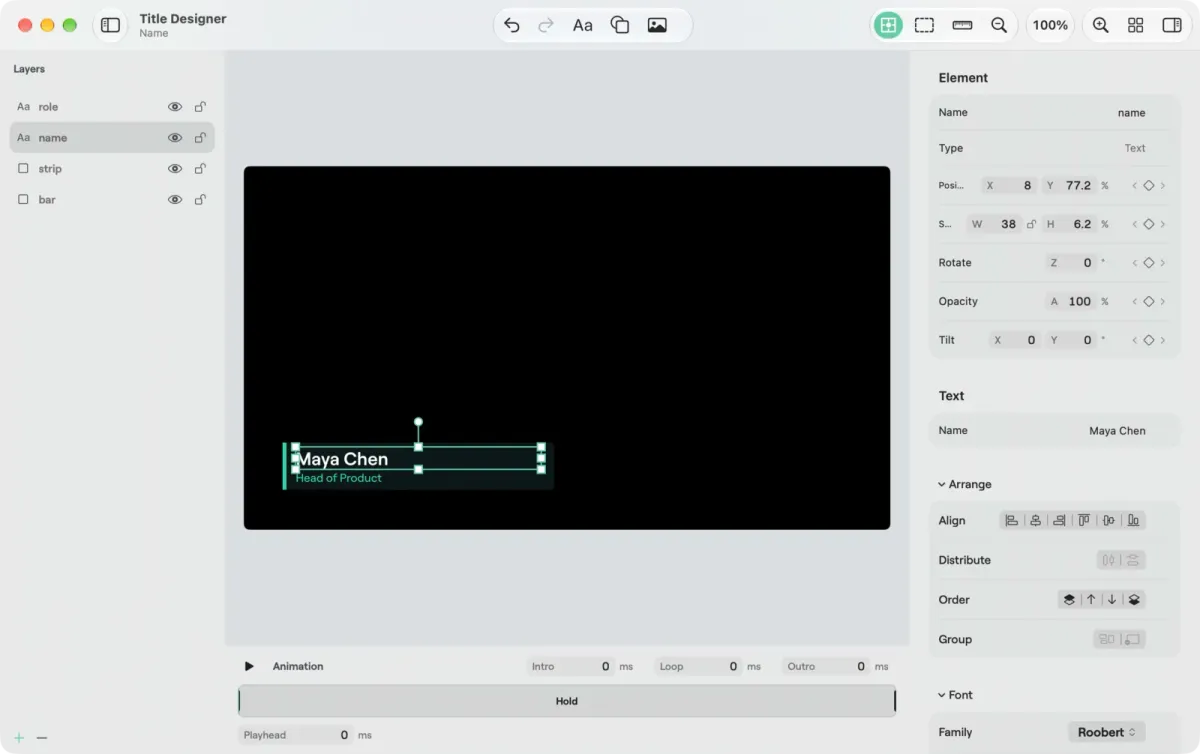
Los títulos salen del mismo motor. Title... añade un rótulo inferior, un rótulo inferior leído de un archivo CSV o JSON, un temporizador o un reloj, en cinco estilos. Después, el Title Designer se abre en un lienzo con capas, un inspector, una franja de entrada, permanencia y salida, texto que aparece poco a poco, crawls y rolls, y keyframes de posición, tamaño, rotación y opacidad.
El audio de Studio es un mezclador completo con enrutamiento. Cada entrada con sonido tiene su canal. Los canales alimentan Master, que es la mezcla de Program, cualquier Group, cualquier Return y la mezcla Phones. Un show nuevo empieza con Bus A y Bus B, y puedes añadir, renombrar y eliminar buses sin ningún límite fijo. Añade tus propios Groups como buses de submezcla y tus propios Returns para efectos y envíos compartidos, y después renómbralos, reordénalos o duplícalos a medida que crece el show. Los envíos pueden ser pre o post fader, y cada bus tiene su propio fader, mute, medidor, procesamiento y limitador. La sala, cada salida NDI, cada salida del router y el retorno de cada invitado de videollamada eligen cualquier bus por su nombre, de modo que la sala puede oír Master mientras un feed NDI oye Bus A. Cada edición es un único paso de deshacer.
Por debajo, la mezcla funciona en coma flotante de 32 bits. Cada canal, cada bus y cada plugin trabaja en coma flotante, así que nada satura dentro de la mezcla por muy calientes que vayan los envíos: tienes un headroom interno en la práctica ilimitado, y los limitadores fijan el techo a la salida.
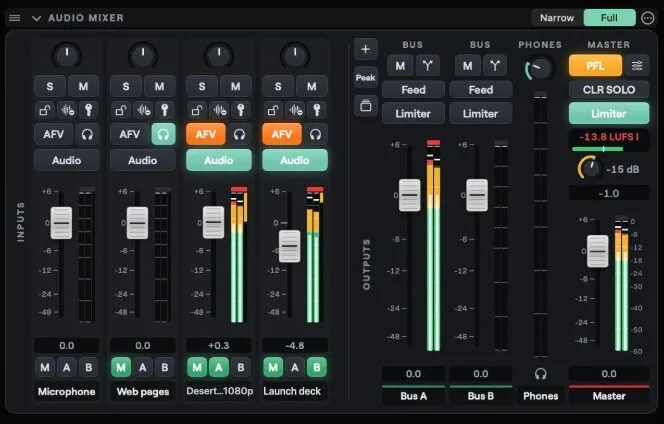
Cada canal puede dar forma a su sonido antes del fader con el procesamiento propio de Cliqer, en un orden fijo: retardo (0 a 1000 ms), filtro paso alto (20 a 400 Hz), puerta, un ecualizador de cuatro bandas (20 Hz a 20 kHz, -18 a 18 dB, Q de 0,1 a 10) y un compresor (ratio de hasta 32, knee de hasta 24 dB). Está escrito para el hilo de audio en tiempo real: nunca reserva memoria ni toma un bloqueo, así que no sufre cortes cuando el ordenador está cargado. Master y cada bus tienen un limitador con un techo de -24 a 0 dB y un release ajustable. El retorno que oye un invitado, el mix-minus, nunca supera el techo de su bus.
Cuando quieras un sonido concreto, trae el tuyo. Los canales de entrada admiten plugins de terceros como inserciones: VST3 en macOS y Windows, y Audio Units en macOS. Cada plugin abre su propio editor y su estado se guarda en el show, así que la cadena de voz que ajustaste en el ensayo está ahí la noche del evento.
El Router muestra cada entrada y salida de audio en las vistas Patch y Matrix, agrupadas como Devices in, Network in, Devices out y Network out. Dante Virtual Soundcard, Dante Via, AVB y BlackHole aparecen como dispositivos normales que enrutar. Studio también habla audio en red AES67, hasta 64 canales por endpoint a 24 bits y sincronizado por PTP, y se une a Ableton Link para tempo, beat y Link Audio. En Windows funciona con ASIO a 48 kHz, y para cada dispositivo eliges los canales y el reloj maestro.
Los faders llegan hasta +6 dB. En un Mac, los medidores marcan en dBFS con retención de pico y un indicador de clip, y AFL o PFL en Master te permite hacer solo después o antes del fader. Los buses, el procesamiento por canal y los limitadores de bus vienen con todos los planes que incluyen Studio, y los detalles están en la documentación del mezclador de audio. Si el audio NDI es nuevo para ti, NDI explicado para equipos de eventos empieza desde lo básico.
Cada salida tiene su propio interruptor, ajustes y estado, y cualquier combinación de ellas puede funcionar a la vez.
| Salida | Qué sale de Studio |
|---|---|
| Sala | Program, o una entrada, para todos los que están en la sala |
| NDI | Cliqer Program, además de cualquier entrada como fuente propia |
| Record | Program a un archivo MP4 o MOV, en H.264, HEVC o ProRes (ProRes en Mac) |
| Stream | RTMP, RTMPS, SRT o WHIP, con un retardo de hasta 120 s y un servidor de respaldo para RTMP |
| External | Program como una cámara que Zoom, Teams o un navegador pueden seleccionar |
| Display | Program, Preview, Multiview o una entrada a pantalla completa en una pantalla |
| MultiCorder | Cada entrada elegida, y Program, cada una en su propio archivo con el mismo reloj |
La grabación se escribe en pequeños fragmentos, así que un fallo conserva todo hasta aproximadamente los dos últimos segundos. El streaming no tiene una lista predefinida de servicios: copias la URL del servidor y la clave de tu plataforma. Go Live es un clic para emitir en YouTube o Facebook con un título, una descripción y quién puede verlo, y también se pueden enviar subtítulos en directo. Además, puedes emitir directamente a Cliqer Live, nuestro propio servicio de streaming. Si estás valorando una app de streaming, lee Cliqer vs Ecamm Live.
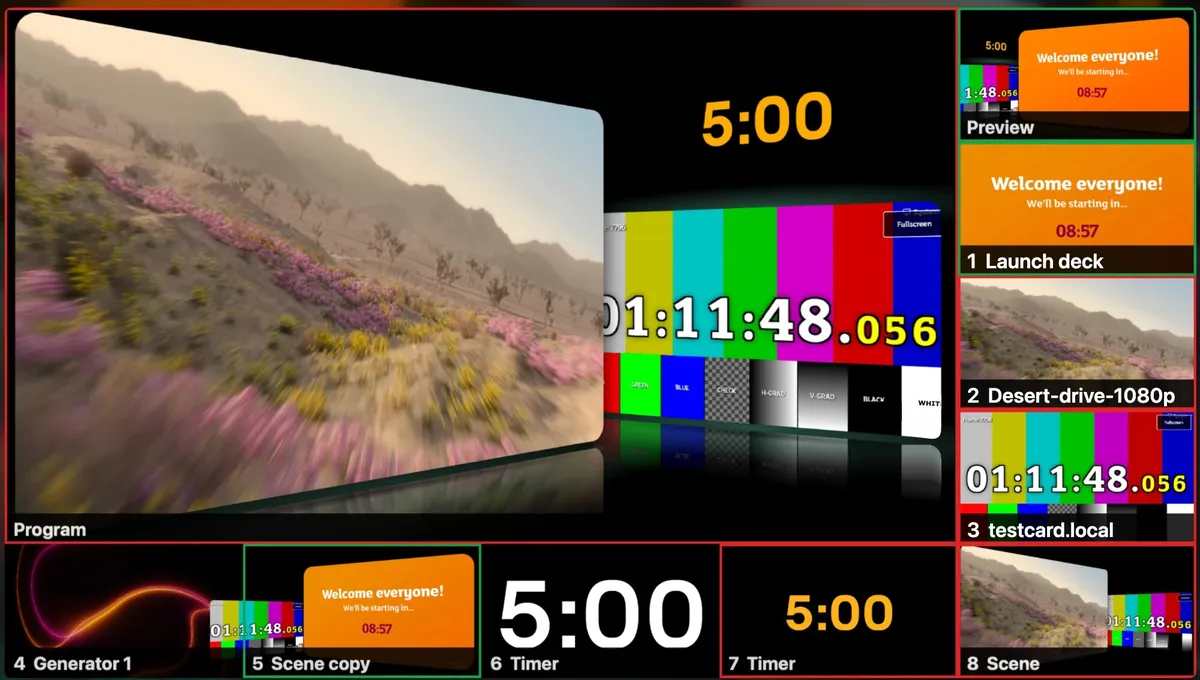
Multiview es una sola imagen con Program, Preview y tus entradas, cada celda con su número, un marco de tally y un medidor de audio. Está pensado para un segundo monitor, un proyector o un receptor NDI, para que el equipo pueda verlo todo sin tener que mirar la ventana de Studio. Elige 2, 8 o 14 celdas de entrada, añade guías de área segura y, en Studio 8K, añade un monitor de forma de onda o un vectorscopio. La documentación de salidas enumera cada ajuste.
Studio es una app nativa en cada sistema, y la ruta de la imagen lo demuestra. En un Mac, la ruta de vídeo es zero copy: los fotogramas de cámara, las fuentes y Program permanecen en la memoria de la GPU, y el codificador por hardware lee Program directamente de la superficie de la GPU. En Windows, la decodificación de cámara y la conversión de color se ejecutan en la GPU. La línea de estado muestra siempre la frecuencia de fotogramas de Program y la carga de GPU y CPU, para que veas cuánto margen le queda al ordenador antes de añadir la siguiente fuente.
La codificación se hace por hardware: H.264 hasta 2160p en el codificador por hardware de un Mac, y HEVC al tamaño completo de Program, con HEVC 8K hasta 30 fps. Los streams se codifican para tiempo real, sin reordenación de fotogramas (sin B-frames), de modo que los espectadores no añaden retardo de decodificación. Las grabaciones pueden ser H.264, HEVC, ProRes 422 o ProRes 422 HQ (ProRes en Mac; HEVC y ProRes en Studio 8K y Enterprise).
El lienzo de salida llega hasta 7680 x 4320, el área de dieciséis pantallas Full HD, desde un solo ordenador; la tabla de planes de más abajo muestra el Program más grande de cada plan. Elige un Studio Format de 10 bits o HDR y Program funciona en SDR de 10 bits, HDR PQ o HDR HLG hasta 4K, con mapeo de tonos de las entradas HDR para las salidas. Entonces las salidas Blackmagic envían 10 bits, NDI envía 16 bits y HEVC recibe una imagen real de 10 bits (Main10). Los 10 bits y el HDR están en Studio 8K y Enterprise.
Los detalles también llegan a la pantalla. Las salidas Display usan el modo nativo del monitor para obtener la imagen más nítida, y las salidas Blackmagic muestran su estado de genlock, con la tarjeta fijando la frecuencia de fotogramas. Los archivos HAP se reproducen en cinco variantes: HAP, HAP Q, HAP Alpha, HAP Q Alpha y HAP R.
Para proyectores y LED, una salida se puede dividir y moldear: un mapa de cortes, ajuste de esquinas, una Warp Grid de 2 a 9 columnas y filas (Linear o Bezier), un Edge Blend calculado a partir del solapamiento, Gamma para rojo, verde y azul, nivel de negro y hasta ocho máscaras, en Studio 8K y Enterprise. Cuando un lienzo es demasiado grande para un solo ordenador, empareja máquinas de render en Settings > Advanced > Redundancy y un mismo show reparte el lienzo entre ellas, cada una dibujando sus regiones en el mismo fotograma. Un Backup emparejado sigue al Main y toma el relevo si se detiene. Las máquinas de render están en los mismos planes. La documentación de máquinas de render muestra cómo emparejarlas.
Una Screen es un mezclador dentro de Studio con su propio Preview, Program, Cut y Take. No es un monitor: es un bus. Úsala para un monitor de confianza, un temporizador de escenario, una pantalla lateral, un cuarto de una pared de vídeo o un lienzo que envías a una salida. Mix devuelve una Screen completa al show como entrada. Los pasos a antena se pueden vincular, y una Screen puede seguir a una fuente.

Para pantallas y proyección, consulta Cliqer vs Barco E2 y el artículo monitores de confianza explicados. Las Screens están en Studio HD y superiores, con 2 en Studio HD, 4 en Studio 4K y 16 en Studio 8K. La documentación de Screens y Mix tiene el resto.
Replay. Un búfer circular guarda en disco los últimos 5 a 300 segundos de Program. Marca un In y un Out, guarda el clip como entrada multimedia o repite los últimos segundos al 100, 75, 50 o 25 % en Preview o directamente en Program. Con el complemento Replay o en Studio 8K, cada cámara puede conservar su propio ángulo, con una vista Quad y un ángulo predeterminado por evento.
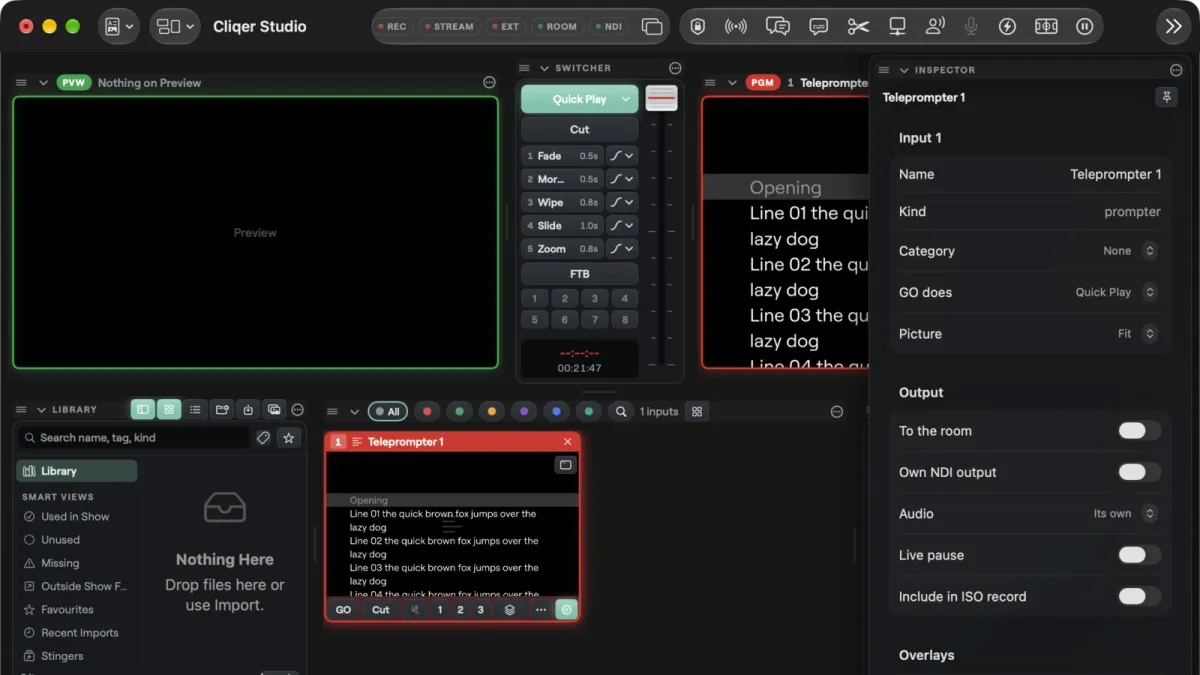
Teleprompter. Un teleprompter es una entrada: un guion que se desplaza por delante de una línea de lectura, con una velocidad de 0 a 1000 píxeles por segundo, un temporizador de cue Time left, secciones entre las que saltar y un modo espejo para cristal beam splitter. Como es una entrada, puede ir a una pantalla delante del orador o colocarse en una escena. Tiene nueve acciones en directo que puedes asignar a un fader, una tecla o un pedal. Consulta teleprompters para presentadores y la documentación del teleprompter.
Macros. Una macro es una lista de pasos con nombre, cada uno con una espera previa. Graba una mientras trabajas, o escríbela a mano, y luego ejecútala con una sola pulsación, desde una tecla, un disparador o una superficie de control. El cambio automático puede cortar a quien esté hablando, y los disparadores lanzan una acción cuando ocurre algo, como que se una un llamante. Las macros, los disparadores y el cambio automático están en Studio 8K y Enterprise, con hasta 64 macros de 256 pasos cada una por show. La documentación de automatización explica las reglas.
La persona a cargo de la mesa no tiene por qué sentarse frente al ordenador. Empareja un iPhone, iPad o dispositivo Android con el host mediante un código QR y la app Remote tendrá una pestaña Studio: Preview y Program, Cut o Fade, TAKE y las entradas que puedes poner en antena. Con Cliqer v3 en el ordenador, la pestaña también incluye REC, STREAM y Go Live, las teclas de transición y la T-bar, Fade to Black y talkback para cada llamante.
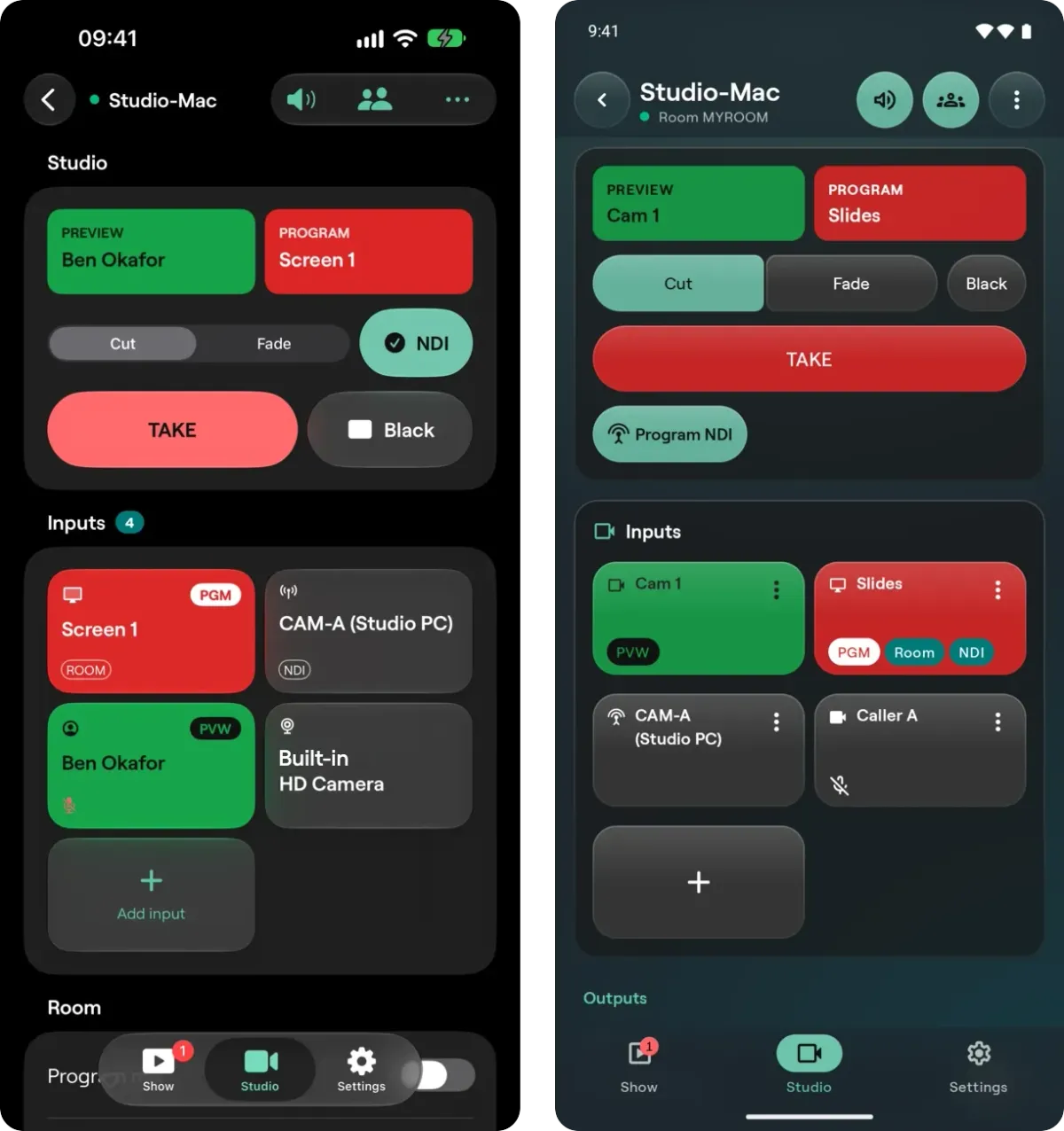
Descubre cómo funciona en Cliqer Remote en iPhone, iPad y Apple Watch y Cliqer Remote en Android y Wear OS, o en la documentación sobre cómo controlar el host.
El hardware también funciona. Cada acción de Studio se puede asignar a una tecla, una nota o un fader MIDI, una dirección OSC o un botón de X-keys, Contour Shuttle o pedal, y el mismo mapa sirve para Stream Deck y Bitfocus Companion. Las luces de tally se pueden controlar desde un Arduino o un blink(1). Consulta External Control, Stream Deck para presentaciones y Bitfocus Companion para presentaciones.
Studio viene con Studio HD y superiores, o con la prueba gratuita. Presenter es para quienes solo presentan y no lo incluye. Las cifras de abajo proceden del catálogo de planes, así que siempre están actualizadas.
Personas en una videollamada a la vez
| Límite | Studio HD | Studio 4K | Studio 8K |
|---|---|---|---|
| Program más grande (altura en píxeles) | 1080 | 2160 | 4320 |
| Destinos de streaming | 1 | 2 | 5 |
| Canales de overlay | 8 | 8 | 8 |
| Screens | 2 | 4 | 16 |
| Fuentes | 8 | unlimited | unlimited |
Más allá de las cifras, conviene conocer algunas funciones por plan: el Timeline, el replay, Go Live y la cámara virtual empiezan en Studio 4K; el replay multiángulo, los generadores, los scopes, ProRes y HEVC, el cambio automático, las macros, los platós virtuales y el hot standby están en Studio 8K y Enterprise. La prueba gratuita tiene las funciones de Studio 8K excepto whitelabel, dominio personalizado, claves API, SSO y relé TURN, con una marca de agua en movimiento en cada salida y Program limitado a 1080p. Cuando un plan no incluye algo, Studio muestra un candado y un mensaje claro en lugar de fallar. La documentación de planes y límites tiene la tabla completa de funciones, y en precios encontrarás los precios actuales.
Studio es para el equipo que ya gestiona presentaciones con Cliqer y necesita un mezclador en la misma app: una iglesia, un colegio, un congreso, una reunión general, un streaming desde una habitación libre. Comparte la sala y la cuenta con el resto de Cliqer. Para la configuración más amplia, lee el stack tecnológico para eventos híbridos y control del show desde la mesa técnica, y consulta por qué Cliqer 3 es nativo para conocer el motor que hay debajo. Los temporizadores de escenario tienen su propia app, Cliqer Timer.
En un evento grande con un mezclador y un procesador de hardware en las pantallas principales, Studio es el centro de todo lo demás. Recibe cada fuente NDI de la red, los portátiles de presentación, la fuente Cliqer Timer, las cámaras, y devuelve lo que necesitan el equipo y los ponentes: una pantalla de confort para cada monitor de proscenio, el Multiview como Cliqer Multiview, y Program a la grabación y al streaming. El hardware mantiene la ruta con latencia cero hacia los proyectores y el LED; Studio se encarga de los monitores, los multiviews y los feeds, liberando de esa carga al hardware. Cliqer vs Barco E2 muestra el reparto completo.
Un mezclador de producción en directo recibe varias fuentes de vídeo y permite a un operador elegir cuál sale, con una vista previa del siguiente plano y transiciones entre ellas. Cliqer Studio lo hace por software y añade títulos, replay, mezcla de audio y salidas en la misma ventana.
Sí. El ordenador ejecuta la app de escritorio de Cliqer y aloja Studio, y un navegador no puede alojarlo. Aun así, los teléfonos y navegadores pueden unirse como invitados o como mandos remotos.
Sí. Las pantallas, cámaras, fuentes NDI, tarjetas de captura, flujos SRT, RTMP, RTSP y HLS, páginas web, archivos multimedia y personas en una videollamada son entradas. Program también puede salir como NDI, para que otras herramientas NDI lo recojan.
Sí. Empareja la app Remote con el ordenador mediante un código QR y su pestaña Studio muestra Preview y Program, Cut o Fade, TAKE y tus entradas. Con Cliqer v3 también incluye REC, STREAM, Go Live, la T-bar y talkback para los llamantes.
Studio viene con Studio HD y superiores, o con la prueba gratuita (consulta sus límites). Presenter y Free no lo incluyen. Consulta precios para ver los planes y precios actuales.
Sí. Cada salida tiene su propio interruptor y cualquier combinación de ellas puede funcionar a la vez, dentro de los límites de tu plan y de tu ordenador.
Descarga la app de escritorio, abre Studio desde la barra de menús, añade una cámara y una pantalla, prepara una en Preview y pásala a antena.
Por qué Cliqer 3 es nativo: lo que intentó la versión 2 y por qué gana un motor nativo
Por qué Cliqer 3 es nativo: un motor en Rust, vídeo por hardware, salidas de pantalla reales y NDI en lugar de una app web dentro de un contenedor de escritorio.
Cliqer Remote para iPhone, iPad y Apple Watch: la app nativa
Cliqer Remote para iPhone, iPad y Apple Watch: un control remoto para presentaciones nativo y gratuito con notas, láser y emparejamiento por QR para manejar el anfitrión.
Sigue leyendo


Guías prácticas para presentadores, equipos de AV y equipos de eventos, más las versiones de Cliqer que importan. Sin spam, te das de baja con un clic.