


Producción en directo
Cliqer vs Ecamm Live: ¿qué estudio en directo encaja con tu producción?
Comparativa honesta entre Cliqer y Ecamm Live: Studio, Live, Timer y controles remotos en el móvil para Mac y Windows frente a un estudio solo para Mac.
Si alguna vez has preguntado qué es NDI y te han respondido con un montón de jerga, aquí tienes la versión corta: NDI (Network Device Interface) es una forma de enviar vídeo y audio por un cable de red normal o por wifi, en lugar de un tendido dedicado de SDI o HDMI. Cualquier ordenador de la misma red puede enviar una fuente y cualquier software compatible puede recogerla, sin necesidad de cableado de vídeo.
Para los equipos de eventos y audiovisuales, esa sola idea elimina muchos tendidos de cable, cajas convertidoras y conversaciones del tipo «¿a qué puerto va esto?».
La producción de vídeo tradicional transporta la señal por cable SDI o HDMI, punto a punto, un cable por fuente. NDI, en cambio, envía el vídeo como datos por tu red IP existente, el mismo cableado y los mismos switches que ya dan servicio a tu wifi y a tu conexión a Internet.
Un dispositivo que envía NDI (una cámara, un ordenador, una aplicación como Cliqer) se convierte en una fuente que aparece por su nombre en cualquier software compatible con NDI de la misma red. Un dispositivo que la recibe (un mezclador como vMix u OBS) simplemente elige esa fuente de una lista, igual que elegirías una red wifi.
| Vídeo tradicional (SDI/HDMI) | NDI |
|---|---|
| Un cable dedicado por fuente | Comparte tu red existente |
| Enrutamiento físico fijo | Cualquier fuente accesible desde cualquier receptor de la red |
| Necesita convertidores para tendidos largos | Funciona con switches de red estándar |
| Punto a punto | Muchas fuentes, muchos receptores, la misma red |
NDI aparece en varias tareas recurrentes el día del evento:
Integrar un temporizador de cuenta atrás en la emisión, para que el mezclador pueda superponerlo a la señal de programa sin una segunda capturadora.
Traer invitados remotos a una mezcla local, con la cámara y el micrófono de cada invitado llegando como su propia fuente con nombre.
Compartir la pantalla de una presentación con un mezclador de vídeo, sin un dispositivo de captura HDMI dedicado para cada portátil del edificio.
Señales entre salas, para que el programa de la sala de la ponencia principal aparezca como fuente en una sala de desbordamiento al fondo del pasillo.
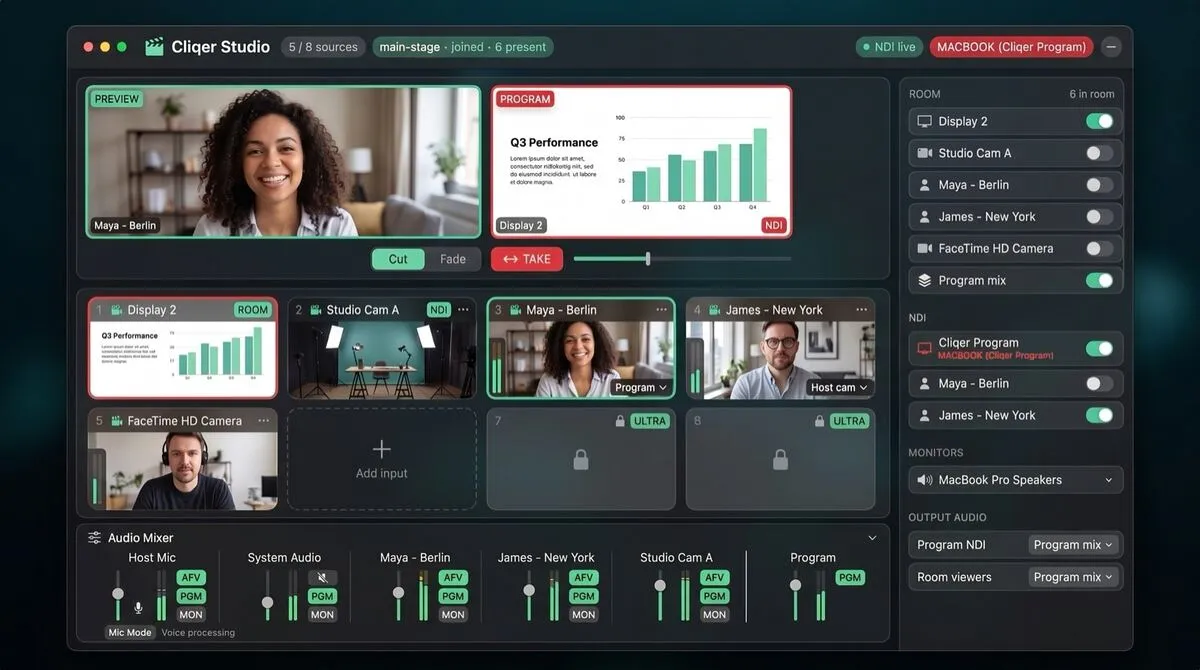
La aplicación de escritorio de Cliqer envía salida NDI tanto del temporizador de presentación como de cada invitado remoto de una sala, así que tu software de producción los recoge como cualquier otra fuente NDI:
Abre el panel Timer en Cliqer: el emisor NDI del temporizador se inicia automáticamente en cuanto se abre la ventana de visualización a pantalla completa.
En tu software de producción (vMix, OBS con el plugin NDI, Wirecast, TriCaster), añade una nueva fuente NDI y selecciona el temporizador de Cliqer en la lista: aparece con el nombre de tu ordenador como prefijo.
Para invitados remotos, abre Studio en Cliqer e invita a alguien a tu sala: su cámara y su micrófono se convierten en su propia fuente NDI, y todo el bus Program también está disponible como una única fuente Cliqer Program.
Mantén ambos equipos en el mismo segmento de red, ya que el descubrimiento de NDI no cruza los límites de red de forma predeterminada.
En Studio 8K y Enterprise, elige un formato de Studio de 10 bits o HDR y las salidas NDI de Cliqer envían a 16 bits. Cada salida NDI también lleva el bus de audio que eliges por su nombre en el mezclador de coma flotante de 32 bits de Studio, así que tu mezclador de vídeo recibe una mezcla pensada para él y no lo que se oye en la sala.
En Windows, NDI solo funciona en x64. Si Cliqer detecta un sistema ARM64 (Snapdragon), la opción NDI se oculta y un mensaje te remite a la versión x64, que sigue funcionando perfectamente en ese hardware mediante emulación.

| Enfoque | Tendidos de cable | Fuentes por dispositivo | Configuración por cada nueva fuente |
|---|---|---|---|
| Una capturadora por fuente | Un cable HDMI/SDI por fuente | Una | Comprar e instalar una tarjeta |
| NDI por tu red | Ninguno aparte de la red existente | Muchas, por el mismo cable de red | Seleccionarla de una lista |
NDI es generoso con el ancho de banda en comparación con el vídeo sin comprimir, pero no es gratis. Cada fuente a máxima calidad consume una parte considerable de un enlace gigabit, así que una sala con varias cámaras, una señal de temporizador y varios invitados remotos por NDI sale ganando con una red troncal cableada en lugar de una wifi compartida. Siempre que puedas, mantén el tráfico de producción en su propia VLAN o switch físico, separado de las redes de invitados y público, tanto para tener margen de ancho de banda como para que un portal cautivo de wifi pública nunca se interponga entre tu mezclador y tus fuentes.
Para montajes más pequeños, suele bastar con un único switch gigabit no gestionado dedicado al equipo de producción. El fallo que hay que vigilar no es que NDI tenga dificultades, sino una red de evento diseñada para navegar y consultar el correo que de repente transporta tráfico de vídeo en directo para el que nunca se dimensionó.
La mayoría de los problemas con NDI el día del evento se deben a la segmentación de la red, no al software. Si una fuente no aparece, comprueba que los equipos emisor y receptor están realmente en la misma subred, que nada bloquea el tráfico mDNS y que reiniciar la aplicación emisora actualiza la lista de fuentes en el lado receptor. En el caso concreto de las producciones con vMix, las fuentes NDI y el control COM nativo son independientes: añadir una fuente NDI no afecta al control de las diapositivas.
Los equipos que ya usan un Stream Deck o Bitfocus Companion en la mesa pueden activar y desactivar las salidas NDI del programa y del temporizador directamente desde su superficie de control, sin abrir la ventana de Cliqer en pleno espectáculo. Y para los montajes de gira que se instalan cada noche en una sala distinta, descubre cómo las empresas de alquiler y montaje están estandarizando el vídeo IP en lugar de kits con un cable por fuente.
NDI transporta vídeo y audio por una red normal en lugar de por cable de vídeo dedicado, así que los equipos de eventos pueden añadir cámaras, temporizadores e invitados remotos a una producción sin tender SDI o HDMI hasta cada fuente.
No se necesita hardware dedicado para las fuentes de software. El runtime NDI de Cliqer viene incluido en la aplicación de escritorio tanto en macOS como en Windows (x64), así que funciona sin una instalación aparte.
Casi siempre es un problema de red: los dispositivos emisor y receptor no están en el mismo segmento de red, o un cortafuegos bloquea el tráfico de descubrimiento mDNS en el que se basa NDI para anunciar las fuentes.
Sí, siempre que ambos dispositivos estén en la misma red y la wifi tenga suficiente ancho de banda para la resolución que envías. Una conexión por cable es más fiable para una señal de programa principal.
Si tu evento todavía funciona con un montón de capturadoras y divisores HDMI, descarga Cliqer gratis y prueba la salida NDI del temporizador y de los invitados en tu próximo espectáculo. Si tu equipo gestiona varias fuentes en un montaje de gira, compara Studio HD, Studio 4K y Studio 8K, o descubre cómo los equipos audiovisuales centralizan el control del espectáculo en la mesa técnica.
Formación corporativa: herramientas para formadores que no paran quietos
Herramientas de formación para formadores que se mueven por la sala, dirigen trabajos en grupo y hacen avanzar las diapositivas sin depender de un portátil fijo.
Monitores de confianza explicados: qué ve el ponente y por qué
Qué muestra un monitor de confianza al ponente, por qué importa y cómo montar uno con una pantalla que te sobre y una cuenta atrás.
Sigue leyendo


Guías prácticas para presentadores, equipos de AV y equipos de eventos, más las versiones de Cliqer que importan. Sin spam, te das de baja con un clic.