



Habilidades de presentación
Presentaciones accesibles: contraste, subtítulos y ritmo
Haz tus presentaciones más accesibles con mejor contraste de color, subtítulos en directo, un ritmo constante y una configuración de sala que ayude.
Un teleprompter parece una chuleta para oradores nerviosos. No lo es. Es equipo de escenario que resuelve un problema: decir un guion preparado, palabra por palabra, sin dejar de mirar al público. Presentadores de informativos, ponentes de keynotes y conductores de galas de premios lo usan porque sus palabras importan, y su contacto visual también.
Las preguntas de verdad llegan el día del evento. ¿A qué velocidad debe moverse el texto? ¿Quién controla la velocidad? ¿Una pantalla en el suelo o un cristal delante de la cámara? Esta guía las responde y después muestra cómo funciona con el teleprompter integrado en Cliqer Studio, usando solo lo que su documentación dice que hace.
Un teleprompter muestra tu guion como texto grande que pasa por una línea de lectura. Lees la línea que queda sobre ella y el texto avanza a tu ritmo. Como tus ojos permanecen en un mismo punto, puedes mantener la cabeza alta y hablarle a la sala.
Eso es distinto de las notas, que son recordatorios a los que echas un vistazo (consulta notas del orador sin mirar hacia abajo). Un prompter contiene el texto completo. Usa notas cuando domines el material. Usa un prompter cuando lo importante sean las palabras exactas: una declaración legal, el anuncio de un lanzamiento, una ceremonia de premios con guion, un vídeo grabado en una sola toma.
Una advertencia sincera: un prompter hace que un ponente que lee mal suene peor. La solución es ensayar.
| Configuración | Cómo funciona | Ideal para | Cuidado con |
|---|---|---|---|
| Monitor de confianza | Una pantalla en el suelo o en la parte delantera del escenario mira hacia el ponente | Keynotes, mesas redondas, congresos | La mirada del ponente baja ligeramente por debajo del público |
| Prompter de cristal | Una pantalla mira hacia arriba, a un cristal inclinado delante del objetivo, y el ponente lee el reflejo | Vídeo, entrevistas, emisión | La imagen está invertida, así que hay que reflejarla en espejo |
La versión de escenario se trata en los monitores de confianza, explicados. Para quien lleva el show, la diferencia práctica es el espejo: el cristal invierte la imagen, así que esa pantalla necesita una imagen invertida mientras todas las demás se mantienen al derecho. Es donde fallan la mayoría de las primeras configuraciones.
Gran parte de una buena sesión con prompter se decide antes de encenderlo. Un guion escrito para leerse en silencio produce un ponente rígido y sin aliento.
# como una sección: se muestra atenuada, sin la almohadilla, para que el ponente se la salte.Depende del ponente, del tamaño del texto y de la sala. Así que mídelo.
Hazlo de pie, al ritmo que quieres el día del evento, y cronométralo con un reloj.
Divide la longitud del guion entre el tiempo que has tardado. Ese es tu ritmo en líneas o palabras por minuto.
Inicia el prompter y ajusta hasta que la línea que está en la línea de lectura coincida con lo que estás diciendo.
Compara el tiempo transcurrido con lo que llevas de guion y planifica terminar un poco antes: los aplausos y las risas consumen tiempo.
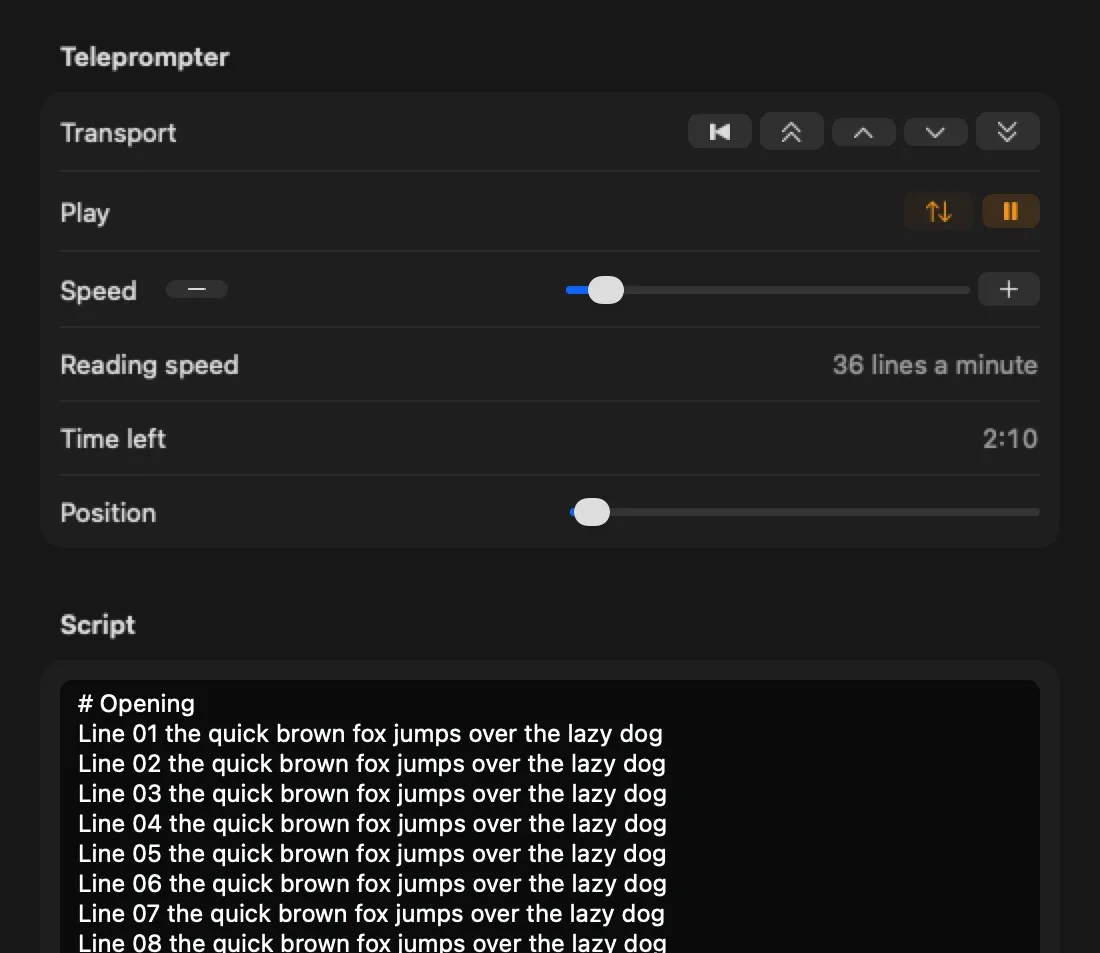
El teleprompter de Cliqer te ayuda con los cálculos. Su indicador Velocidad de lectura convierte la velocidad de desplazamiento en líneas por minuto, por ejemplo «36 líneas por minuto», y tiene en cuenta el tamaño del texto y el interlineado. Tiempo restante muestra cuánto falta para que termine el guion a la velocidad actual, en minutos y segundos, y se recalcula en cuanto cambias la velocidad o saltas.
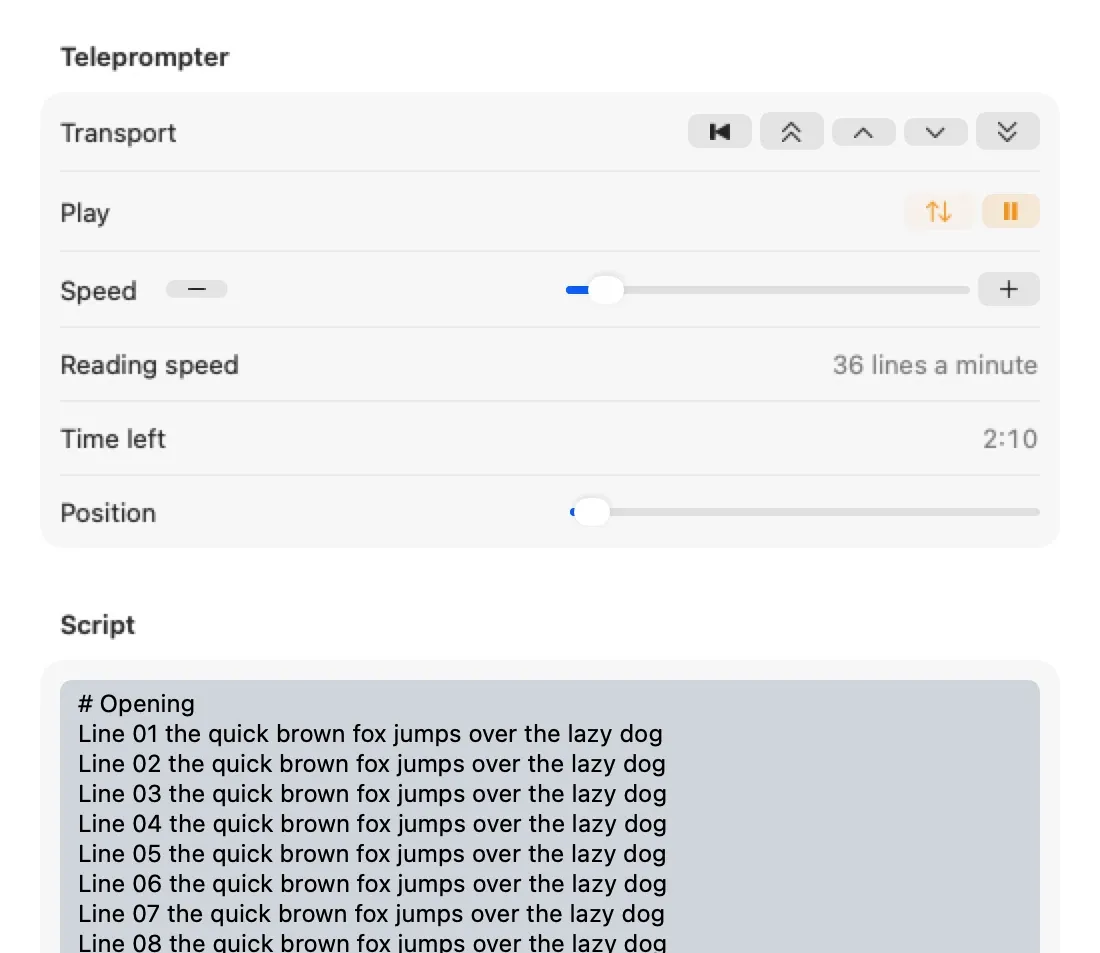
El transporte, Velocidad de lectura y Tiempo restante, en macOS.
Muchos formadores de oratoria buscan un ritmo constante y pausado, y dejan espacio para las pausas. Es una orientación general, no una cifra de Cliqer, así que fíate de tu propia medición.
Esto decide si un prompter resulta fluido o estresante. Hay tres respuestas habituales.
| Quién controla | Cómo funciona | Bueno para | Riesgo |
|---|---|---|---|
| El ponente | Un pedal o un mando de mano marca el ritmo | Ponentes seguros, shows de una sola persona | El ponente tiene que pensar en el pedal |
| Un operador | Una persona en la mesa técnica observa al ponente y lo sigue | Eventos en directo, ponentes nerviosos, guiones largos | Requiere un operador formado y un ensayo |
| Desplazamiento automático | Una velocidad fija va de principio a fin | Vídeos cortos, segmentos con tiempos ajustados | No espera si el ponente hace una pausa |
En un evento en directo, un operador suele ser la mejor opción: oye la risa, la improvisación o la espera por los aplausos, y ralentiza o pausa el texto. Es el mismo trabajo que el de un operador de diapositivas, comparado en operador de diapositivas o control del ponente y descrito en control del show desde la mesa técnica.
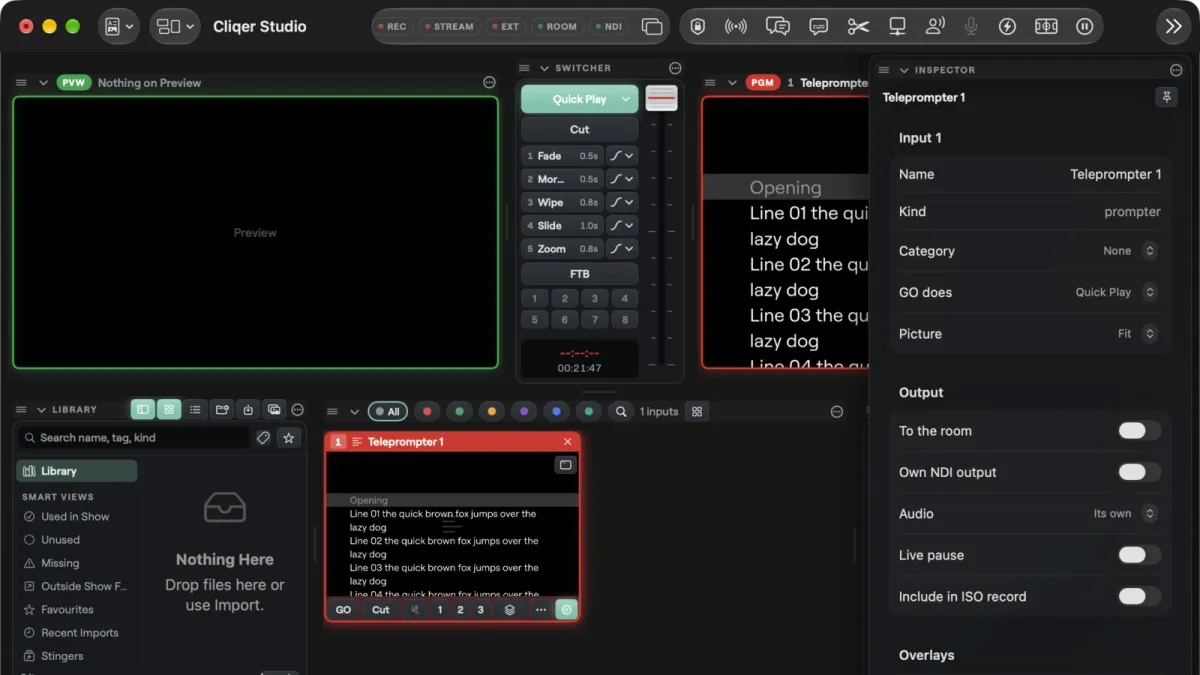
Cliqer Studio es la parte de producción de la aplicación de escritorio de Cliqer para Mac y Windows, descrita en Cliqer Studio, el mezclador de producción en directo. Su teleprompter es una entrada, como una cámara o una diapositiva, así que puedes ponerlo en Preview o en Program, enviarlo a cualquier salida, mostrarlo en una multivista o usarlo como capa en una escena. Studio es una aplicación nativa, renderizada con Metal en Mac y Direct3D en Windows, y sus salidas de pantalla usan el modo nativo del monitor para obtener la imagen más nítida, que es lo que necesita un ponente que lee desde unos metros de distancia.
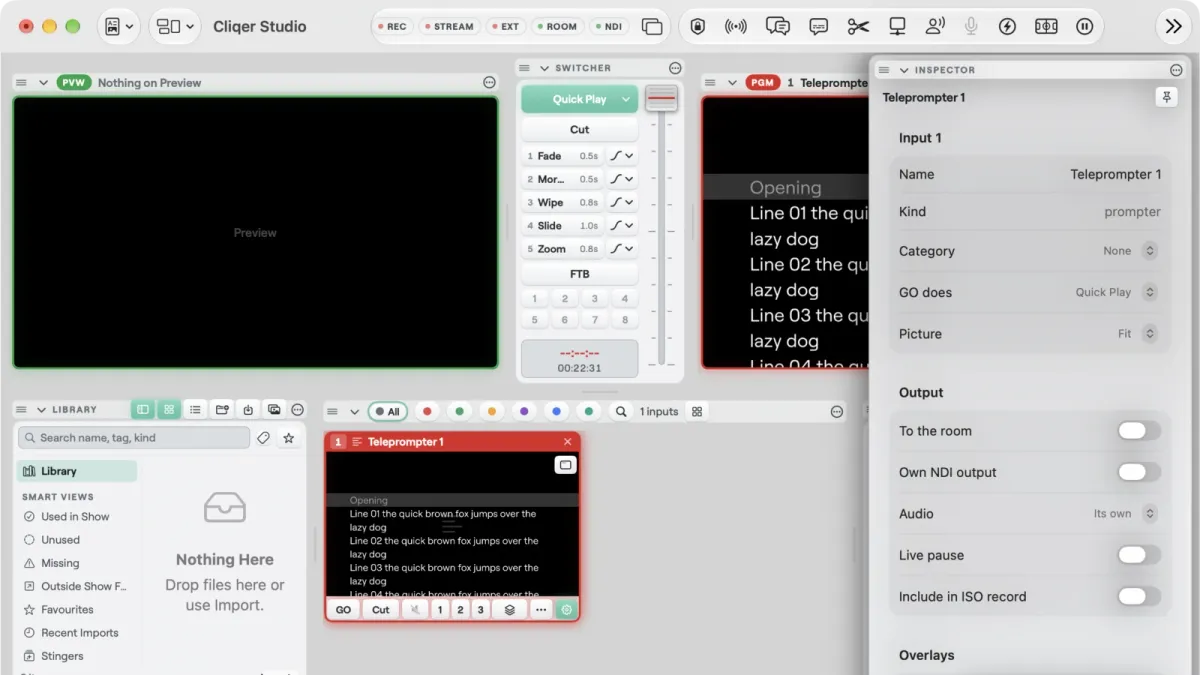
Un teleprompter en Program, con su inspector, en macOS.
Esto es lo que la documentación del teleprompter dice que hace.
Pega el guion en un cuadro o importa un archivo de texto plano. Puede tener hasta 262.144 caracteres, unas cuatro horas leído en voz alta. Cada línea es un párrafo, y una línea que empieza por # es una sección a la que puedes saltar.
Tú eliges la fuente, el tamaño del texto (de 8 a 400, en píxeles de una imagen de 1080 de alto), el interlineado, los márgenes, los colores del texto y del fondo, y dónde se sitúa la línea de lectura. Una tenue banda de marcador puede indicarla. Los valores predeterminados son texto blanco sobre negro, tamaño 72, con la línea de lectura a un tercio de la altura.
Pulsa Reproducir o Pausa, ajusta la velocidad de 0 a 1000 píxeles por segundo o modifícala de 10 en 10 con Más lento y Más rápido. Retroceder desplaza hacia atrás. Las teclas de salto van al principio, una página o una línea en cualquier dirección, un clic en el nombre de una sección lleva directamente a ella y la barra Posición salta a cualquier punto.
1000
píxeles por segundo: la velocidad máxima de desplazamiento, desde 0
10
píxeles por segundo que suma o resta cada pulsación de Más rápido o Más lento
262,144
caracteres en el guion más largo, unas cuatro horas leído en voz alta
9
acciones del teleprompter que puedes asignar a teclas, MIDI y Stream Deck
La reproducción, la velocidad, la dirección y la posición funcionan en directo y no se guardan con el show: al abrir un show, cada teleprompter empieza al principio, en pausa. El desplazamiento funciona tanto si está en Program como si no, así que puedes prepararlo en Preview y pasarlo a antena ya en movimiento.
Elige Añadir entrada y luego Teleprompter. Studio la llama «Teleprompter 1» y abre su inspector.
Añade líneas de sección # para cada parte de la charla.
Elige un tamaño legible desde la distancia del ponente y mantén un contraste alto.
Envíalo al monitor de confianza o a la pantalla que hay bajo el cristal, y refleja en espejo esa salida si apunta a un divisor de haz. En un show con una red NDI, dale a la entrada del prompter su propia salida NDI (Salida NDI propia en su inspector) y recógela en cualquier pantalla con un receptor NDI, para que el prompter nunca ocupe una salida del hardware que alimenta las pantallas principales. Para un cristal, refleja en espejo la propia entrada en sus Efectos: el espejo de una salida solo invierte esa salida, no la copia NDI.
Asigna la velocidad, la reproducción y el avance de página a lo que vaya a usar tu operador o ponente, y luego ensaya.
Studio funciona en la aplicación de escritorio, en el ordenador que aloja el show. Un navegador no puede alojarlo, aunque los móviles y los navegadores pueden unirse a una sala.
Un divisor de haz invierte la imagen. Studio aplica el espejo en dos lugares, y cumplen funciones distintas.
| Función | Espejo en una entrada | Espejo en una salida |
|---|---|---|
| Dónde | Los propios Efectos de la entrada | Los ajustes propios de la salida |
| Qué se invierte | Todas las salidas que muestran esta entrada | Una salida, muestre lo que muestre |
| Úsalo para | Un teleprompter que solo muestra el cristal del presentador | Un monitor de confianza o una campana de prompter en su propia salida, mientras las demás salidas quedan sin invertir |
| Nombres en la aplicación | Espejo horizontal, Espejo vertical | Reflejar izquierda-derecha, Reflejar arriba-abajo |
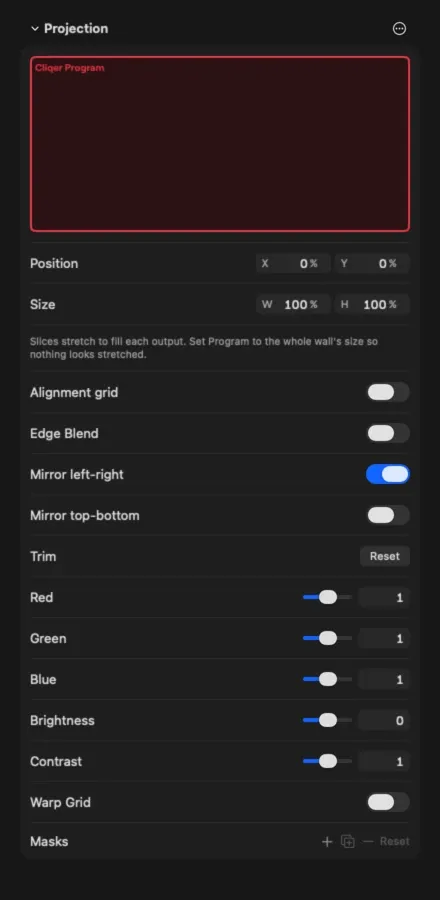
Si el teleprompter solo alimenta el cristal, refleja la entrada. Si la misma imagen va también a otro sitio, refleja la salida, para que solo se invierta el cristal. Ambas opciones son gratuitas en todos los planes de Studio. El ajuste de salida está en la sección Proyección, descrita en la documentación de salidas.
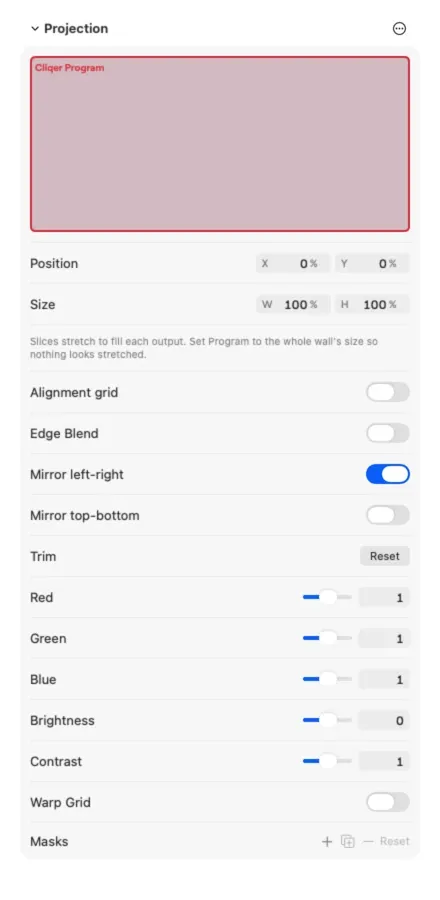
Reflejar izquierda-derecha y Reflejar arriba-abajo en la sección Proyección de una salida, en macOS.
Nueve acciones del teleprompter están en la lista de Control externo de Studio, así que un teclado, MIDI, OSC, un Stream Deck o Companion pueden ejecutarlas: reproducir, retroceder, velocidad, paso de velocidad, buscar, mover, inicio, saltar sección e ir a sección.
La documentación sugiere un fader en Velocidad del prompter, Reproducir prompter en una tecla y el avance de página en un pedal. Si ya usas un Stream Deck para presentaciones, el método es el mismo.
Dos detalles ayudan. La pausa siempre está disponible, incluso con un plan caducado. Y una edición del guion o del aspecto hecha mientras el teleprompter está en antena espera al Take, mientras que la reproducción, la velocidad y la posición actúan al instante.
Un teleprompter le dice al ponente qué decir, no cuánto queda de la sesión. Para eso, dale un reloj al escenario. Cliqer Timer es nuestro temporizador de escaleta y de escenario, presentado en Cliqer Timer, el temporizador de escenario, y temporizadores de escenario que mantienen a los ponentes en tiempo trata los hábitos que lo hacen funcionar.

Los dos se encuentran en el cristal: un enlace de pantalla de Timer acepta una opción mirror (vertical, horizontal o both), descrita en la página de pantallas y enlaces de Timer como pensada para el cristal del teleprompter.
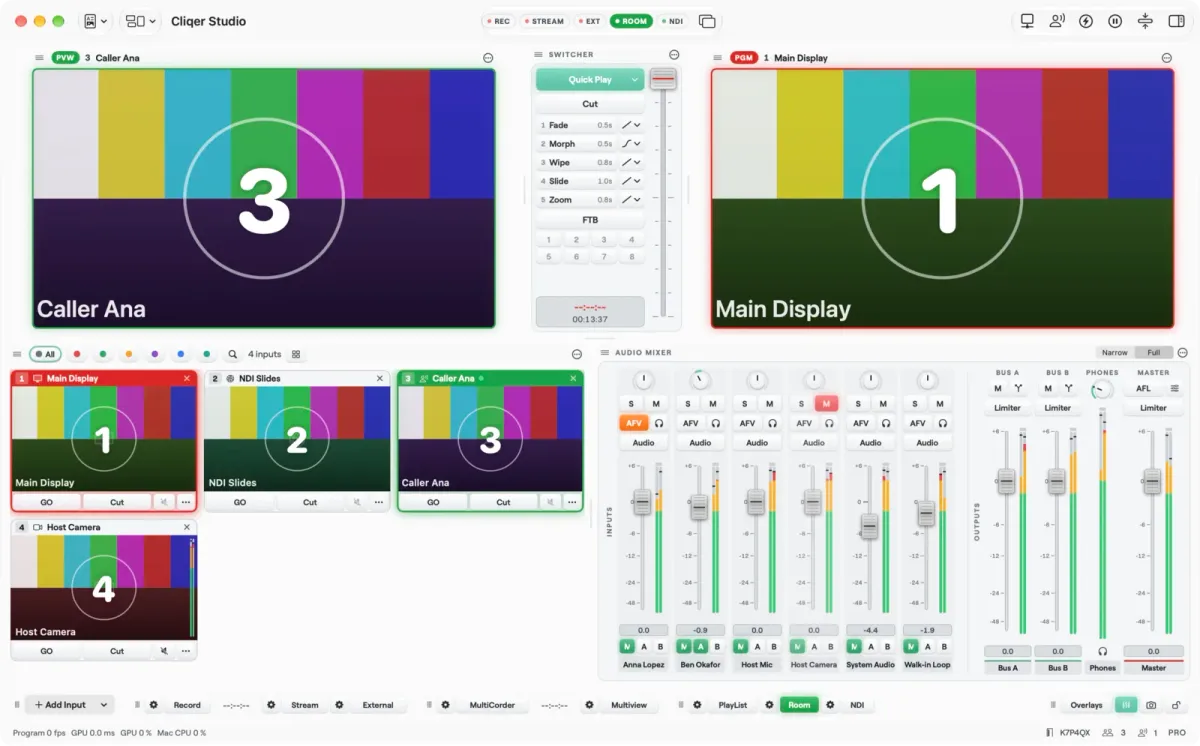
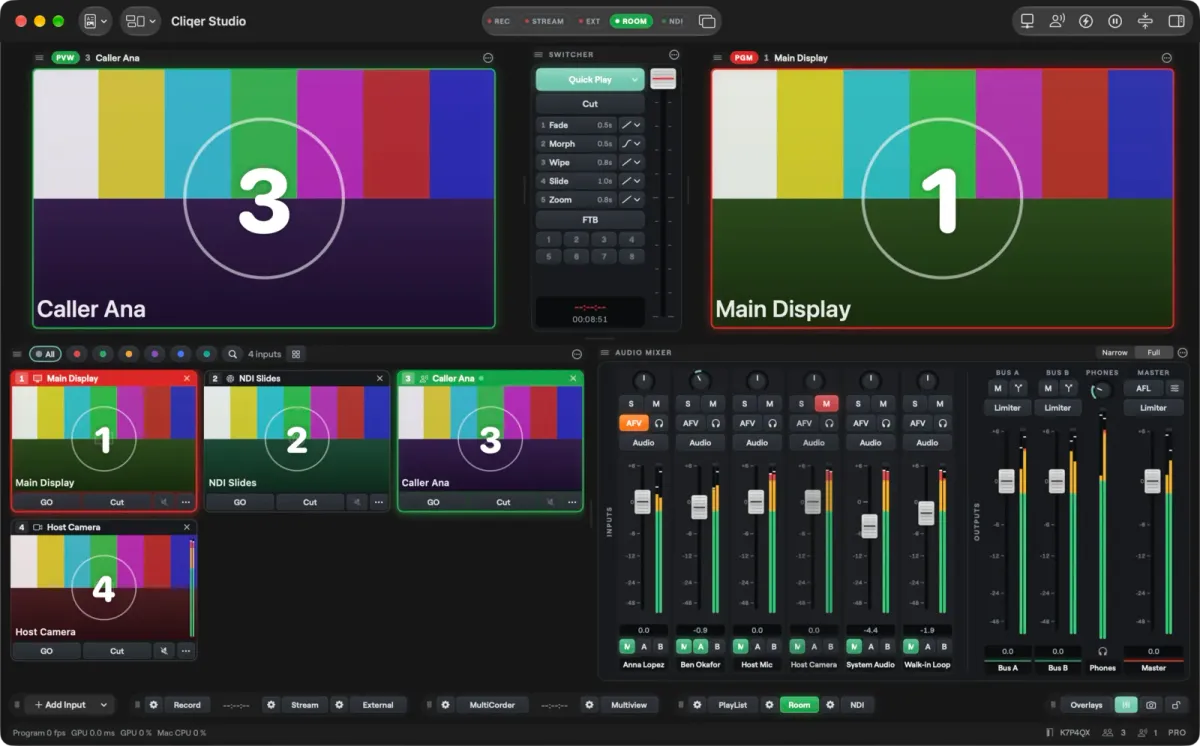
La ventana de Studio: el prompter es un mosaico más en la biblioteca de entradas.
La documentación enumera lo que no está integrado:
# para las secciones.El desplazamiento va a la velocidad que fijes. No sigue la voz del ponente.
El teleprompter forma parte de Studio titles, disponible en la prueba gratuita y en todos los planes desde Studio HD, y cuenta como una fuente. Las teclas están disponibles en todos los planes de Studio; los botones MIDI y de Stream Deck necesitan Studio control surfaces. Consulta planes y límites y precios, y después descarga la aplicación de escritorio.
Escribe el guion en líneas cortas, cárgalo y ensaya con la pantalla real a la distancia real. Ajusta la velocidad cronometrando una lectura completa y deja que controle el desplazamiento la persona que ensayó.
Depende del ponente, así que cronometra una lectura completa y ajusta el desplazamiento para que coincida. En Cliqer Studio, Velocidad de lectura muestra las líneas por minuto y Tiempo restante muestra el tiempo hasta el final.
Un monitor de confianza mira hacia el ponente y puede mostrar cualquier cosa: diapositivas, notas, un temporizador o un guion. Un teleprompter es texto de guion que se desplaza, y un prompter de cristal lo refleja delante de un objetivo. En Studio también puedes enviar el teleprompter a una salida de monitor de confianza.
En un evento en directo, un operador que pueda oír la sala suele ser la opción más segura. Un pedal encaja con ponentes seguros y bien ensayados. Decídelo antes del ensayo, no en el escenario.
Sí. Hace lo mismo en Mac y Windows; la documentación enumera las pequeñas diferencias, como dónde se edita y la tecla modificadora.
No directamente. Studio solo importa texto plano y rechaza archivos de Word, RTF, PDF, Pages y OpenDocument. Guarda el guion como texto plano o pégalo.
Elige la pantalla, escribe para el oído, mide el ritmo, decide quién controla la velocidad y ensaya con el cristal real. En Mac o Windows, Cliqer Studio reúne el prompter, las salidas y los controles en una sola aplicación, junto a un mezclador de vídeo completo y un mezclador de audio con enrutamiento.
Sigue leyendo


Guías prácticas para presentadores, equipos de AV y equipos de eventos, más las versiones de Cliqer que importan. Sin spam, te das de baja con un clic.