


Cliqer Remote para Android y Wear OS: la app nativa para presentadores
Cliqer Remote para Android es un control remoto para presentaciones nativo y gratuito, con diseño de cristal, control del anfitrión y un control remoto en el reloj Wear OS.
Casi toda una charla se hace con un pulgar. Siguiente, siguiente, atrás, siguiente, y un vistazo al reloj y a tus notas. Cliqer Remote para iPhone, iPad y Apple Watch está diseñado en torno a ese pulgar: dos grandes botones que puedes pulsar sin mirar, la pantalla en directo del ordenador de la presentación en tu mano y una muñeca que te devuelve un toque.
Y es más que un control remoto para presentaciones. La misma app se empareja con el ordenador que ejecuta Cliqer 3 y convierte un iPhone o iPad en un control remoto para todo el anfitrión.
La app Cliqer Remote cumple tres funciones. Como control remoto del presentador (iPhone y iPad) te unes a una sala y pasas diapositivas, lees notas, ves la pantalla compartida, señalas, dibujas, chateas y participas por cámara. Como control remoto del anfitrión (iPhone y iPad) emparejas el dispositivo con el ordenador que ejecuta Cliqer y diriges el evento desde cualquier punto del recinto. Como control remoto en tu muñeca (Apple Watch) tienes Siguiente, Atrás, el número de diapositiva y el temporizador.
La presentación en sí sigue ejecutándose en el ordenador, así que primero descarga Cliqer. El teléfono, el iPad y el reloj se unen y controlan; no hacen de anfitrión. La app es una opción, no un requisito: los presentadores también pueden unirse desde el navegador del teléfono sin instalar nada, como en usar tu teléfono como control remoto para presentaciones.
El primer Cliqer Remote era una app en Flutter. La medimos en un teléfono real y la descartamos, por los motivos que explicamos en por qué reconstruimos Cliqer Remote en nativo. Lo que la sustituyó:
10.8 MB
app para iPhone con la app de Apple Watch incluida, tal como se subió a Apple
iOS 18
la versión más antigua del sistema de iPhone y iPad compatible con la app
10
dispositivos emparejados por ordenador, y 10 anfitriones por dispositivo
60 s
lo que dura un código QR de emparejamiento, y solo funciona una vez
La historia completa está en por qué Cliqer 3 es nativo.
Las tres llevan al mismo sitio.
Escribe el código de sala de 6 caracteres y, si quieres, tu nombre. También funciona pegar en el campo el enlace completo de la sala.
Toca Escanear código QR y apunta la cámara al código de la pantalla del anfitrión. La primera vez, iOS te pide permiso para que la app use la cámara.
Con la app instalada, al tocar un enlace cliqer.io/ABC123 en un iPhone o iPad se abre la app y se une a la sala.
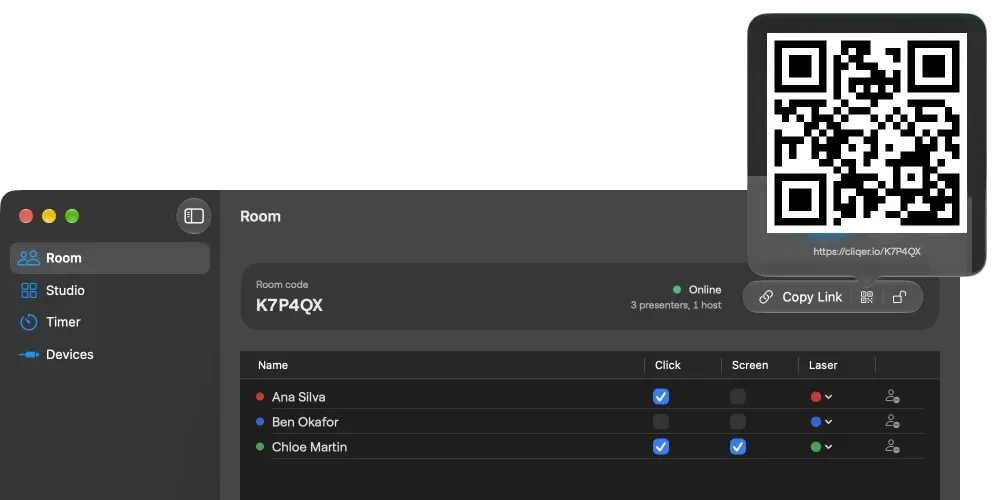
El anfitrión muestra el código de sala y el código QR en la página Sala de la app de escritorio.
La app recuerda tu última sala y tu nombre. Si el anfitrión aún no ha iniciado la sala, muestra Esperando conexión y se une automáticamente cuando aparece el anfitrión. Detalles: unirse a una sala.
La app muestra la pantalla compartida del anfitrión, un botón Atrás y otro Siguiente, y una barra de herramientas de la sala. Lo que aparece depende de lo que el anfitrión haya activado, así que si falta un control, normalmente falta en el lado del anfitrión.


Cuando el anfitrión comparte los números de diapositiva, el número de diapositiva es la confirmación real: cambia una vez que la diapositiva ha avanzado en el anfitrión, y todas las pulsaciones rápidas seguidas cuentan. Gira el teléfono en horizontal y la pantalla ocupa todo el teléfono, con la mitad izquierda para Atrás y la derecha para Siguiente. La hoja Controles de diapositiva añade Primera diapositiva, Última diapositiva, Ir a y Pantalla en negro, cuando el software de presentación los admite.
Las notas de la diapositiva actual aparecen debajo de la pantalla compartida. Arrastra el tirador para cambiar la altura y usa los botones de tamaño de texto para ampliarlas. La cuenta atrás del anfitrión aparece en la barra de la sala y cambia de color cuando se acaba el tiempo. La app solo muestra el temporizador: iniciarlo es tarea del anfitrión, o tuya desde un dispositivo emparejado. Con varios anfitriones en la sala ves una cuadrícula y tocas la pantalla que quieras. Consulta cómo hicimos que compartir pantalla fuera cuatro veces más rápido.
Toca la pantalla compartida y aparece un punto láser para todos, etiquetado con tu nombre. Cuando el anfitrión permite dibujar, Dibujar abre las herramientas de tinta: ocho colores, cuatro pinceles (bolígrafo, subrayador, rotulador y un bolígrafo que se desvanece tras unos tres segundos), tres grosores y formas que se ajustan solas, de modo que una pausa de medio segundo convierte un trazo en una línea, flecha, rectángulo o elipse. El botón de chat abre Chatear con el anfitrión, donde puedes denunciar o bloquear mensajes.
En Studio HD o superior, el anfitrión puede invitarte a salir en cámara. Aparece una hoja que dice «El anfitrión te ha invitado a salir en cámara», y tu cámara y tu micrófono solo se activan si tocas Unirse. Después, una tarjeta En llamada se coloca en una esquina que puedes arrastrar o pellizcar. Consulta llevar invitados remotos al escenario para el lado del anfitrión.
Gira un iPad en horizontal y las notas se colocan junto a la pantalla compartida en un panel tan alto como la pantalla; arrastra su borde para ajustar el ancho y la app lo recuerda. La barra de dibujo se sitúa sobre el botón Siguiente, y funciona un teclado físico: las teclas de flecha envían clics, y B, Home, End y un número de diapositiva más Enter funcionan cuando el anfitrión lo permite.


Disposición de clics muestra Atrás y Siguiente uno al lado del otro o apilados, y Solo pantalla oculta los botones de clic y muestra solo la pantalla compartida.
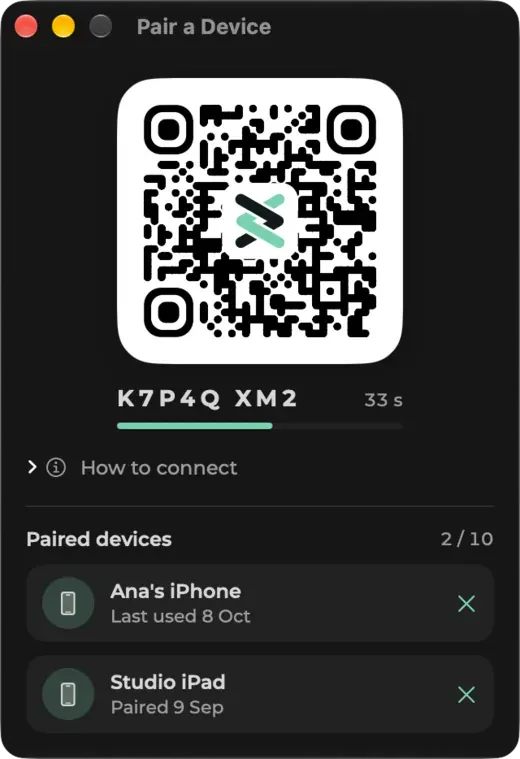
Controlar el anfitrión convierte un teléfono o iPad en un control remoto para el ordenador que ejecuta Cliqer en un Mac o un PC con Windows. El emparejamiento funciona como vincular WhatsApp Web: el ordenador muestra un código QR, el dispositivo lo escanea, y no hay que iniciar sesión ni aprobar nada en el ordenador.
En la ventana principal de la app de escritorio de Cliqer, haz clic en el icono de dispositivo de la parte superior, o abre Ajustes y busca Control remoto. Se abre una ventana con un código QR (la ventana de Windows muestra en su lugar el código para escribirlo).
En Cliqer Remote, toca Controlar el anfitrión arriba a la izquierda de la pantalla Unirse y luego Escanear código de emparejamiento. Si la cámara no puede leerlo, toca Introducir el código y escribe los diez caracteres que aparecen bajo el código QR. La app Cámara normal también funciona.
Ponle nombre al dispositivo y confirma con Face ID, Touch ID o el código. Eso protege la clave que demuestra que el dispositivo es el que se emparejó. Lo pide una vez cada vez que el dispositivo se conecta a un anfitrión, no en cada toque.
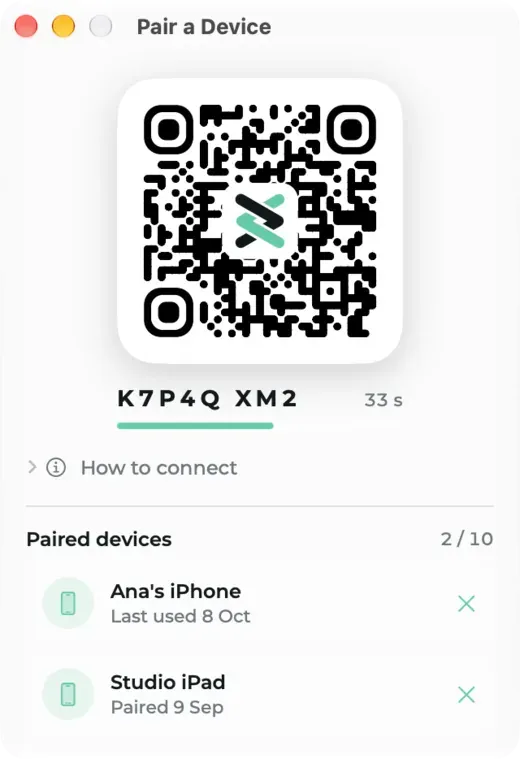
La ventana en el ordenador: el código QR dura 60 segundos y solo funciona una vez, y cada dispositivo emparejado aparece en la lista con una x para eliminarlo.
Mantén la ventana fuera de pantallas compartidas, retransmisiones o grabaciones: cualquiera que pueda escanear el código en sus 60 segundos puede emparejarse. Un dispositivo emparejado nunca puede abrirla ni mostrar el código. Un ordenador admite hasta 10 dispositivos emparejados y un dispositivo hasta 10 anfitriones. La parte del escritorio está en Dispositivos.
En la parte superior de la app aparece un selector Presentador | Anfitrión, y los controles se reparten en tres pestañas con los nombres de las propias secciones del anfitrión.
Un ordenador apagado sigue en Tus anfitriones, atenuado, con «Sin conexión, visto por última vez hace 2 h», y vuelve solo cuando Cliqer se abre de nuevo. Para un reloj de escenario, consulta Cliqer Timer, y para el flujo de trabajo desde la mesa, control del evento desde la mesa técnica.
La app para Apple Watch viene con Cliqer Remote para iPhone. Siguiente ocupa toda la esfera, así que toca en cualquier sitio. Atrás es un botón rojo más pequeño recortado en la esquina inferior izquierda. El número de diapositiva aparece bajo la flecha, el temporizador de la sala se muestra arriba, y cada toque hace destellar la esfera con el color del botón y te da un toque en la muñeca.

El reloj funciona de dos maneras, y puedes usar cualquiera de ellas.
| Pregunta | Vinculado a tu teléfono | Por sí solo |
|---|---|---|
| Cómo se une | Sigue la sala en la que está tu teléfono | Escribes o dictas el código de sala |
| Necesita el teléfono | Sí, en la sala y desbloqueado | No |
| Ocupa una plaza de presentador | No | Sí, como un teléfono |
Únete a una sala en el iPhone, abre Cliqer Remote en el reloj y mostrará la sala en la que está el teléfono. Como el reloj hace clic como si fuera tu teléfono, una sala del plan Free, que permite 1 presentador conectado, funciona igual con un reloj.
El inconveniente es el teléfono. Cliqer Remote sale de la sala cuando el teléfono lleva más de 5 segundos fuera de la app, y la pantalla bloqueada cuenta como fuera. Mantén el teléfono desbloqueado y boca arriba en el atril. Si no está en una sala, el reloj muestra Abre Cliqer Remote en tu teléfono y se atenúa.
Abre Unirse a una sala en el reloj (la página bajo la esfera, con la Digital Crown o deslizando), introduce el código y toca Unirse. Un reloj que se une por sí solo es un presentador y ocupa una plaza de presentador, así que en una sala Free no caben a la vez un reloj por sí solo y un teléfono: se rechaza al segundo que intente unirse. En su lugar, vincula el reloj al teléfono. Mientras el anfitrión no está, Siguiente y Atrás se atenúan.
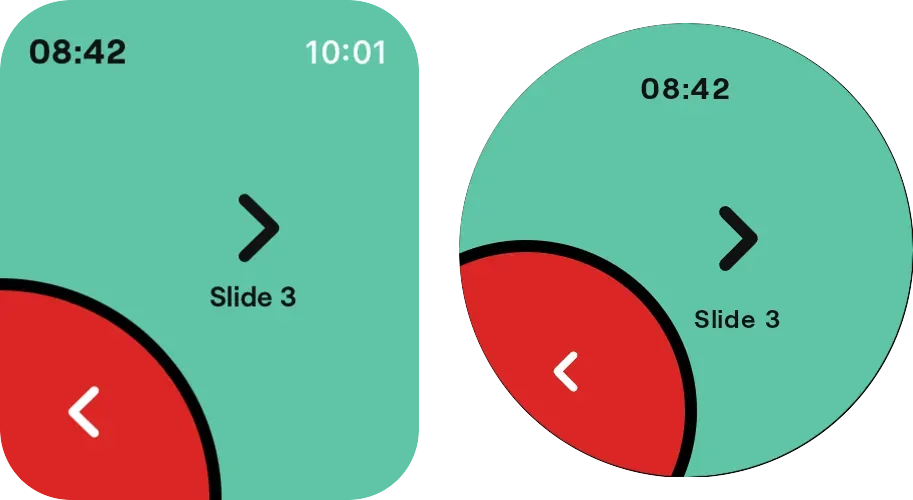
La misma esfera en Apple Watch (izquierda) y Wear OS (derecha). La parte de Android y Wear OS está en Cliqer Remote para Android y Wear OS.
Un reloj es un control remoto para presentaciones y nada más: sin láser, dibujo, notas ni chat. Eso se queda en el teléfono.
Un control remoto es tan bueno como el camino entre tu pulgar y el ordenador, así que conviene saber qué hace la app cuando ese camino empeora.
En nuestras propias pruebas en un Mac con Cliqer 2.3, un clic se convirtió en un cambio de diapositiva en una mediana de 48 ms en PowerPoint y 42 ms en Keynote, y un viaje de ida y vuelta por el relé tardó una mediana de 13 a 16 ms, a lo que la red suma su propio tiempo. Latencia del control remoto para presentaciones: por qué importan los milisegundos explica qué hace que un control remoto por software se sienta rápido.
Consejo profesional: antes de un gran evento, únete a la sala desde la wifi del recinto y comprueba la línea de conexión en Ajustes del presentador. Si dice WebSocket de respaldo, el vídeo directo está bloqueado en esa red: comparte los puertos de salida indicados en seguridad y redes con el equipo de red del recinto y vuelve a probar.
No hay inicio de sesión, ni compras dentro de la app, ni identificador publicitario. La app pide acceso a la cámara (el escáner QR y las llamadas), al micrófono (llamadas) y a Face ID, Touch ID o tu código (emparejamiento), y nunca a tu ubicación, tus contactos ni tus notificaciones. Consulta privacidad y seguridad.
La app es gratuita en todos los planes. Lo que permite una sala lo determina el plan del anfitrión.
| Lo que quieres | Qué lo determina |
|---|---|
| Instalar y unirte a una sala | Nada: gratis, sin cuenta |
| Presentadores en una sala | El plan del anfitrión: Free permite 1, los planes de pago amplían ese límite. Consulta precios |
| Láser, dibujo, chat y el temporizador Pro | Desde Presenter, bloqueado en Free |
| Participar por cámara y la pestaña Studio | Desde Studio HD |
| Emparejamiento, pestañas Show y Ajustes | Ningún plan en concreto |
| Un Apple Watch vinculado | Gratis, no ocupa plaza de presentador |
Free es un control remoto para presentaciones sencillo, con el resto visible pero bloqueado y una prueba gratuita para probarlo. Antes de un evento, repasa la lista de comprobación previa a la presentación, y consulta la comparativa de apps para presentar desde el teléfono si estás eligiendo.
Sí. Cliqer Remote es una app nativa gratuita para iPhone y iPad con iOS 18 o posterior. Se une a una sala mediante código, código QR o enlace, y se empareja con el ordenador que ejecuta Cliqer.
Sí, con la app para Apple Watch que viene con Cliqer Remote para iPhone, en watchOS 10 o posterior. Funciona vinculada a tu teléfono o por sí sola con un código de sala.
La app es gratuita, no tiene compras dentro de la app y no necesita cuenta para unirte a una sala. El plan del anfitrión determina cuántas personas admite una sala y qué herramientas están desbloqueadas.
Sí. Escanea el código QR de la ventana Emparejar un dispositivo y usa las pestañas Show, Studio y Ajustes. Funciona con Cliqer en un Mac o un PC con Windows.
No. Necesita internet en el teléfono y Cliqer abierto en el ordenador. Si la conexión se cae, se reconecta sola.
Cliqer Remote está en el App Store para iPhone, iPad y Apple Watch, y en Google Play para Android y Wear OS. Empareja la app con la app de escritorio de Cliqer en el ordenador que ejecuta tus diapositivas.
Cliqer Studio: un mezclador de producción en directo para Mac y Windows
Cliqer Studio es un mezclador de producción en directo con multiview, transiciones, mezclador de audio, replay y NDI, en Mac y Windows.
Cliqer Remote para Android y Wear OS: la app nativa para presentadores
Cliqer Remote para Android es un control remoto para presentaciones nativo y gratuito, con diseño de cristal, control del anfitrión y un control remoto en el reloj Wear OS.
Sigue leyendo


Guías prácticas para presentadores, equipos de AV y equipos de eventos, más las versiones de Cliqer que importan. Sin spam, te das de baja con un clic.