
Cliqer Timer: el temporizador de escenario con escaletas, mensajes y pantallas para cada rol

Todo productor conoce ese minuto malo: un ponente lleva cuatro minutos de más, la siguiente sesión espera entre bastidores y la única herramienta en la sala es alguien sujetando una hoja de papel. Un temporizador de escenario lo resuelve sin hacer ruido. El ponente ve que el número se pone amarillo, luego rojo, y termina sin que nadie tenga que subir al escenario.
Cliqer Timer es nuestro temporizador de escenario y llegó con Cliqer 3 el 19 de octubre. Crea una escaleta, pulsa Iniciar y todas las pantallas cuentan desde el mismo reloj: el monitor de confianza, la tableta del regidor, la pantalla del vestíbulo, la retransmisión en directo. Esto es lo que hace, cómo encaja con la app de escritorio y Cliqer Studio, y en qué lo hacen mejor otros temporizadores.
- Cliqer Timer ejecuta los temporizadores del evento en salas que abres en cualquier navegador. Todas las pantallas leen el mismo reloj y cada dispositivo recibe un enlace para su propio rol: controlador, operador, visor, moderador, agenda y público.
- La escaleta prevé cada inicio y cada final desde el punto en el que estás, señala huecos y solapamientos, y ofrece soluciones con un clic cuando el evento va con retraso.
- Los temporizadores se ponen amarillos y rojos antes de llegar a cero, reproducen avisos sonoros y siguen contando hacia arriba en tiempo excedido para que el ponente vea cuánto se ha pasado. Los mensajes, un destello y un letrero En el aire llegan a la pantalla del presentador con un clic.
- Cuatro diseños de pantalla listos para usar (pantalla de escenario, operador, vestíbulo, monitor de confianza) y un diseñador de salidas cubren el escenario, la sala y la retransmisión. Un CSV de Stagetimer se importa en minutos.
- La app de escritorio de Cliqer tiene su propia ventana de temporizador, una fuente NDI y sincronización con un DSAN Limitimer. Studio puede poner un temporizador en el aire como rótulo o como pantalla.
- Carencias, con honestidad: no hay app para Linux, ni app móvil para el temporizador web, ni versión de código abierto o autoalojada, ni puestos de equipo en una misma cuenta.
Dos temporizadores, un solo Cliqer
«El temporizador» significa cosas distintas en Cliqer 3, así que conviene separarlos antes de nada.
| Función | Salas de Cliqer Timer | El temporizador de la app de escritorio |
|---|---|---|
| Dónde funciona | En un navegador, en cliqer.io/timer | En la app de escritorio de Cliqer en Mac y Windows |
| Para qué sirve | Un evento entero: una escaleta, mensajes, muchas pantallas | Una cuenta atrás para la sala que estás llevando |
| Pantallas | Un enlace por rol, cualquier navegador | Una ventana de temporizador, una fuente NDI, la barra de sala de los presentadores |
| Hardware | Ninguno | Sincronización con DSAN Limitimer, Stream Deck |
| Control | La sala de control, la página de operador, la API | La ventana principal, Cliqer Remote, atajos |
La mayoría de los eventos necesita uno de los dos. Un congreso con una docena de ponentes, un moderador y una pantalla en el vestíbulo pide una sala. Un único presentador con un solo ordenador puede usar simplemente el temporizador de escritorio. Una sala web nunca tiene un Limitimer ni una fuente NDI propios, y más abajo indicamos qué corresponde a cada uno. Para el lado humano, consulta cómo los temporizadores de escenario mantienen a los ponentes en hora y los monitores de confianza, explicados.
Crea una escaleta que diga la verdad
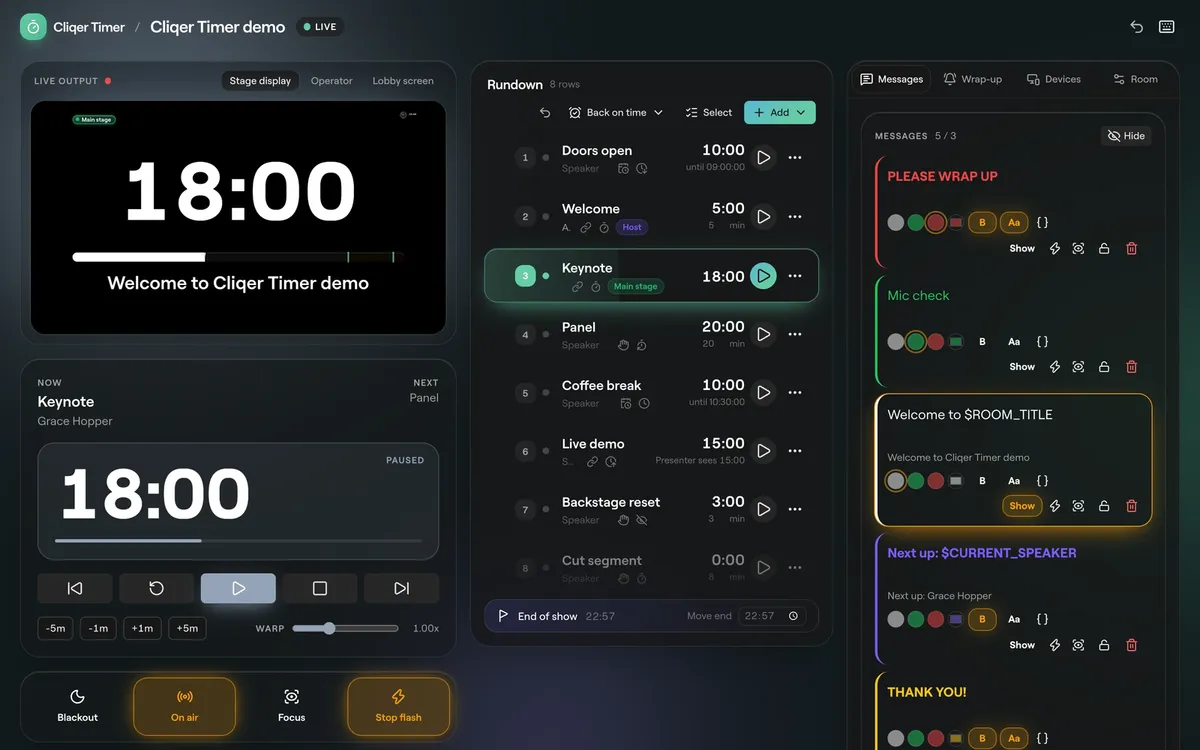
Abre una sala y la sala de control muestra una vista previa en directo de la pantalla del presentador, los controles de transporte, la escaleta y pestañas para mensajes, cierre, dispositivos y ajustes de la sala.

La sala de control: la salida en directo arriba a la izquierda, el transporte y los botones del evento debajo, la escaleta en el centro y los mensajes a la derecha.
Cada fila de la escaleta es de uno de cuatro tipos. Duración dura un tiempo fijo. Hora de fin termina a una hora concreta del reloj, empiece cuando empiece. Distorsión temporal corre a otra velocidad, de modo que el presentador ve una duración distinta de la real. Salto de día divide un evento de varios días. Cada temporizador puede iniciarse a mano, iniciarse cuando termina el anterior (Vinculado al anterior) o iniciarse en un Inicio programado.
La previsión es lo que salva un evento. Desde el punto en el que estás, la escaleta calcula cuándo empieza y termina todo, y señala los problemas entre temporizadores:
- Hueco: tiempo entre el final de un temporizador y el inicio del siguiente. Corrígelo con Convertir en temporizador, Alargar el temporizador anterior o Adelantar el siguiente temporizador.
- Solapamiento: un temporizador invade el inicio del siguiente. Corrígelo con Acortar el temporizador anterior o Retrasar el siguiente temporizador.
- Con retraso: Recuperar el horario ofrece Saltar al horario, Reajustar por igual o Reajustar proporcionalmente.
El transporte tiene Anterior, Restablecer, Iniciar o Pausa, Detener y Siguiente, además de -5m, -1m, +1m y +5m para quitar o añadir tiempo mientras un temporizador está en marcha. Velocidad hace correr el reloj de 0,50x a 2,00x. El teclado hace el resto: Space inicia o pausa, las flechas recorren los temporizadores, B funde a negro y F lanza un destello. Todo está explicado en la guía de la sala de control.
Consejo de experto: bloquea los temporizadores que no deben moverse. Inicio fijo evita que el inicio de un temporizador se desplace cuando el anterior se alarga, y Bloquear hora de fin hace que el tiempo añadido se coma el siguiente bloque en lugar de retrasar el final.
Colores de cierre, avisos sonoros y tiempo excedido
Un color hace que un ponente pare donde un número no lo consigue. En la pestaña Cierre defines Amarillo a los y Rojo a los, y cada temporizador puede usar los avisos de la sala o los suyos propios. Campanillas reproduce un sonido en esos avisos en las pantallas con el sonido activado, y puedes escucharlas antes.
Lo que pasa al llegar a cero es un ajuste de la sala: Contar hacia arriba en tiempo excedido, o Parar en cero. El signo del tiempo excedido puede mostrarse como +01:00 o -01:00.
El temporizador de la app de escritorio sigue la misma idea, con un conjunto fijo de estados: verde mientras se habla, ámbar por debajo de un minuto, rojo desde 0:00 contando hacia arriba como tiempo negativo, y ámbar en pausa. Si pausas durante el tiempo excedido, el exceso se conserva.

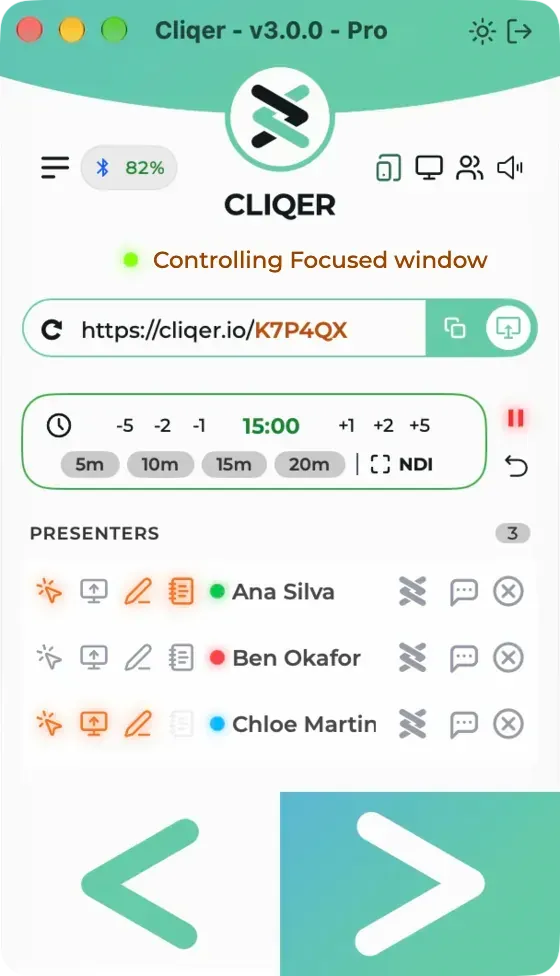
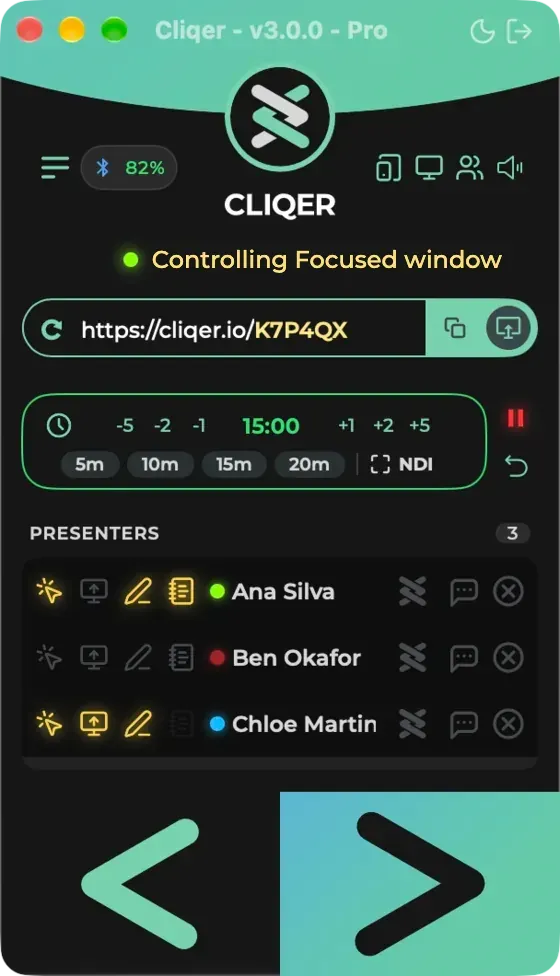
La tarjeta del temporizador de escritorio tiene selectores de -5 a +5 minutos y preajustes de 5, 10, 15 y 20 minutos, y admite valores de hasta 999:59.
Mensajes para el ponente
Los mensajes son las notas breves que un presentador lee en su pantalla: «Por favor, ve terminando», «Acepta una pregunta», «Prueba de micro». Escríbelos antes del evento y muestra uno con un clic. Los colores de los mensajes vienen con los planes que los incluyen.
Cada mensaje puede mostrarse, destellar (las pantallas parpadean tres veces) o destacarse, lo que lo muestra en grande sobre el temporizador. Solo se muestra un mensaje a la vez. Los marcadores mantienen los mensajes al día a medida que avanza el evento: Up next: $NEXT_SPEAKER cambia solo cuando avanzas, y $CURRENT_TITLE, $NEXT_START, $CURRENT_DURATION y compañía funcionan igual.
En el aire enciende el letrero En el aire en todas las pantallas que lo tienen, y Fundido a negro deja en negro todas las pantallas que siguen el fundido a negro de la sala. La guía de mensajes y En el aire enumera todos los botones.
Un enlace por rol, en cualquier dispositivo
Cliqer Timer no necesita ninguna app en la pantalla. Cada rol tiene su propia dirección y solo el enlace de controlador pide iniciar sesión.
| Rol | Para | Qué puede hacer |
|---|---|---|
| Controlador | Tú, quien dirige el evento | Todo: escaleta, mensajes, ajustes, enlaces |
| Operador | El regidor con una tableta | Transporte y cambios de tiempo, sin editar la escaleta |
| Visor | Pantalla del presentador, monitor de confianza | Muestra una salida, solo lectura |
| Moderador | Quien gestiona las preguntas | Aprueba, pone en cola y lleva preguntas al escenario |
| Agenda | Equipo técnico e invitados | Un orden del evento de solo lectura con el adelanto o el retraso en directo |
| Preguntar | El público, desde sus móviles | Envía y vota preguntas |
Los enlaces vienen como enlaces cortos y códigos QR, así que una pantalla al otro lado de la sala entra escaneando directamente. Los enlaces de controlador, operador y salida pueden llevar contraseña en los planes con marca personalizada del temporizador, y un enlace revocado no da más que acceso de visor.
Un enlace de visor se puede ajustar sin tocar el diseño: mirror invierte la imagen para el cristal de un teleprompter, delay muestra la sala con hasta una hora de retraso para cuadrar con una retransmisión diferida (avisos sonoros incluidos), tz muestra otra zona horaria y background=transparent ofrece una pantalla transparente para incrustarla sobre vídeo. La guía de pantallas y enlaces tiene la lista completa.
Control remoto desde móviles y tabletas
En una sala web, el mando es el navegador. Abre el enlace de operador en un móvil o una tableta y tendrás grandes botones de transporte y un teclado numérico: escribe un tiempo y luego Fijar en, Saltar, Restar o Sumar. No puede editar la escaleta, y esa es precisamente la idea. El regidor lleva el reloj y quien dirige el evento es el dueño del plan.


No hay una app de Cliqer Timer independiente para el móvil. La página de operador es una página web que funciona bien en él.
El temporizador de la app de escritorio es distinto. Con un ordenador emparejado, Cliqer Remote en un iPhone, iPad o dispositivo Android lo inicia, lo pausa, lo ajusta, lo restablece y puede fijar su tiempo, y los presentadores ven la cuenta atrás en su barra de sala. Esa app tiene sus propios artículos: la app para iPhone, iPad y Apple Watch y la app para Android y Wear OS. Los botones de Stream Deck y Bitfocus Companion ejecutan las mismas acciones de escritorio, como contamos en Stream Deck para presentaciones.
Empieza con una plantilla y luego diseña la tuya
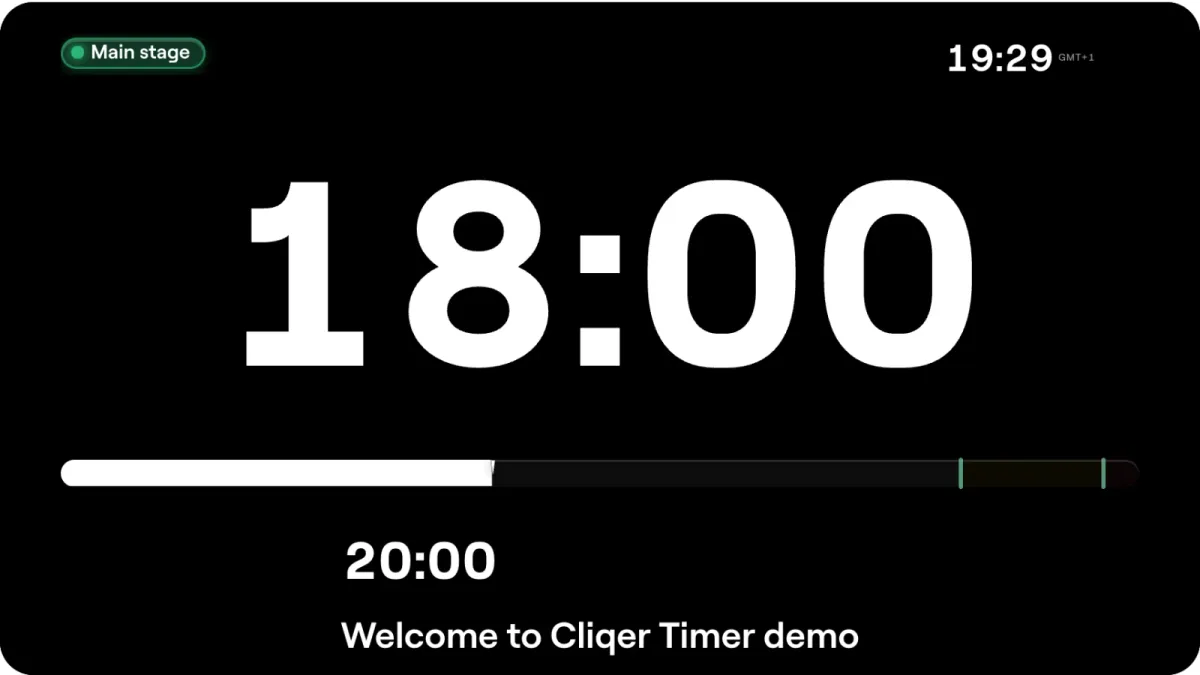
Cliqer Timer incluye cuatro diseños, y eliges uno en la página de Cliqer Timer para crear una sala con él.
| Plantilla | Para |
|---|---|
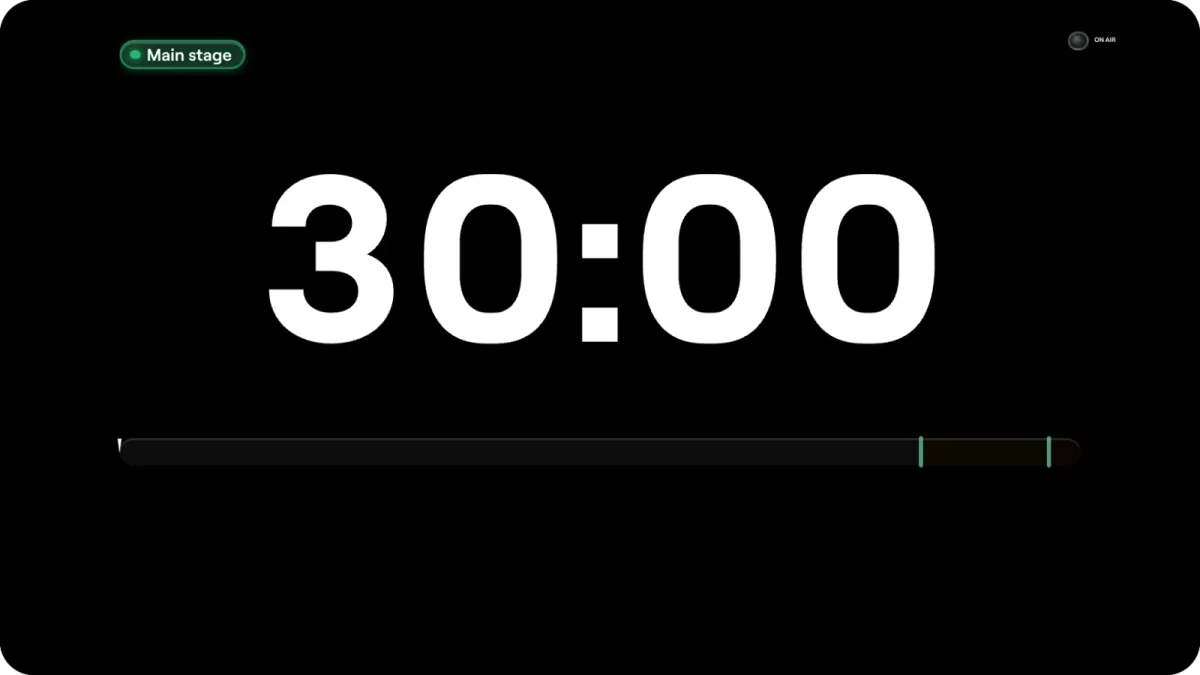
| Pantalla de escenario | Una gran cuenta atrás, una barra de progreso y mensajes para el ponente en el escenario |
| Operador | Temporizador, agenda, botones de transporte y la cola del moderador para quien dirige el evento |
| Vestíbulo | Título del evento, reloj, lo que viene a continuación y un código QR para la entrada |
| Monitor de confianza | Temporizador actual y siguiente, reloj y progreso para el presentador de cara al público |

El monitor de confianza añade la hora del día, el siguiente temporizador y una línea de mensaje, para que el presentador lea una sola pantalla en lugar de tres.

Las salidas son composiciones de elementos: un temporizador, la hora del día, un mensaje, texto, el progreso como barra, anillo o segmentos, un letrero En el aire, botones de transporte, la agenda, la cola del moderador, etiquetas, una imagen o una página web, y un código QR. Arrástralos a un lienzo, define las tipografías y el fondo, añade cristal esmerilado, sombras y brillo, y cada visor sigue tus cambios en directo. El diseñador es una función de plan.

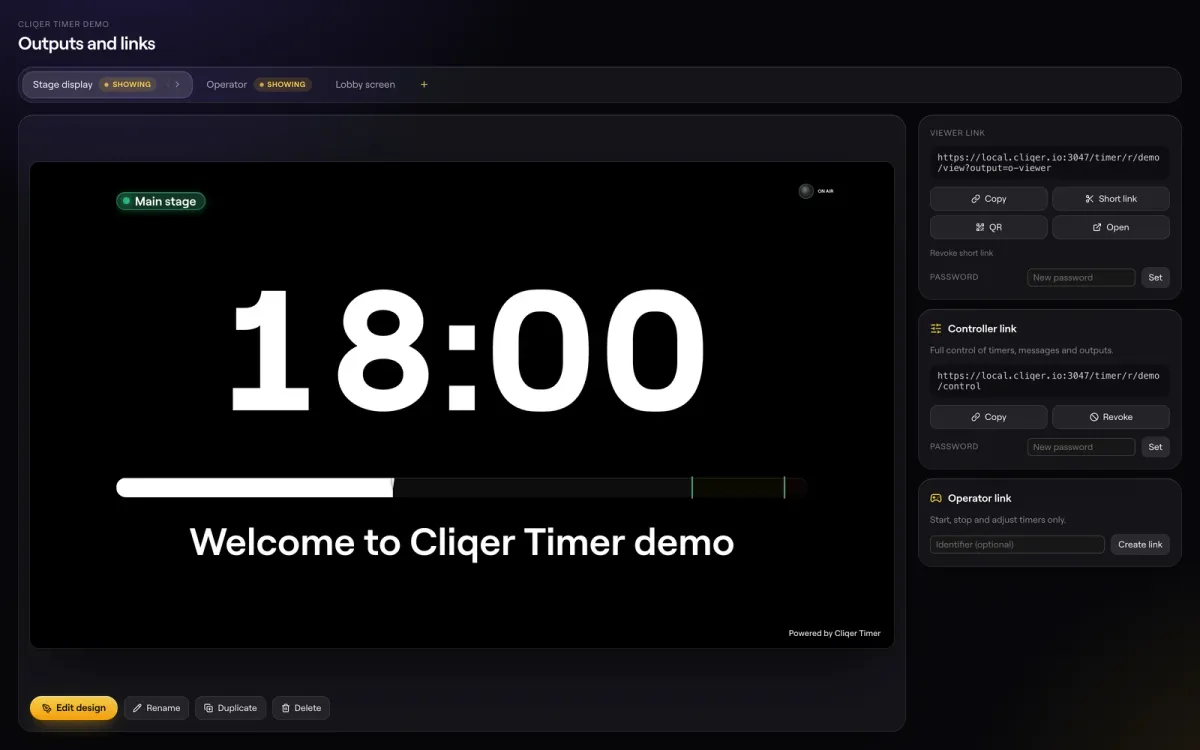
La página de salidas: una tarjeta por diseño de pantalla, cada una con su propio enlace de visor.
Consulta la guía del diseñador de salidas para ver todos los elementos y ajustes.
El temporizador de escritorio: una ventana, NDI y un Limitimer
El temporizador de la app de escritorio es para quien lleva la sala desde un solo ordenador. Se abre como una segunda ventana solo con los dígitos, que colocas en la pantalla orientada al ponente.

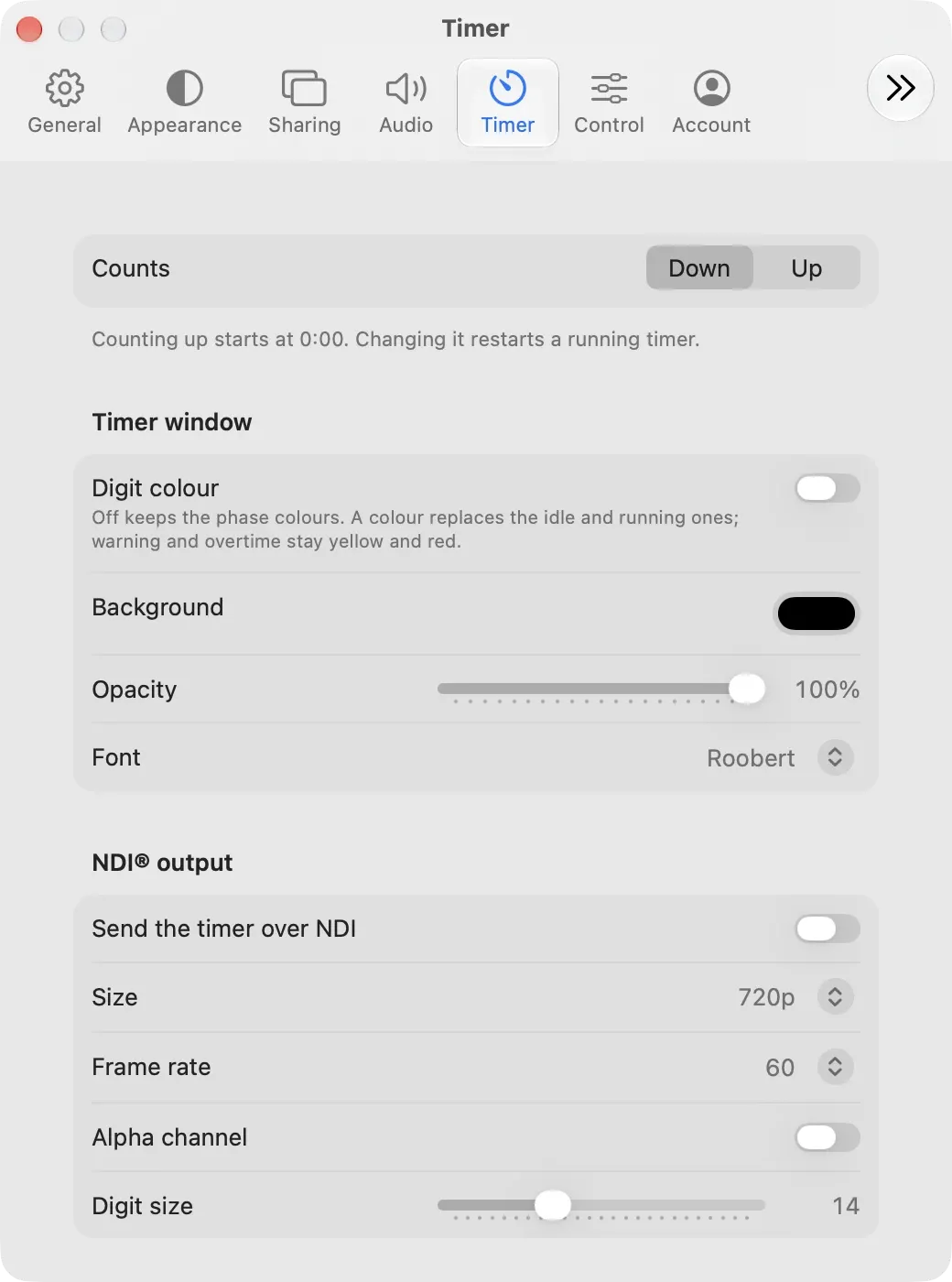
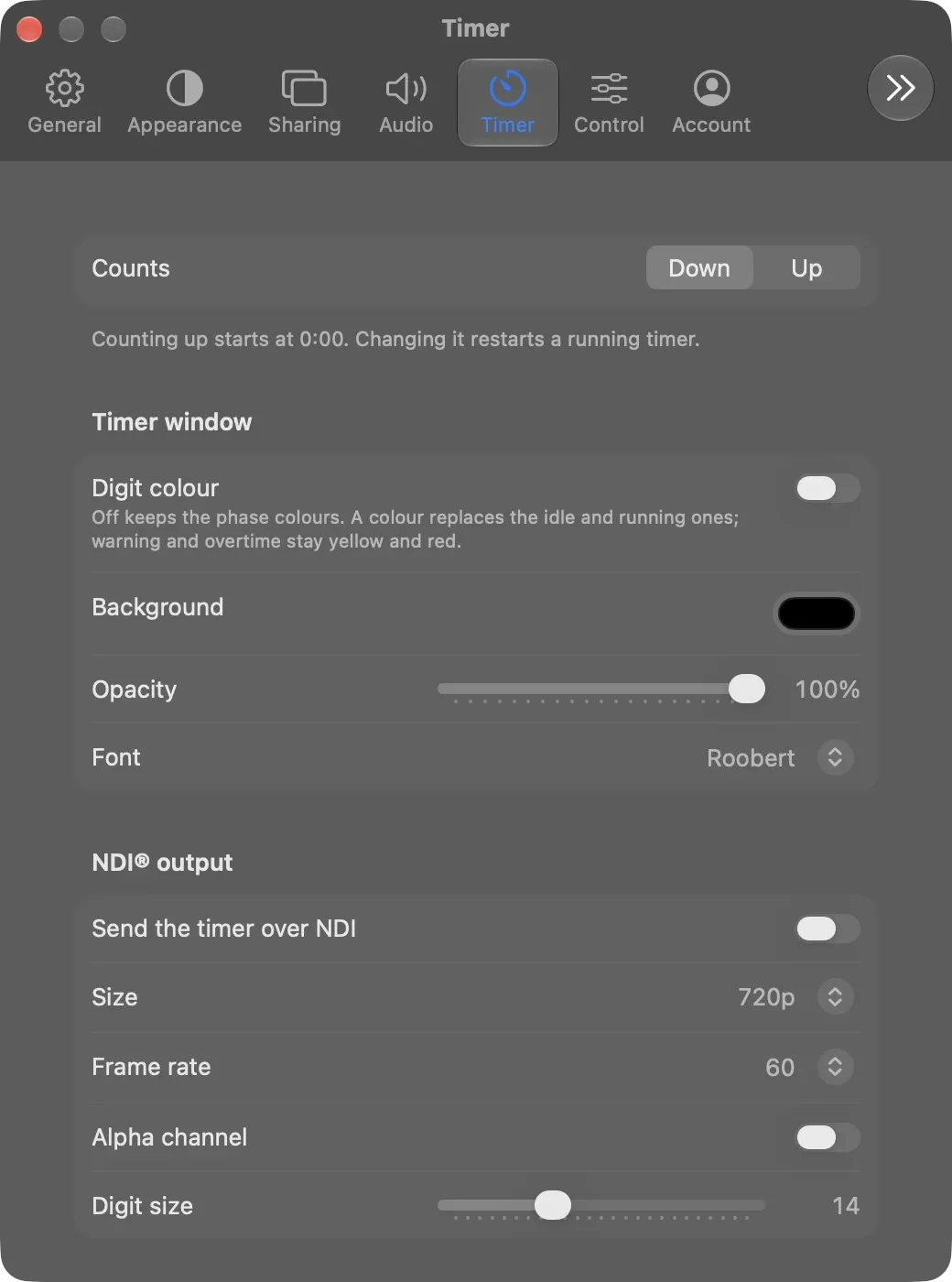
En Ajustes eliges el color de fondo, su opacidad, la tipografía (Roobert, System o Monospaced) y si usar un único color para los dígitos. Activa Enviar el temporizador por NDI y el temporizador aparece en tu red como una fuente NDI llamada Cliqer Timer, a 360p, 720p o 1080p y de 10 a 60 fotogramas por segundo, con canal alfa opcional. vMix y Studio pueden recogerla como entrada NDI; nuestra explicación sobre NDI para equipos de eventos cubre la parte de red.
Así llevamos el reloj del ponente en un evento grande: los monitores de retorno y de proscenio toman la fuente NDI Cliqer Timer por la red, directamente desde el portátil o a través de una pantalla de Studio que la muestra como entrada NDI. No se gasta ninguna salida de procesador ni ninguna ruta de matriz en un reloj, y un monitor nuevo es solo un receptor NDI más.

Si tienes un temporizador físico en el atril, el temporizador de escritorio se mantiene sincronizado con un DSAN Limitimer a través de su cable USB. Quién manda se define con el interruptor DIP 1 del Limitimer: Cliqer o bien refleja su tiempo, su programa y su fase de resumen, o bien lo controla. Nuestro artículo sobre temporizadores para ponentes DSAN Limitimer explica el cableado, y la guía del temporizador del anfitrión recoge todos los controles en ambas plataformas.
Temporizadores en Studio y en el teleprompter
Cliqer Studio también usa temporizadores en el aire. Un rótulo Timer es un gráfico de cuenta atrás con reloj propio, que arranca desde unos 5:00 nuevos o cuenta hasta una hora del día, o bien puede seguir el temporizador de la app de la sala. Empieza en el momento en que sale al aire. Una pantalla Timer pone la misma cuenta atrás en un monitor de retorno, y una automatización puede dispararse cuando el temporizador de la app entra en una fase: inactivo, intervención, aviso, tiempo excedido o en pausa. Esos gráficos los dibuja el mismo motor nativo que el resto de Studio, con Metal en Mac y Direct3D en Windows, y la línea de estado siempre muestra la frecuencia de imagen del programa y la carga de GPU y CPU, para que veas cuánto está trabajando la máquina antes de que el reloj salga al aire.
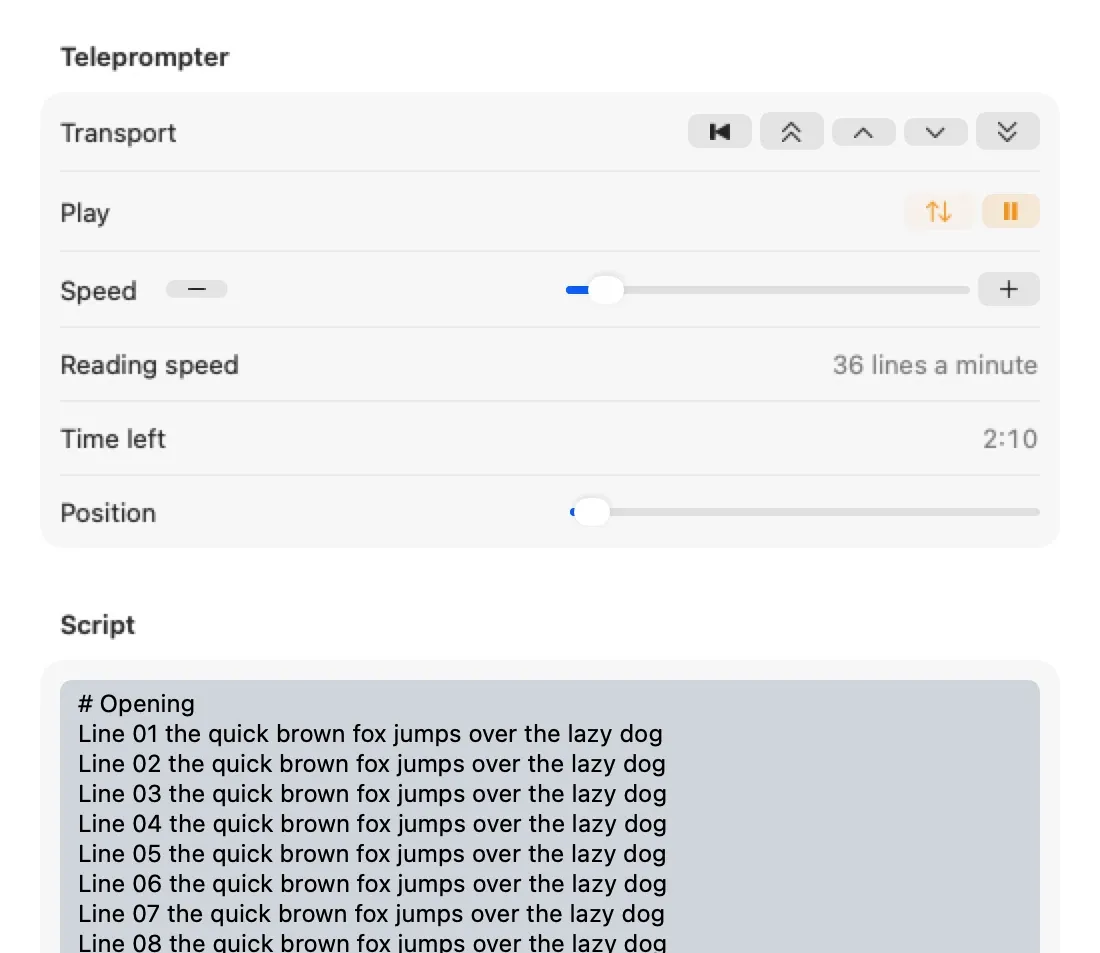
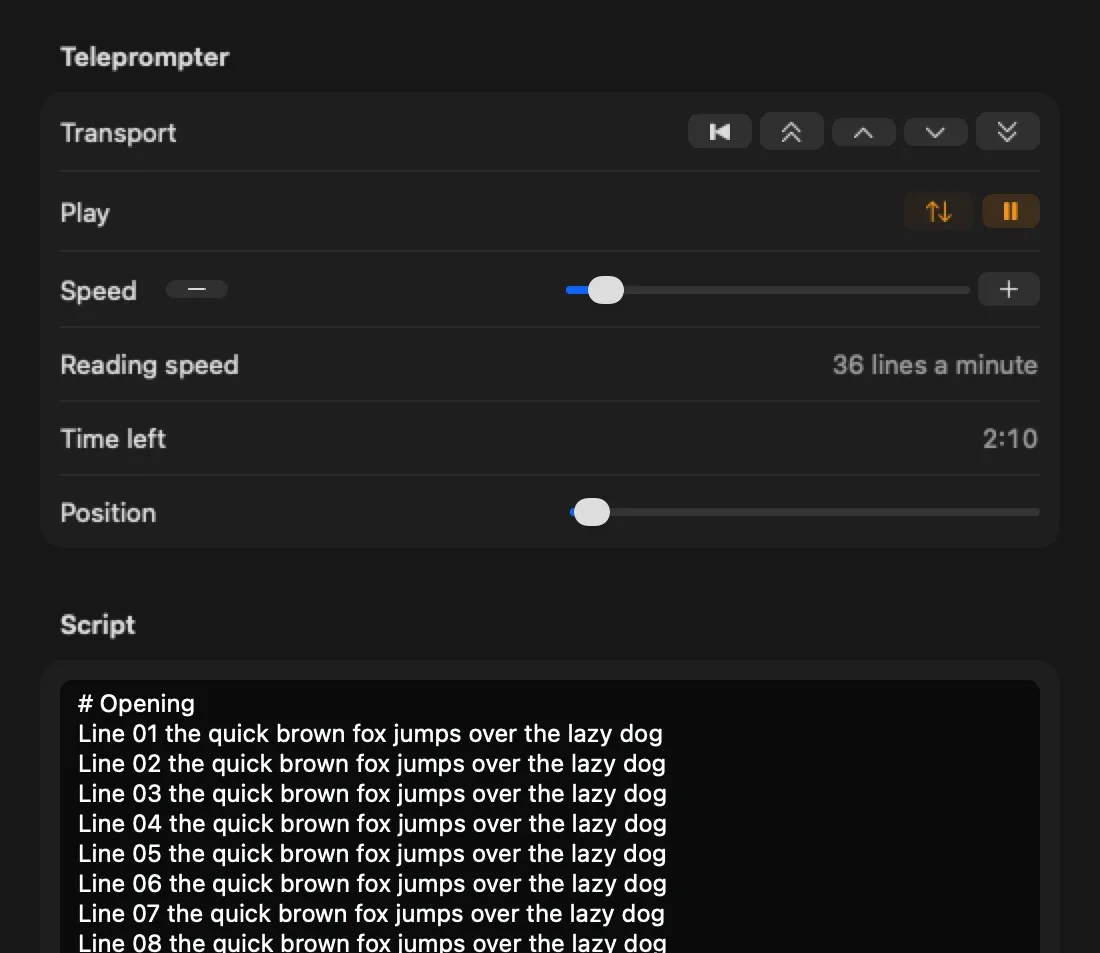
El teleprompter también tiene su propio temporizador. Tiempo restante indica cuánto falta para que termine el guion a la velocidad actual y cuenta atrás por sí solo.

Si lees de un guion, consulta teleprompters para presentadores. Ese temporizador es independiente del de la sala, así que un ponente con teleprompter puede seguir teniendo el temporizador de escenario en una segunda pantalla.
Preguntas, la API y los webhooks
Las salas también pueden recoger preguntas. El público escanea el enlace de preguntas, escribe una pregunta y, si quiere, su nombre, y un moderador aprueba, pone en cola y lleva una al escenario; las pantallas con un elemento Moderador la muestran. Consulta la guía de preguntas del público.
Cada sala tiene una API HTTP, disponible en los planes que la incluyen. Inicia y detén temporizadores, muestra mensajes, añade tiempo, haz destellar las pantallas y lee la escaleta desde un script o un sistema de control de espectáculos, con claves de API de la cuenta y un límite de 100 llamadas por minuto por clave. Los webhooks van en sentido contrario: un POST firmado avisa a tu sistema cuando un temporizador empieza o termina, cuando llega a su punto de cierre amarillo o rojo, y cuando se muestra un mensaje. El módulo Generic HTTP de Bitfocus Companion puede llamar a las mismas acciones. Todavía no hay un módulo de Companion específico para las salas de Timer, algo que nuestra guía de Companion explica para la parte de escritorio. Lee la guía de API e integraciones antes de empezar a construir.
Qué pasa cuando se cae la red
Cada página muestra el estado de su conexión: En directo, desactualizada, sin conexión, etc. Cuando se corta el enlace, las pantallas siguen contando desde el último estado que tenían, con su propio reloj, y se reconectan solas tras medio segundo, luego un segundo, y así hasta diez. Al reconectar, el servidor vuelve a enviar la sala entera para que no se pierda nada.
Los cambios no se ponen en cola: un botón pulsado sin conexión se rechaza al instante, así que vuelve a pulsarlo cuando la página esté En directo. Para llevar una sala sin nada de internet está la Sala de escritorio sin conexión, una función de plan que ejecuta una sala desde la app de escritorio en tu red local.
Cómo se compara
Hemos revisado los otros temporizadores por los que nos pregunta la gente. Cuando no podemos verificar una función en las propias páginas del fabricante, la celda dice «no indicado».
| Nombre | Diseñador de salidas | Preguntas del público | API HTTP | Webhooks | Companion | OSC o MIDI | Salida NDI | App para Linux | Autoalojado | Puestos de equipo |
|---|---|---|---|---|---|---|---|---|---|---|
| Cliqer TimerNavegador, Mac, Windows | Sí | Sí | Sí | Sí | En parteMódulo Generic HTTP | No | En parteSolo el temporizador de la app de escritorio | No | No | NoUna cuenta por sala |
| StagetimerNavegador, Mac, Windows, Linux | Sí | Sí | Sí | No | Sí | No | Sí | Sí | No indicado | En parte |
| OntimeNavegador, Mac, Windows, Linux | En parte | No indicado | Sí | En parte | Sí | En parte | No indicado | Sí | SíCódigo abierto | Sí |
| CueTimerMac, Windows, nube | Sí | No indicado | No indicado | No indicado | Sí | En parte | Sí | No indicado | No indicado | En parte |
| ProTimerNavegador, Mac, Windows | En parte | No indicado | Sí | No indicado | Sí | En parte | En parte | No | Sí | No indicado |
- SíSí
- NoNo
- En parteEn parte
- No indicadoNo indicado
Léelo tal cual. Si quieres código abierto, un equipo con Linux, OSC, un módulo de Companion específico o varios miembros del equipo en una misma cuenta, Ontime y Stagetimer lo ofrecen y Cliqer Timer no. Lo que Cliqer añade es el resto del conjunto: la misma cuenta gestiona tus diapositivas, la sala, Studio y el temporizador, y el temporizador de escritorio se comunica con un Limitimer y pone una cuenta atrás en el aire. Para la versión extensa, consulta Cliqer frente a Stagetimer y frente a Ontime.
Los precios cambian, así que, en el momento de escribir esto (octubre de 2026), consulta los planes de Cliqer Timer y la página de precios en lugar de fiarte de una cifra en un artículo de blog. Free no requiere ningún pago para probarlo.
Cómo pasar desde Stagetimer
Importa un CSV de Stagetimer o de cualquier hoja de cálculo y Cliqer Timer crea una sala nueva a partir de él, con una vista previa de cada fila antes de escribir nada. Lee los nombres de columna habituales (title, duration, start, speaker, notes, labels), omite las filas que hay por encima del encabezado, convierte una fila «End of day» en un salto de día y vincula las filas sin hora de inicio a la anterior. Cliqer también responde a las rutas de la API v0 de Stagetimer, así que los botones HTTP de Companion o de un Stream Deck que usan esas rutas siguen funcionando en cuanto apuntan a Cliqer. La guía de importación muestra las columnas.
Preguntas frecuentes
Busca una escaleta que prevea huecos y solapamientos, fases de color, mensajes para el ponente y una pantalla por rol. Cliqer Timer lo tiene todo en un navegador, con un plan gratuito para probarlo. Si necesitas código abierto o Linux, merece la pena echar un vistazo a Ontime.
Sí, en el navegador, pero no como app independiente. La página de operador se abre en un móvil o una tableta con grandes botones de transporte y un teclado numérico. La app Cliqer Remote controla el temporizador de la app de escritorio desde un iPhone, iPad o dispositivo Android emparejado.
Las pantallas siguen contando durante un corte breve y se reconectan solas. Sin nada de internet, la Sala de escritorio sin conexión ejecuta una sala desde la app de escritorio de Cliqer en tu red local, y es una función de plan. El temporizador de la app de escritorio no necesita ninguna sala.
En una sala web, usa un enlace de visor con fondo transparente o el croma del diseñador de salidas. En la app de escritorio, envía el temporizador por NDI y lleva la fuente Cliqer Timer a vMix o Studio. Studio también puede poner en el aire su propio rótulo Timer.
Sí. Exporta la escaleta como CSV, abre Importar en tu página de salas de Cliqer Timer, suelta el archivo y revisa la vista previa. No se escribe nada hasta que haces clic en Crear sala.
Para el temporizador de la app de escritorio, sí: los botones de Stream Deck y Companion ejecutan las acciones de iniciar, detener, restablecer, sumar y restar. Para una sala web, usa la API HTTP, a la que Companion puede llamar mediante su módulo Generic HTTP.
Pruébalo antes del próximo evento
Pulsa Pruébalo en directo en la página de Cliqer Timer para abrir una sala de demostración con un evento de ejemplo, sin necesidad de cuenta. Pulsa Iniciar, escanea el código QR con tu móvil y comprueba que ambas pantallas coinciden. Después crea una sala y reparte un enlace por rol.
Cliqer Live: streaming por debajo del segundo con subtítulos y traducción
Cliqer Live emite tu evento a espectadores ilimitados en menos de 220 ms, con subtítulos en directo en 60 idiomas y grabación.
Cliqer vs vMix: Studio comparado con honestidad, y lo que vMix hace mejor
Cliqer Studio vs vMix, una comparación justa: plataformas, ediciones, repetición, invitados y control de diapositivas, y lo que vMix hace mejor.
Dirige tu próximo show con Cliqer
Sigue leyendo
Más sector audiovisual para tu próximo show


Cómo integrar los temporizadores para ponentes DSAN Limitimer con tus diapositivas

Bitfocus Companion para presentaciones: automatiza el control del show
Recibe la próxima guía antes de tu próximo show
Guías prácticas para presentadores, equipos de AV y equipos de eventos, más las versiones de Cliqer que importan. Sin spam, te das de baja con un clic.