


Cliqer Remote para iPhone, iPad y Apple Watch: la app nativa
Cliqer Remote para iPhone, iPad y Apple Watch: un control remoto para presentaciones nativo y gratuito con notas, láser y emparejamiento por QR para manejar el anfitrión.
Muchos controles remotos para presentaciones son algo secundario en Android: la app de iPhone encajada a la fuerza en otra pantalla, o una página web dentro de un envoltorio. Lo notas en cuanto el teléfono empieza a calentarse en tu mano a los veinte minutos de charla. Cliqer Remote para Android no es eso. Es una app nativa para teléfonos, tabletas y plegables Android y para relojes Wear OS, gratuita y sin necesidad de crear ninguna cuenta.
Hace tres trabajos. Es el control remoto del presentador, es el control remoto del anfitrión y, en un reloj Wear OS, es un control de diapositivas en tu muñeca. Este artículo trata sobre la app de Android: su aspecto y el porqué, cómo vincularla, cómo funciona el reloj y qué desbloquea el plan de tu anfitrión. Si usas un iPhone o un iPad, lee en su lugar el artículo complementario sobre iPhone, iPad y Apple Watch.


Una sala de Cliqer la gestiona la app de escritorio de Cliqer en el ordenador que tiene las diapositivas, un Mac o un PC con Windows. El teléfono nunca hace de anfitrión. Se une como presentador o se vincula con el ordenador como control remoto. Por eso un navegador puede unirse a una sala, pero no gestionarla.
| Función | Teléfono o tableta Android | Reloj Wear OS |
|---|---|---|
| Requisitos | Android 9 o posterior | Wear OS 3 o posterior |
| Control remoto del presentador | Sí | Siguiente, Atrás, número de diapositiva y temporizador |
| Controlar el anfitrión | Android 11 o posterior | No |
| Precio | Gratis | Gratis |
Las versiones de Android son lo que diferencia esta app de la de iPhone. Android 9 es el mínimo, así que un teléfono viejo olvidado en un cajón sigue sirviendo como control remoto de reserva. Controlar el anfitrión requiere Android 11. Un enlace de sala se abre directamente en la app en Android 12 o posterior; en Android 9 a 11 se abre en el navegador, así que escribe el código de sala o toca Escanear código QR en la app.
La app es una opción, no un requisito: los presentadores pueden seguir uniéndose desde el navegador sin instalar nada. El panorama completo está en nuestra guía para usar tu teléfono como control remoto para presentaciones.
El aspecto de Cliqer combina el menta de la marca y un verde azulado profundo sobre cristal esmerilado. En Android se basa en Material 3 Expressive, el lenguaje de diseño actual de Google, con la escala tipográfica y los tamaños de los controles de la propia plataforma y zonas táctiles grandes. Atrás y Siguiente son dos botones anchos con solo una flecha en cada uno, porque una flecha se lee con el brazo extendido y las palabras no.
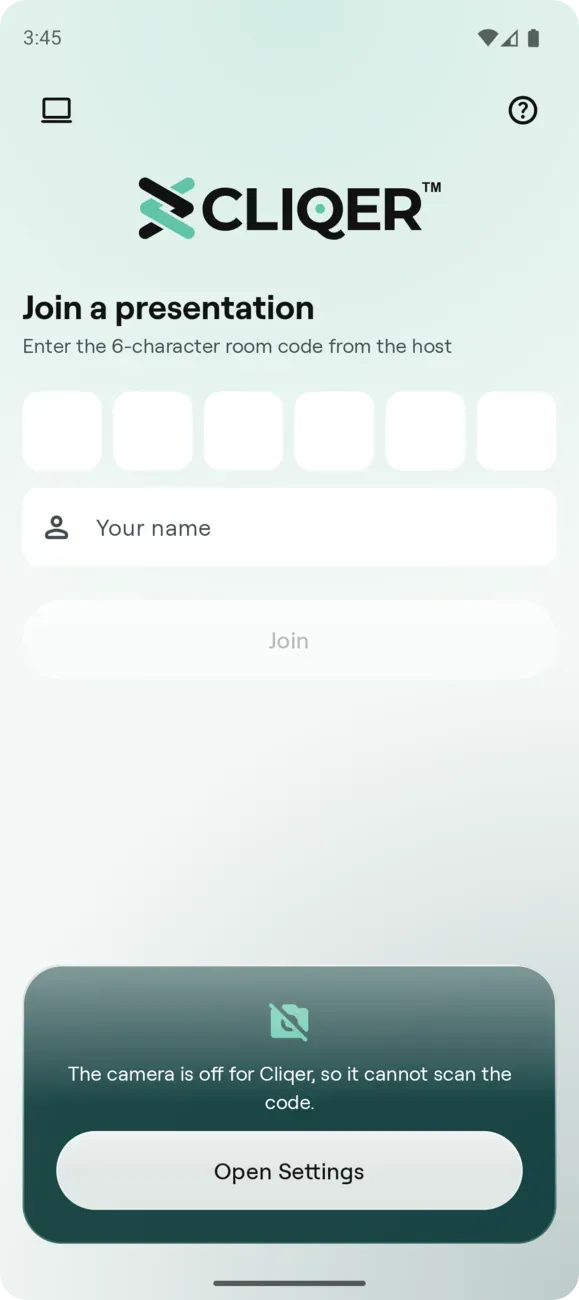
La pantalla Unirse de Android en modo claro: las casillas del código, el campo de nombre y la tarjeta inferior son de cristal esmerilado sobre un fondo suave con los colores de la marca.
El cristal es honesto sobre dónde puede ser real. En Android 12 y posteriores, un panel desenfoca lo que hay detrás. En Android 9 a 11, el mismo panel es una superficie translúcida tintada sin desenfoque. El vídeo en directo es una capa que compone el propio sistema y no se puede desenfocar, así que los controles que flotan sobre él también usan la versión tintada.
La razón por la que esto importa es el calor. Un control remoto pasa una hora en una mano, bajo los focos, con la pantalla encendida. En nuestra primera versión en Flutter, el cristal y el vídeo se llevaban la mayor parte del tiempo de GPU en una sala, como medimos en un teléfono real. La app nativa de Android dibuja el vídeo en directo en una capa del sistema, fuera de la interfaz, y no dibujó ni un solo fotograma de interfaz mientras se reproducía una pantalla compartida. En diez minutos, el Galaxy S24+ se calentó 0,2 °C y consumió 86 mAh, frente a 5,9 °C y 168 mAh de la versión en Flutter.
Android 9
la versión más baja en la que funciona la app
5.8 MB
descarga para Android, medida en un teléfono real
0.2 °C
calentamiento del teléfono en una prueba de diez minutos con pantalla compartida, Galaxy S24+
10
ordenadores con los que se puede vincular un teléfono Android
Atrás y Siguiente son los dos botones grandes. Gira el teléfono en horizontal mientras se muestra la pantalla compartida y la pantalla ocupa todo el teléfono: la mitad izquierda es Atrás y la mitad derecha, Siguiente. Cuando el anfitrión comparte los números de diapositiva, el número de diapositiva es tu confirmación, porque cambia cuando la diapositiva ha avanzado de verdad. Alrededor de los botones están las notas de la diapositiva en pantalla, Controles de diapositiva (Primera, Última, Ir a un número de diapositiva, Pantalla en negro), un puntero láser que sigue tu dedo, dibujo, chat con el anfitrión y la cuenta atrás del anfitrión. El artículo sobre iPhone y iPad y la documentación de herramientas del presentador explican cada herramienta. Para leer las notas sin bajar la vista al atril, consulta notas del orador sin mirar hacia abajo.
La pantalla permanece encendida mientras estás en la sala. Si cambias a otra app durante más de cinco segundos, sales de la sala, y la pantalla Unirse de Android te lo indica.
Las tabletas y los plegables Android tienen su propio diseño, no un teléfono estirado. En horizontal, las notas del orador se colocan junto a la pantalla compartida en un panel tan alto como la pantalla. Arrastra el borde para ajustar su anchura y la app lo recuerda.
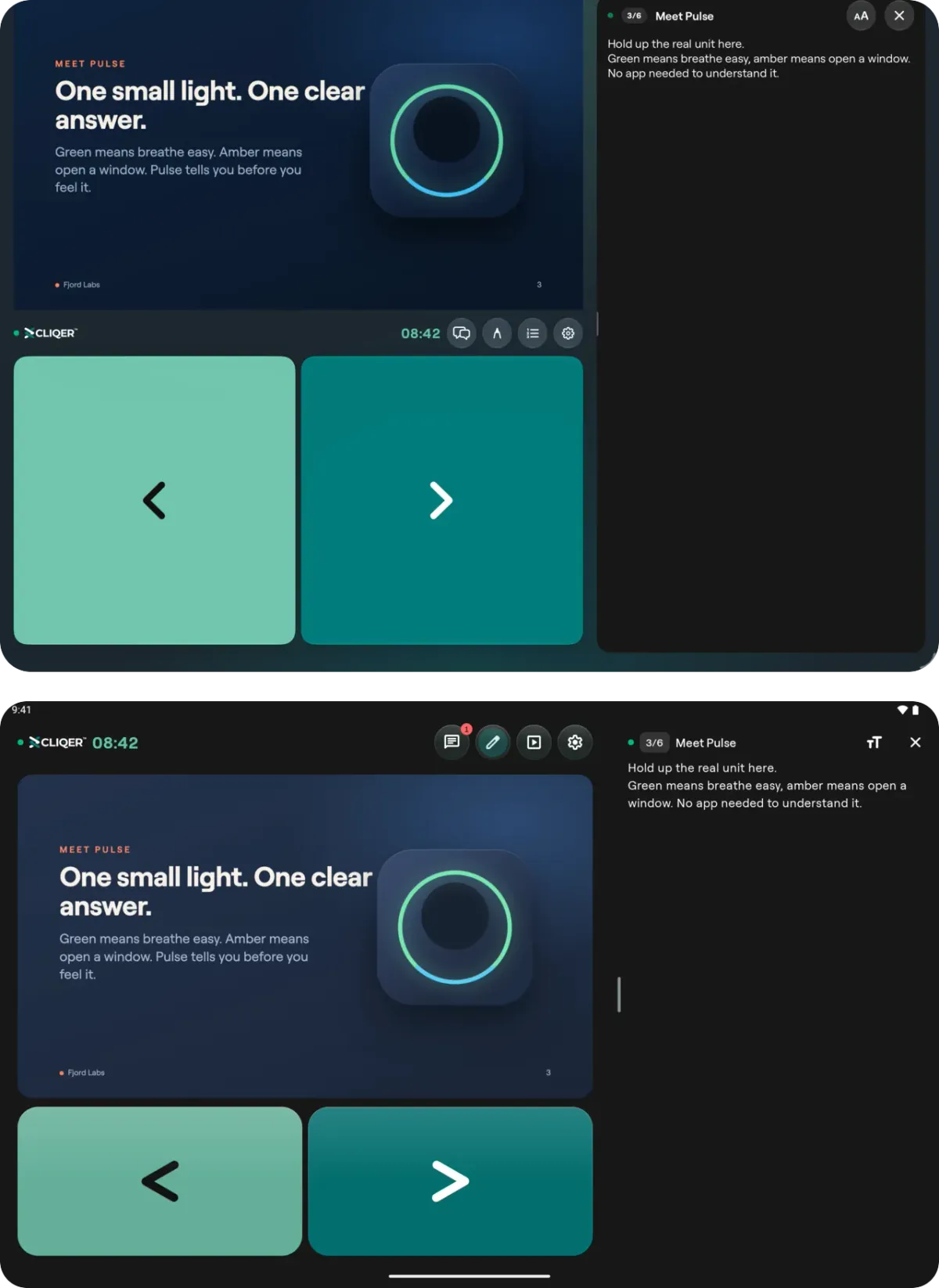
En horizontal, las notas se colocan junto al vídeo en un panel alto. La tableta Android es la de abajo.
En una tableta, o con un teclado conectado, las teclas de flecha envían clics, y B, Home, End y un número de diapositiva seguido de Enter funcionan cuando el anfitrión lo permite. Es el ajuste Atajos de teclado de los ajustes del presentador, y es la única entrada por hardware que documenta la app de Android. No afirmamos nada sobre las teclas de volumen ni otros botones del teléfono: no forman parte de la app.
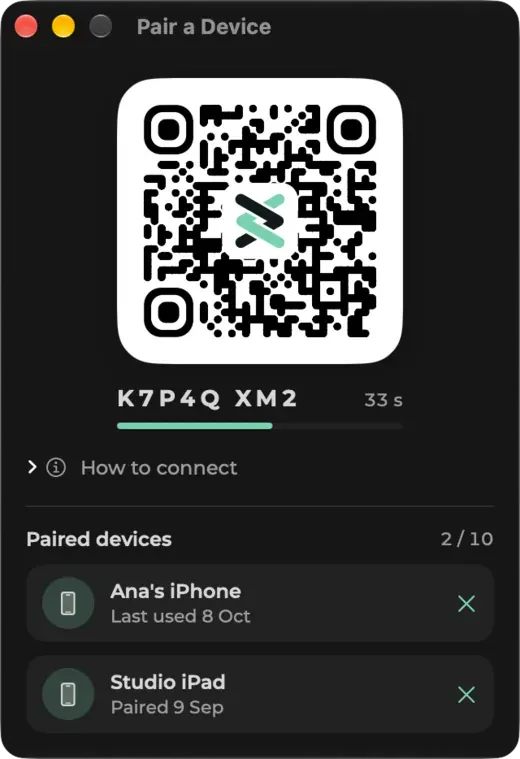
La vinculación funciona como enlazar WhatsApp Web. El ordenador muestra un código QR y el teléfono lo escanea. No hay que iniciar sesión ni aprobar nada en el ordenador.
En el ordenador, haz clic en el icono de dispositivo en la parte superior de la ventana principal de la app de escritorio de Cliqer, o abre Ajustes y busca Control remoto. La ventana Vincular un dispositivo muestra el código.
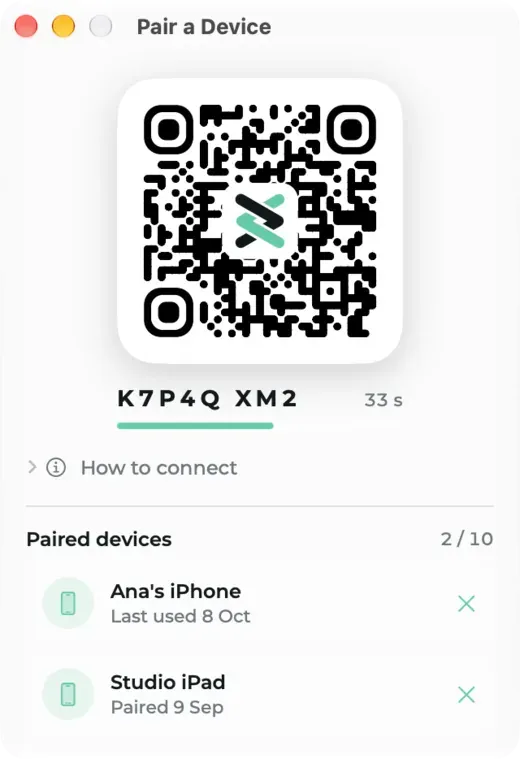
En el teléfono, toca Controlar el anfitrión, el icono del ordenador en la parte superior izquierda de la pantalla Unirse, y después Escanear código de vinculación. Si la cámara no puede leerlo, toca Introducir el código y escribe los diez caracteres que aparecen bajo el código. Android te pedirá entonces que confirmes que eres tú con tu huella, tu cara o el bloqueo de pantalla, una vez cada vez que el teléfono se conecta a un anfitrión, no en cada toque. Si el teléfono no tiene bloqueo de pantalla, la app te pide que configures uno primero.
El código dura 60 segundos, funciona una sola vez y se renueva solo mientras la ventana está abierta. Un ordenador admite hasta 10 dispositivos vinculados y un teléfono puede vincularse con hasta 10 ordenadores: toca Vincular otro anfitrión en la barra superior de Tus anfitriones para añadir uno.
Una vez vinculado, la pantalla Unirse muestra un selector Presentador | Anfitrión. Tus anfitriones enumera todos los ordenadores vinculados: uno con Cliqer abierto muestra su sala, y uno apagado permanece en la lista, atenuado, hasta que Cliqer vuelva a abrirse en él. Para quitar un anfitrión en Android, toca el menú de tres puntos de su fila y después Quitar.
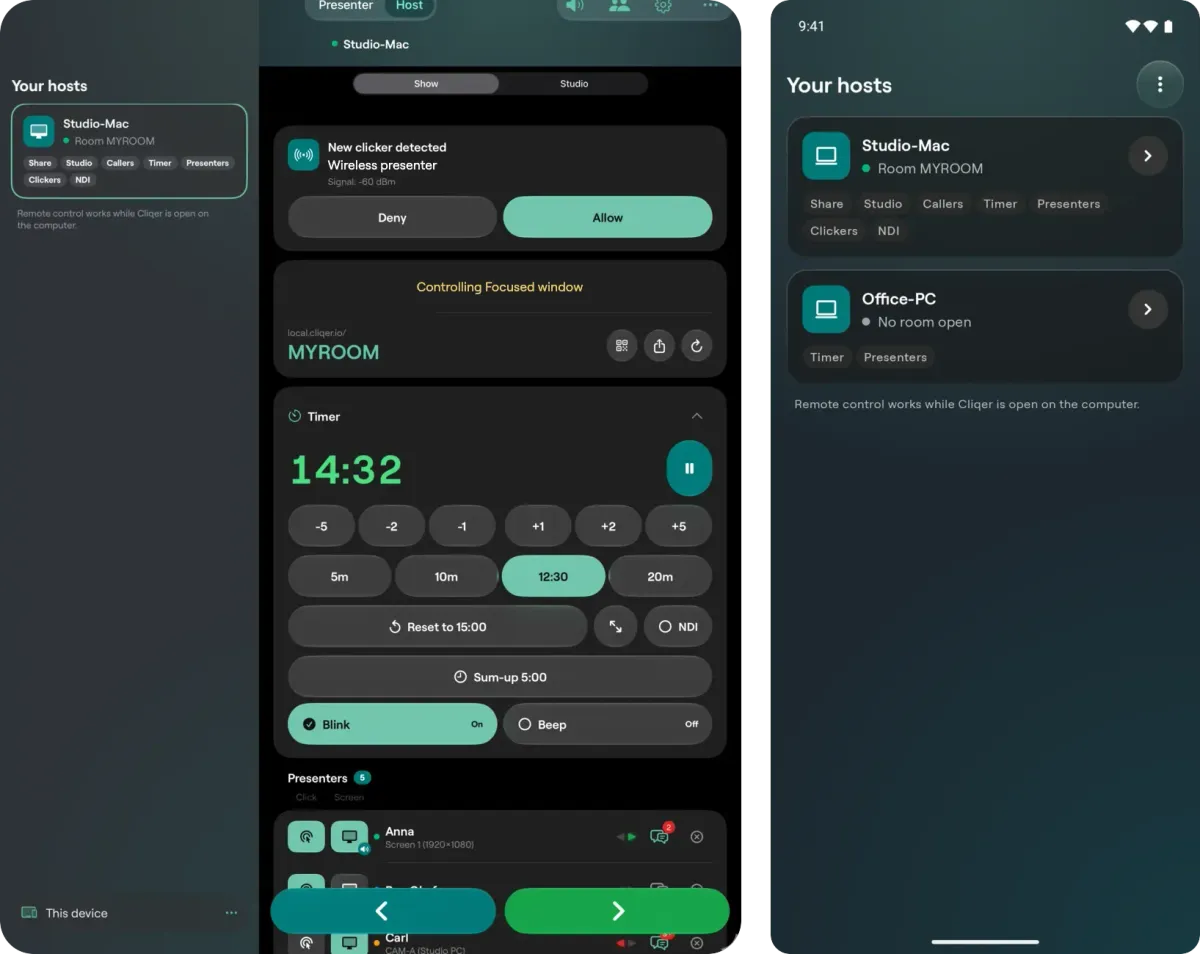
Tus anfitriones: un iPad a la izquierda, con la lista junto a los controles, y un teléfono Android a la derecha, donde la lista ocupa una pantalla propia.
Los controles están en tres pestañas que llevan el nombre de los propios apartados del anfitrión: Show, Studio y Ajustes. Show tiene el enlace de la sala y su código QR, el temporizador, la lista de presentadores con los interruptores Clic y Pantalla para cada persona, y grandes botones Anterior y Siguiente. Ajustes replica el menú Ajustes del anfitrión en el mismo orden.
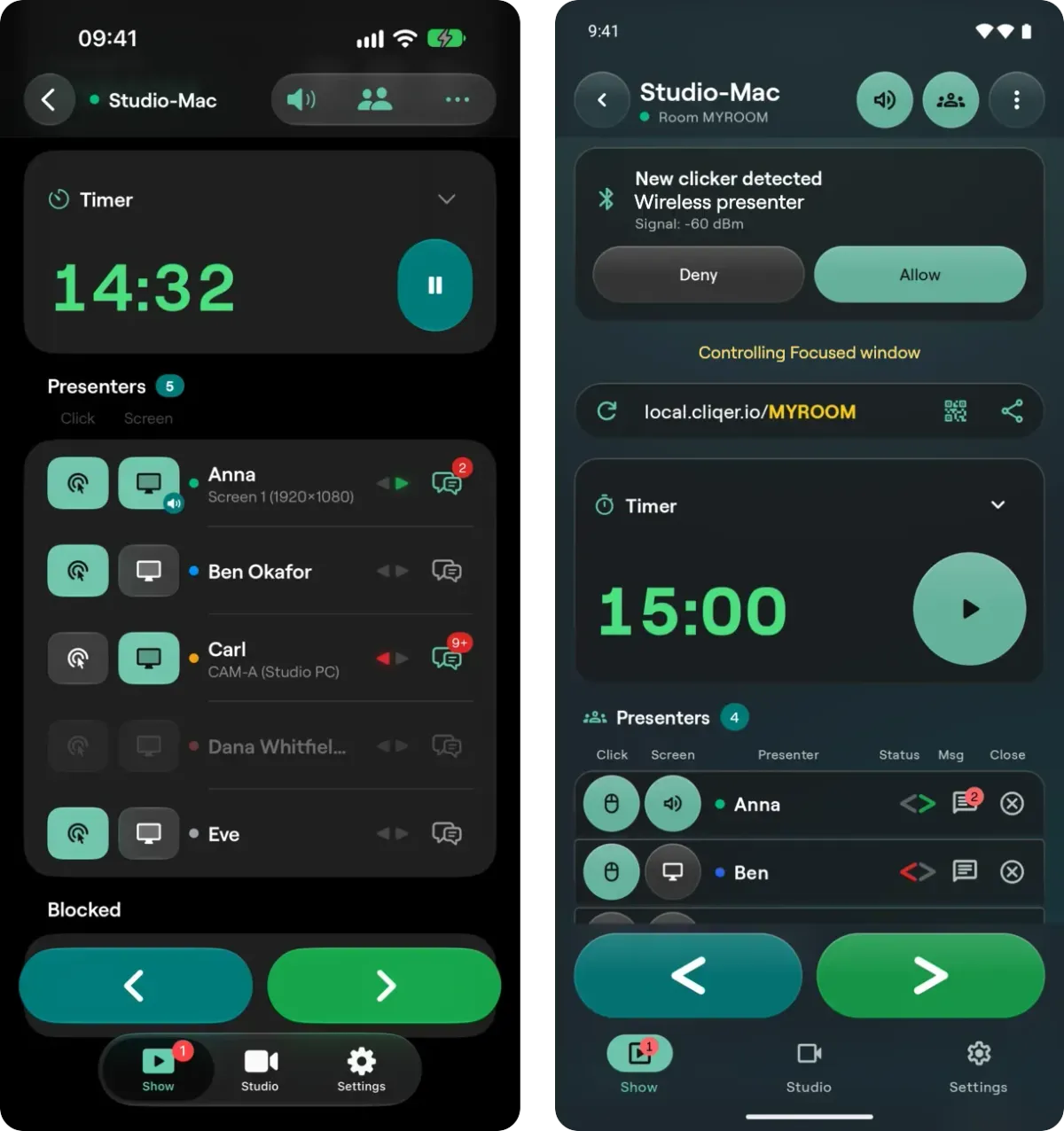
La pestaña Show. En el teléfono Android, a la derecha, una solicitud de un control remoto Bluetooth aparece encima del enlace de la sala, el temporizador y los presentadores.
Esta es la pantalla que un regidor lleva en el bolsillo, junto a una mesa técnica que lo controla todo desde un solo lugar. El recorrido completo está en Controlar el anfitrión.
La app de Wear OS requiere Wear OS 3 o posterior y viene incluida con la ficha de Android. Es un control remoto y nada más: sin inicio de sesión, láser, dibujo, notas ni chat. Siguiente ocupa toda la pantalla, Atrás es un botón más pequeño recortado en la esquina inferior izquierda, el número de diapositiva está bajo la flecha de Siguiente y el temporizador de la sala, arriba. Cada toque hace destellar la esfera con el color del botón y produce una pequeña vibración en tu muñeca.
Funciona de dos maneras, y puedes usar cualquiera de ellas.
Enlazado a tu teléfono. Únete a la sala en el teléfono y después abre Cliqer Remote en el reloj: muestra la sala del teléfono. Un reloj enlazado hace clic como tu teléfono y no ocupa ninguna plaza de presentador. El teléfono debe permanecer en la sala, así que déjalo desbloqueado y bocarriba en el atril con Cliqer Remote en pantalla. Si el teléfono sale de la sala, el reloj muestra Unirse a una sala con la nota Abre Cliqer Remote en tu teléfono, y se reconecta cuando vuelves a unirte.
Por sí solo. Unirse a una sala es la primera pantalla en Wear OS. Escribe o dicta el código de seis caracteres y toca Unirse. Para salir, desliza la esfera hacia un lado.
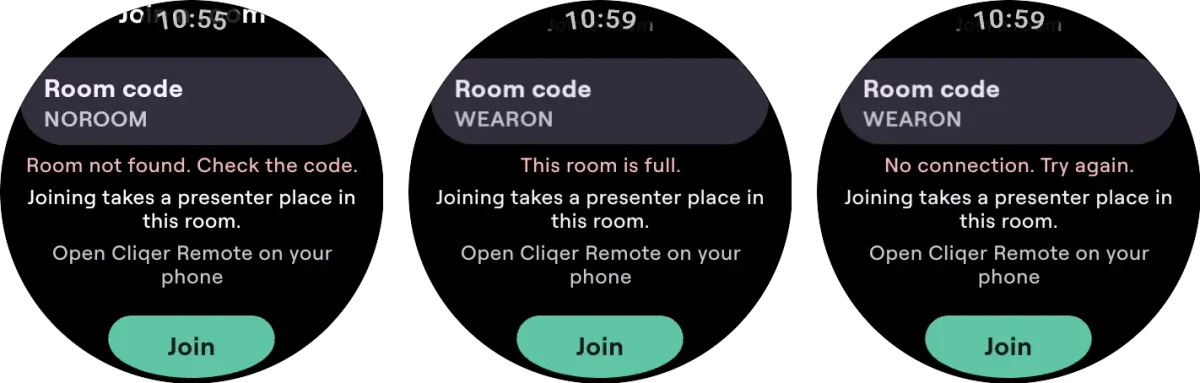
Wear OS indica por qué no puede unirse: no hay ninguna sala con ese código, la sala está llena o no hay conexión.
Por sí solo, el reloj es un presentador, y el anfitrión lo ve en la lista de presentadores. Una sala con el plan Free permite un presentador conectado, así que un reloj por sí solo y un teléfono en la misma sala Free no caben a la vez: se rechaza al segundo que intente unirse. En su lugar, enlaza el reloj con el teléfono. Enlazado, el reloj no se conecta a Cliqer en absoluto: el teléfono le pasa el número de diapositiva y el temporizador a través del enlace entre tu propio teléfono y tu reloj.
El anfitrión puede invitar a un teléfono de la sala a salir en cámara como invitado en directo, y nada se activa hasta que aceptas. Aparece un panel, El anfitrión te ha invitado a salir en cámara, y la cámara y el micrófono solo se activan si tocas Unirse. Después, una pequeña tarjeta En llamada queda sobre la sala: arrástrala a una esquina o pellízcala para cambiar su tamaño. Su menú enumera todas las lentes de cámara del teléfono, con un control deslizante de zoom. En el ordenador, el evento se mezcla en un motor de coma flotante de 32 bits, y lo que oyes de vuelta es un retorno mix-minus que nunca supera el techo del limitador que fija el operador. Para la parte del anfitrión, consulta invitados remotos y llamadas en directo y el artículo sobre Cliqer Studio.
La app es gratuita, sin compras dentro de la app, y nunca inicias sesión en ella. Lo que cambia con dinero es el plan del anfitrión, porque el plan pertenece a la persona que gestiona la sala.
| Función | App gratuita, sala Free | Con un plan de anfitrión de pago |
|---|---|---|
| Instalar y unirse a una sala | Sí, sin cuenta | Igual |
| Personas en una sala | Un presentador conectado | Un número mayor, según el plan |
| Clics, pantalla compartida, números de diapositiva | Sí | Igual |
| Vinculación, pestañas Show y Ajustes | Sí, con cualquier plan | Igual |
| Puntero láser, dibujo y chat | Funciones del plan, desde Presenter | Incluido |
| Invitados en directo y pestaña Studio | No en el plan Free | Desde Studio HD |
| Reloj Wear OS, enlazado | Sí, no ocupa plaza | Igual |
| Reloj Wear OS, por sí solo | Ocupa una plaza de presentador | Ocupa una plaza de presentador |
Los límites dependen del plan del anfitrión y cambian con el tiempo, así que consulta los precios de Cliqer para ver los planes actuales.
Un teléfono que se une como presentador ocupa una de las plazas de la sala, igual que un presentador desde el navegador. El plan Free es un control remoto sencillo: diapositivas, pantalla compartida y Stream Deck, y la app de escritorio muestra el resto bloqueado. La pestaña Studio sigue el plan de la sala, y una tecla de Studio que el plan no incluye muestra No disponible en este plan.
Las llamadas y la pantalla compartida viajan cifradas, directamente entre el teléfono y el anfitrión cuando la red lo permite. Para más detalles, consulta ¿es seguro WebRTC? y la documentación de Cliqer Remote, con apps para reloj y solución de problemas.
Un único motor en Rust ejecuta todo lo que no es dibujo y lo comparten las apps de iPhone y Android, así que una corrección al unirse a una sala llega a ambas a la vez. Por qué todo el producto pasó a ser nativo se explica en por qué Cliqer 3 es nativo; las cifras están en cómo pasamos Cliqer Remote de Flutter a nativo.
Sí. Es una app nativa y gratuita para Android 9 o posterior, en teléfonos y tabletas. Se une a una sala como presentador, se vincula con el ordenador que ejecuta Cliqer para controlar el anfitrión e incluye una app para relojes Wear OS en la misma ficha.
Android 9 o posterior para la app, y Android 11 o posterior para Controlar el anfitrión. Los enlaces de sala se abren en la app en Android 12 o posterior; en Android 9 a 11, escribes el código de sala o escaneas el código QR.
Sí, con Wear OS 3 o posterior. Enlazado a tu teléfono, el reloj sigue la sala del teléfono y no ocupa ninguna plaza de presentador. Por sí solo, escribes o dictas el código de sala y se une como presentador. Muestra Siguiente, Atrás, el número de diapositiva y el temporizador.
No. No inicias sesión en la app y no tiene compras dentro de la app. Para unirte a una sala introduces un código y, si quieres, un nombre. La vinculación con un ordenador tampoco requiere cuenta.
Sí, en Android 11 o posterior. Toca Controlar el anfitrión y escanea el código de vinculación que muestra la app de escritorio de Cliqer en tu Mac o PC con Windows. Después podrás gestionar los presentadores, el temporizador, el enlace de la sala, Studio y los ajustes desde el teléfono.
En nuestra prueba en un Galaxy S24+, diez minutos de pantalla compartida en directo consumieron 86 mAh y calentaron el teléfono 0,2 °C con la app nativa. La pantalla permanece encendida en una sala, así que carga el teléfono antes de una charla larga.
Cliqer Remote para iPhone, iPad y Apple Watch: la app nativa
Cliqer Remote para iPhone, iPad y Apple Watch: un control remoto para presentaciones nativo y gratuito con notas, láser y emparejamiento por QR para manejar el anfitrión.
Cliqer Live: streaming por debajo del segundo con subtítulos y traducción
Cliqer Live emite tu evento a espectadores ilimitados en menos de 220 ms, con subtítulos en directo en 60 idiomas y grabación.
Sigue leyendo


Guías prácticas para presentadores, equipos de AV y equipos de eventos, más las versiones de Cliqer que importan. Sin spam, te das de baja con un clic.