
Iniciar sesión

Control del show desde la mesa técnica: cómo gestionan las diapositivas los equipos audiovisuales

El paso de diapositivas suele ser el eslabón débil del control del show. Así lo gestionan los equipos audiovisuales desde la mesa en lugar de desde un portátil aparte.

Cliqer Team

28 de agosto de 2026 · 7 min de lectura

An AV technician at a production desk with monitors, a Stream Deck and a laptop running the show

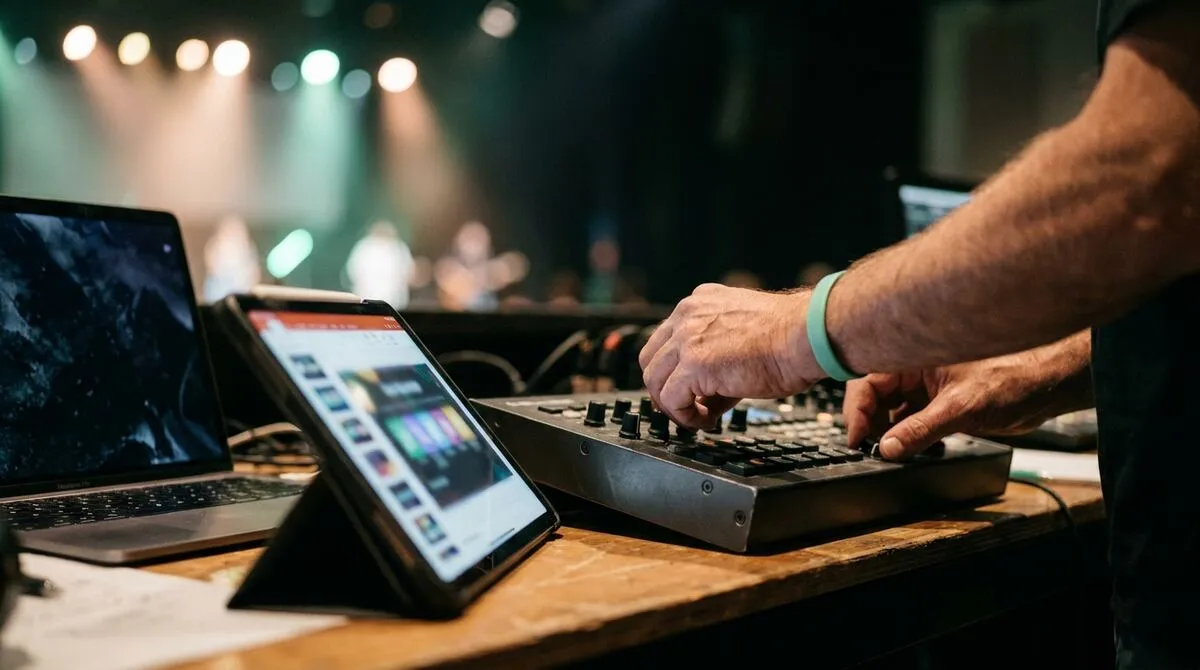
Toda gira, congreso y servicio religioso tiene una mesa técnica: un puesto con una mesa de mezclas, un mezclador de vídeo, uno o dos portátiles y alguien cuyo trabajo es que la sala funcione. El control del show es lo que ocurre en esa mesa. Las diapositivas suelen ser la excepción. Están en un portátil junto al atril, las maneja quien haya recibido el control remoto para presentaciones de manos del ponente, y nadie en la mesa las vigila hasta que se congelan a mitad de frase.

Este artículo trata de cerrar esa brecha: llevar el paso de diapositivas a la misma superficie de control que tus cues de iluminación, cambios de cámara y audio, para que un solo operador (o el propio ponente) lo maneje todo desde un mismo lugar.

Puntos clave
  • El paso de diapositivas suele quedar totalmente fuera del sistema de control del show, atado a un control remoto para presentaciones o a un portátil al que nadie en la mesa puede llegar.
  • Cliqer pone el control de diapositivas en la misma superficie que la iluminación, la realización y el audio, manejado desde la mesa técnica o desde el atril.
  • Un segundo equipo anfitrión da al paso de diapositivas la misma conmutación por error automática que al resto del show.

Qué abarca realmente el control del show

«Control del show» es un término poco preciso del sector para los sistemas que disparan y secuencian todo lo que el público ve y oye: cues de iluminación, cambios de vídeo, reproducción de audio, presets de cámara y, sí, presentaciones de diapositivas. Parte funciona con protocolos específicos como MIDI Show Control u OSC. Parte es una persona que pulsa un botón en el momento justo.

El hilo común es una única fuente de verdad sobre «qué pasa a continuación». Un buen show funciona con cues, no con conjeturas. El punto débil de la mayoría de los eventos es que las diapositivas quedan totalmente fuera de ese sistema, atadas al software que tenga abierto en ese momento el portátil del ponente.

Por qué las diapositivas suelen quedar fuera del sistema

Hay tres motivos que se repiten una y otra vez:

El control remoto es físico y local

Un control remoto para presentaciones USB o RF solo funciona dentro del alcance de su propio receptor, así que no llega a la mesa técnica si el atril y la mesa están a más de unos 30 metros.

El portátil es una caja negra

A menos que alguien haya creado un puente para ese software concreto, la cabina no tiene forma de avanzar PowerPoint o Keynote en remoto.

No está claro de quién es la responsabilidad

¿El paso de diapositivas es tarea del ponente, del regidor o del equipo audiovisual? En muchos shows, la respuesta sincera es «de quien se acuerde».

Esa brecha es precisamente la razón por la que las diapositivas congeladas y las presentaciones atascadas son el fallo visible más común en los eventos en directo: es el único cue que nadie en la cabina puede disparar directamente.

Lleva el paso de diapositivas a la mesa con Cliqer

La app de escritorio de Cliqer se ejecuta en el equipo que muestra las diapositivas (PowerPoint, Keynote, Google Slides, Prezi, LibreOffice Impress o una presentación web personalizada) y abre una sala a la que cualquier navegador puede unirse como presentador u operador de respaldo, sin instalación ni cuenta en ese lado. En concreto, para llevar el control de diapositivas a la mesa técnica:

Instala la app de escritorio de Cliqer

Instala la app de escritorio de Cliqer en el portátil de presentación e inicia una sala desde allí. Consulta la instalación en macOS o Windows.

Abre el enlace o el código QR de la sala en una tablet o un portátil en la mesa técnica

Sin límite de alcance del control remoto ni necesidad de línea de visión, porque el control viaja por la red, no por RF.

Pasa el mismo enlace al móvil del ponente

Pasa el mismo enlace al móvil del ponente si quiere manejar sus propias diapositivas, o déjaselo al operador si es el equipo técnico quien lleva la presentación.

Añade un segundo equipo anfitrión para tener redundancia

Añade un segundo equipo anfitrión para tener redundancia en shows de varios días o de alto riesgo: consulta la configuración multihost, donde un anfitrión de respaldo toma el relevo automáticamente si el principal se cae.

Integra el control de diapositivas en tu superficie de control actual

Integra el control de diapositivas en tu superficie de control actual con un Stream Deck o Bitfocus Companion, para que Siguiente, Anterior e Ir a estén junto a los demás botones del show en lugar de en un portátil aparte.

Da a la mesa técnica su propio enlace de presentador, distinto del del ponente. Así el operador puede saltar a una diapositiva concreta para un resumen en el turno de preguntas sin interferir en lo que el ponente esté haciendo en su propio dispositivo.

Control remoto, puente entre portátiles o Cliqer: lo que te da realmente cada opción

EnfoqueAlcanceFunciona desde la cabinaRespaldo si falla
Control remoto para presentaciones USB/RFLínea de visión, decenas de metros
No
Otro control remoto, si tienes uno a mano
Puente personalizado entre portátilesDepende de cómo esté hechoA veces, si alguien lo ha creadoQuien escribiera el script
Sala de CliqerEn cualquier lugar con internetSí, desde cualquier navegadorSegundo equipo anfitrión, conmutación por error automática

Ponerlo en la misma superficie que todo lo demás

Cuando el paso de diapositivas vive en una pestaña del navegador en lugar de en un receptor propietario, se comporta como cualquier otra fuente de cues. Un Stream Deck conectado a la mesa puede tener Siguiente, Anterior, una pantalla de temporizador y un corte a negro de la videollamada en el mismo panel que tus demás botones del show. Bitfocus Companion va más allá: el paso de diapositivas, el control del temporizador y el feedback en directo conviven con los disparadores de iluminación y vídeo en el mismo software de control por botones que ya usan la mayoría de los equipos de gira y de iglesias.

Esto importa más de lo que parece. Significa que quien lleva la iluminación no necesita aprender una segunda herramienta, y que quien cubre un descanso no necesita una reunión de traspaso para encontrar «el control remoto de las diapositivas».

Una redundancia en la que el equipo puede confiar de verdad

Que el paso de diapositivas falle en plena keynote es el tipo de fallo que el público nota al instante, así que el respaldo importa. La configuración multihost permite que un segundo equipo se una a la misma sala; si el anfitrión principal se desconecta, el secundario asume el control automáticamente y los presentadores no notan nada. Es un modo de fallo muy distinto de «el único portátil que lleva la presentación se acaba de colgar y nadie tiene un plan B».

Para equipos que llevan el mismo show en varios recintos, las salas de presentador con tu marca también hacen que el enlace y el código QR de la sala parezcan parte de tu producción, no una herramienta de terceros añadida a la fuerza.

Gestionar toda una producción con vMix

Cómo integrar el paso de diapositivas en un show de vMix junto a las cámaras y el audio.

NDI para equipos de eventos y audiovisuales

Dónde encaja el vídeo IP junto al control de diapositivas en una mesa técnica moderna.

Preguntas frecuentes

Saca las diapositivas del portátil de al lado

Si tu equipo sigue entregando un receptor al ponente y cruzando los dedos, merece la pena probar la alternativa en un show. Descarga Cliqer gratis y haz tu próximo ensayo con el control de diapositivas en la mesa en lugar de en el atril. Añádelo a tu propia lista de comprobación previa al show, y si tu equipo gestiona varias salas o recintos, compara los planes Studio HD, Studio 4K y Studio 8K, o descubre cómo las empresas de alquiler y montaje están dando el mismo paso.

show controlav productionevent tech

Escrito por Cliqer Team

Creamos Cliqer, el control remoto por Internet que se usa en escenarios, aulas y salas de reuniones de todo el mundo.

Dirige tu próximo show con Cliqer

Cualquier presentación, cualquier teléfono, en cualquier lugar. La app de escritorio aloja la sala, los presentadores solo abren un enlace.

Sigue leyendo

Más sector audiovisual para tu próximo show

Two carry-on cases backstage, one with a network switch and one with a laptop running Cliqer, a tablet showing the Multiview, projector beams behind
Sector audiovisual

Cliqer vs Barco E2: por qué dejamos atrás el procesador por hardware

El Barco E2 funde a mano, no incluye warp y añade un fotograma de retardo. Cómo Cliqer Studio lleva mejor los eventos corporativos, según las propias cifras de Barco.
A stage floor monitor showing the Cliqer Timer countdown to the speaker, with the operator laptop and a phone running the same timer at the side of the stage
Sector audiovisual

Cliqer Timer: el temporizador de escenario con escaletas, mensajes y pantallas para cada rol

Temporizador de escenario para eventos en directo: cuentas atrás, tiempo excedido, mensajes, avisos de escaleta, pantallas y control desde el móvil en Cliqer Timer.
A DSAN Limitimer countdown timer device on a lectern beside a laptop running slide software
Sector audiovisual

Cómo integrar los temporizadores para ponentes DSAN Limitimer con tus diapositivas

Conecta un DSAN Limitimer a tus diapositivas: sincronización bidireccional, modo maestro o esclavo y qué ajustes importan el día del evento.
Newsletter

Recibe la próxima guía antes de tu próximo show

Guías prácticas para presentadores, equipos de AV y equipos de eventos, más las versiones de Cliqer que importan. Sin spam, te das de baja con un clic.