
Bitfocus Companion es el software de código abierto de control por botones que muchos equipos de gira y de iglesias ya usan para disparar iluminación, vídeo y audio. Lo que se conoce menos es que también puede controlar presentaciones: el avance de diapositivas, el estado del temporizador y los cortes a invitados, en el mismo panel que todo lo demás que el equipo ya acciona con botones.
Así funciona el módulo de Cliqer, qué ofrece y cómo configurarlo.
- Bitfocus Companion puede controlar el avance de diapositivas, el estado del temporizador y los cortes a invitados junto a tus disparadores de iluminación y vídeo actuales.
- El módulo de Cliqer comparte panel con todo lo demás que el equipo ya acciona con botones.
- Una configuración de Companion viaja entre recintos con el portátil, sin necesidad de reconfigurar nada in situ.
Por qué poner las diapositivas en la misma superficie que tus otros cues
La mayoría de los equipos ya tienen una superficie de control para iluminación y vídeo, creada en Companion y manejada desde un Stream Deck o un panel dedicado. El avance de diapositivas suele ser la excepción, relegado a un portátil aparte con su propio control remoto para presentaciones. Integrarlo en Companion significa un operador, un panel y una misma memoria muscular para todo el show, en lugar de un segundo dispositivo al que recurrir. También significa que formar a un operador suplente lleva minutos, en vez de un recorrido completo por un portátil y un control remoto para presentaciones que nunca ha tocado.
Cómo funciona la integración
Cliqer instala su módulo de Companion automáticamente en cuanto detecta Companion en el mismo ordenador, sin configuración manual para el propio módulo. Internamente, Cliqer ejecuta dos servidores locales a los que se conecta el módulo: una API HTTP de acciones para disparar botones y un canal WebSocket que devuelve en directo las actualizaciones del temporizador y del estado a los feedbacks y variables de Companion.
Pasos de configuración
Instala Bitfocus Companion
Instala Bitfocus Companion (versión 4.2 o posterior) y ábrelo al menos una vez.
Inicia Cliqer
Inicia Cliqer: coloca su módulo en la carpeta de módulos de Companion automáticamente.
Reinicia Companion
Reinicia Companion una vez para que detecte el nuevo módulo.
Añade una conexión de Cliqer
Añade una conexión de Cliqer en Companion, apuntando a 127.0.0.1 en el puerto de la API de acciones.

Lo que realmente te ofrece el módulo
El módulo de Cliqer incluye 19 acciones repartidas en cuatro categorías:
| Categoría | Qué cubre |
|---|---|
| Clic | Avanzar o retroceder una diapositiva |
| Temporizador | Iniciar/pausar, reiniciar, y ajustes de un minuto más o menos |
| Preajustes | Cuatro duraciones fijas de temporizador, que coinciden con los preajustes que hayas configurado en Cliqer |
| Invitados y control | Pasar un invitado numerado a programa, cortar a negro, detener la pantalla compartida, activar o desactivar la salida NDI de programa o del temporizador |
También ofrece feedbacks, para que un botón cambie de color cuando el temporizador está en marcha, entra en su fase de aviso o un invitado está en directo, y variables que puedes usar en el texto de los botones, como la visualización actual del temporizador o cuántos espectadores hay en la sala, actualizadas en directo por el canal WebSocket. Ese estado en directo es lo que convierte una cuadrícula de botones estática en algo más parecido a un panel de mando: un operador que baja la vista en pleno show ve de un vistazo si el temporizador está en su fase de aviso, sin tener que mirar otra pantalla.

Companion frente a un Stream Deck dedicado
Ambas herramientas resuelven un problema similar y Cliqer es compatible con cada una de forma independiente, así que la elección suele depender de lo que ya usa el resto del equipo:
| Factor | Bitfocus Companion | Stream Deck (directo o plugin) |
|---|---|---|
| Ideal para | Equipos que ya lanzan cues de iluminación/vídeo en Companion | Un único panel dedicado a la presentación |
| Configuración | Módulo instalado automáticamente, conexión añadida manualmente | Detección automática por USB, o arrastrar y soltar el plugin |
| Combinación con otros cues del show | De forma natural, está hecho exactamente para eso | Solo a través de las otras acciones del plugin de Elgato |
| Feedback y variables | Completos: feedback de color y 14 variables | Etiquetas de teclas en directo y estados de color |
Si tu equipo usa ambos, es totalmente compatible: Stream Deck y Companion pueden tener las acciones de Cliqer a la vez sin conflictos. Y si el tiempo en el escenario importa tanto como la propia pulsación del botón, combinar Companion con un DSAN Limitimer da al presentador una cuenta atrás física que se mantiene sincronizada con lo que haga el panel.
Cómo encaja en un sistema de control de show más amplio
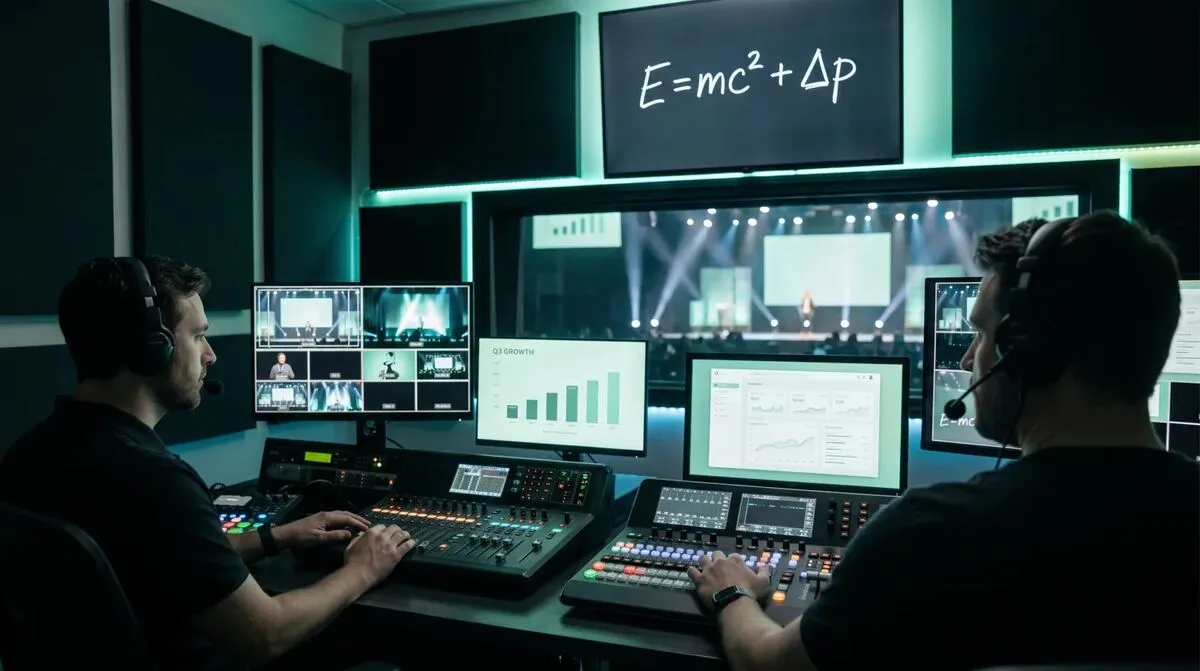
Para los equipos con una mesa de producción completa, el control de presentaciones rara vez es lo único que hay en el panel. Consulta control del show desde la mesa técnica para ver cómo convive en la práctica el avance de diapositivas con los disparadores de iluminación y vídeo, y controlar presentaciones dentro de una producción con vMix si tu configuración de Companion también maneja un mezclador de vídeo. Los equipos de gira y de alquiler obtienen una ventaja adicional: una configuración de Companion viaja con el portátil entre recintos; consulta por qué las empresas de alquiler y montaje están llevando el control del show al software para ese enfoque.
Solución de problemas
Si el tipo de conexión de Cliqer no aparece en Companion, confirma que Companion se instaló y se abrió una vez antes del primer inicio de Cliqer, ya que Companion solo examina su carpeta de módulos al arrancar. El botón Refresh modules de Companion actualiza su tienda en línea, no la carpeta de módulos local, así que lo que realmente hace aparecer un módulo recién instalado es un reinicio completo. Si las acciones funcionan pero los feedbacks y las variables no cambian, comprueba que Companion se ejecuta en la misma máquina que Cliqer, ya que el canal de estado en directo solo funciona en loopback y no llegará a otro ordenador de la red.
Preguntas frecuentes
Sí. Los dos servidores locales de Cliqer a los que se conecta Companion solo funcionan en loopback, así que Companion tiene que ejecutarse en la misma máquina que la aplicación de escritorio de Cliqer.
Sí, ambas integraciones funcionan de forma independiente, y un equipo puede controlar las mismas diapositivas y el mismo temporizador desde cualquiera de las dos superficies, o desde ambas a la vez.
Bitfocus Companion 4.2 o posterior, junto con Cliqer 2.0.7 o posterior en la aplicación de escritorio.
No. Cliqer instala y actualiza su propio módulo de Companion automáticamente; solo tienes que reiniciar Companion una vez para que lo detecte y añadir la conexión.
Lleva las diapositivas a tu panel actual
Si tu equipo ya trabaja a diario con Bitfocus Companion para iluminación y vídeo, añadir el control de diapositivas lleva minutos. Descarga Cliqer gratis y conéctalo a tu configuración actual, o lee la documentación de la integración con Bitfocus Companion para ver la lista completa de acciones y variables. Para equipos que montan un sistema de control completo, compara Studio HD, Studio 4K y Studio 8K.
Presentar contenido confidencial: protección de datos en las reuniones del consejo
Mantén la confidencialidad de las presentaciones del consejo: qué no debe salir nunca de tu dispositivo y cómo comprobar adónde envía los datos una herramienta.
Control remoto de PowerPoint: la guía completa
Comparamos las opciones de control remoto de PowerPoint: controles remotos para presentaciones físicos, apps para el móvil y controles remotos por Internet, con los pasos de configuración de cada uno.
Dirige tu próximo show con Cliqer
Sigue leyendo
Más sector audiovisual para tu próximo show


Cliqer Timer: el temporizador de escenario con escaletas, mensajes y pantallas para cada rol

Cómo integrar los temporizadores para ponentes DSAN Limitimer con tus diapositivas
Recibe la próxima guía antes de tu próximo show
Guías prácticas para presentadores, equipos de AV y equipos de eventos, más las versiones de Cliqer que importan. Sin spam, te das de baja con un clic.
