


Eventos híbridos
Cómo pasar las diapositivas de un ponente que está en otro país
Pasa las diapositivas de un ponente que está en otro país: configuración, qué latencia esperar y el plan B si se cae la conexión.
Toda lista de tecnología para eventos híbridos empieza larga y acaba siendo aún más larga, porque es fácil añadir una herramienta y difícil admitir que una no está rindiendo. Este es el stack que realmente se gana su sitio: qué hace cada pieza, qué sustituye y dónde conviene gastar primero el dinero.
El stack tecnológico adecuado para un evento híbrido depende de lo que falla si prescindes de cada pieza. Un único ponente en una mesa redonda con una presentación apenas necesita algo más que un control remoto para presentaciones fiable y compartir pantalla. Una producción completa con invitados remotos, un mezclador de vídeo de emisión y un directo necesita mucho más. Construye a partir del stack más pequeño que cubra tu riesgo real, no recortando desde el catálogo completo de un proveedor.
Tres preguntas resuelven casi todo:
Todo lo demás del stack se apoya en un control de diapositivas fiable. La app de escritorio de Cliqer aloja la sala en un Mac o un equipo Windows y controla directamente PowerPoint, Keynote, Google Slides, Prezi o LibreOffice Impress. Los presentadores, en la sala o en remoto, se unen desde cualquier navegador con un enlace o un código QR, sin instalar nada y sin cuenta.
En configuraciones híbridas con plataformas de reuniones (Zoom, Microsoft Teams, Google Meet, Webex, GoTo, Slack, Discord o RingCentral), el host comparte pantalla como siempre y Cliqer controla la aplicación de presentaciones por debajo. No hay que instalar ningún plugin en ninguna de esas plataformas. Consulta control de diapositivas en webinars para ver esa configuración en detalle.
Si un ponente remoto necesita que lo vean, no solo que lo oigan, compartir pantalla y la codificación de vídeo pasan a ser la segunda capa. La app de escritorio de Cliqer captura la pantalla del host de forma nativa y la transmite a presentadores y espectadores con códec, resolución y tasa de bits configurables, desde VP8 para la máxima compatibilidad hasta AV1 cuando el hardware lo admite. Los nuevos espectadores reciben un fotograma clave en caché nada más unirse, en lugar de esperar hasta tres segundos, algo importante cuando alguien entra a mitad de un bloque.
| Capa | Qué cubre | Cuándo la necesitas |
|---|---|---|
| Control de diapositivas | Avanzar la presentación desde cualquier dispositivo | Todos los eventos híbridos |
| Compartir pantalla | Mostrar la pantalla del presentador a los espectadores remotos | Público remoto que sigue la presentación |
| Llamadas en directo | Vídeo del invitado remoto en la pantalla principal o por NDI | Ponentes o panelistas remotos |
| Multihost | Máquina de respaldo o presentaciones sincronizadas en varias salas | Eventos críticos o en varias ubicaciones |
| Salida NDI | Alimentar un mezclador de emisión o un directo | Eventos grabados, en streaming o emitidos |
Un ponente remoto que necesita aparecer en la pantalla principal, no solo controlar diapositivas, necesita una vía de vídeo hacia tu producción. Studio, integrado en la app de escritorio de Cliqer, incorpora a una llamada a cualquiera que ya esté en tu sala como entrada de cámara que puedes preparar y cortar en directo, enviada a la sala, a NDI para un mezclador, o a ambos. Detrás hay un mezclador completo con enrutamiento: añade tus propios grupos y retornos en cualquier plan Studio, y la sala, cada salida NDI y el retorno de cada invitado eligen su propio bus por nombre, de modo que el recinto, la señal de emisión y el ponente remoto pueden oír cada uno una mezcla distinta. Todos los detalles en cómo llevar invitados remotos al escenario con llamadas en directo.
Aquí es también donde entran las presentaciones multihost para eventos más grandes: un host en el recinto, un respaldo sincronizado en otra red, o la misma presentación en una segunda sala para el público que no cabe en la principal.
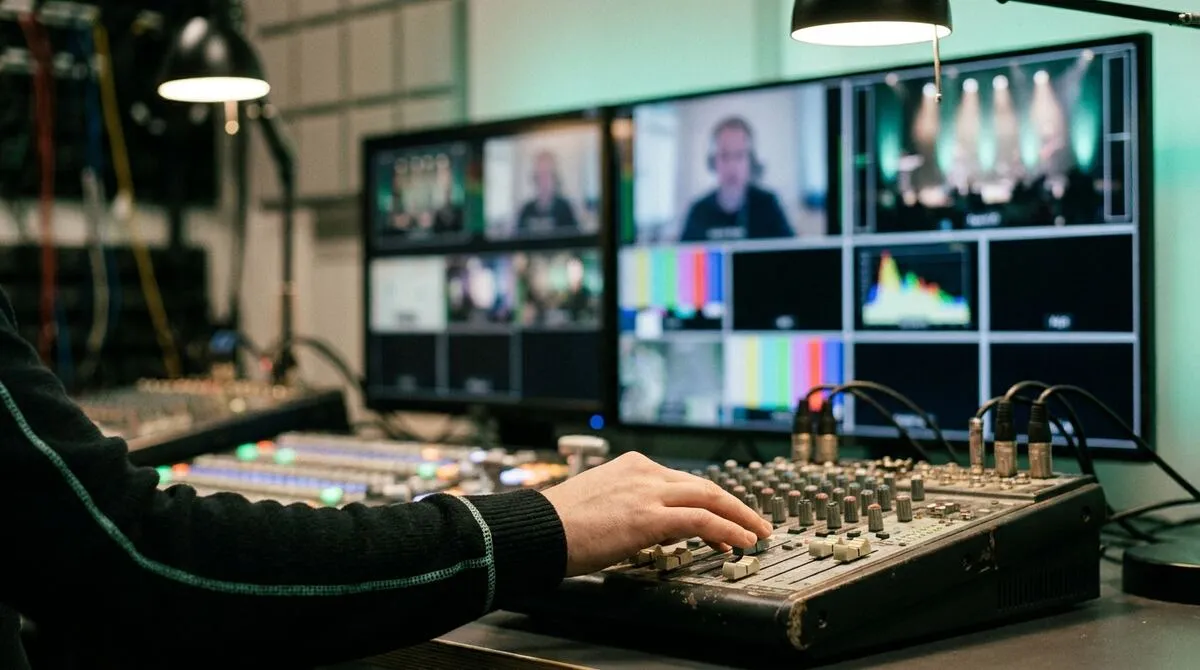
Para equipos que ya trabajan con vMix, OBS u otro mezclador compatible con NDI, Cliqer puede emitir su mezcla de programa y cada llamada como fuente NDI® independiente en la red, junto con el temporizador de la presentación como overlay con canal de clave. Así tu software de producción trata las entradas de Cliqer como cualquier otra cámara o grafismo. Consulta NDI explicado para equipos de eventos y control de presentaciones en vMix para la parte de producción de esa configuración.
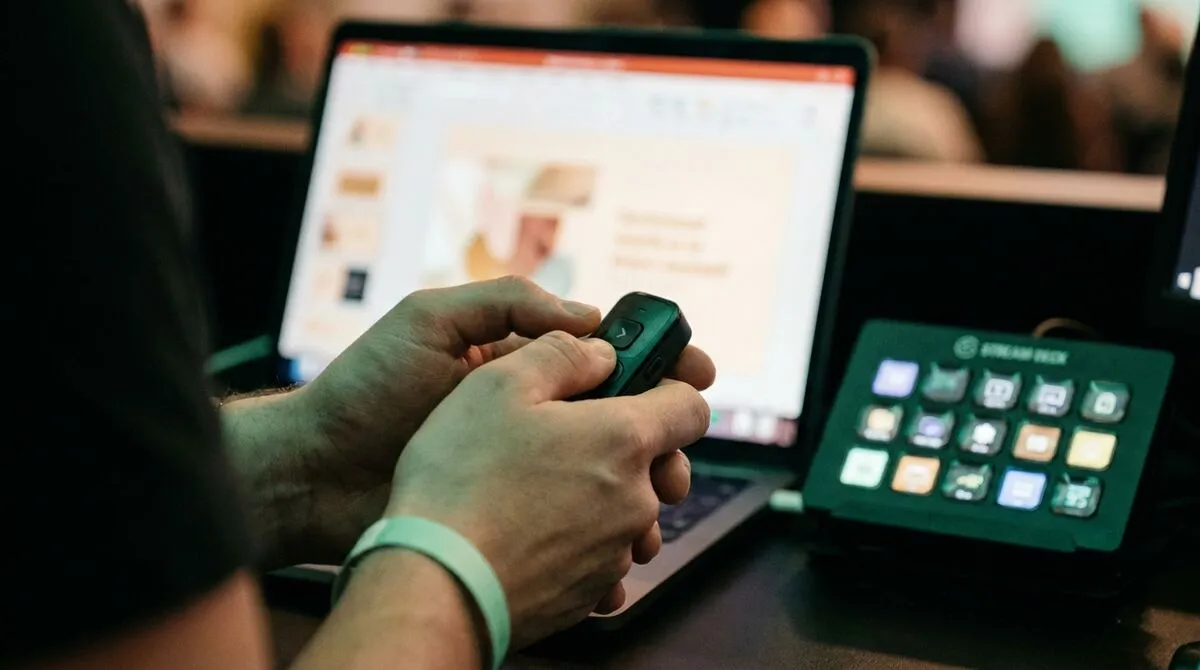
Los equipos con superficies de control físicas también pueden controlar las diapositivas y el temporizador desde un Stream Deck, directamente por USB o mediante el plugin de Bitfocus Companion, algo que merece la pena leer si ya tienes una configuración de Companion: Stream Deck como controlador de presentaciones y Bitfocus Companion para presentaciones.
El seguro más barato de todo el stack es una segunda máquina host. Como cada host avanza su propia copia local de la presentación con cada clic, una máquina de respaldo se mantiene en la diapositiva correcta todo el tiempo y toma el relevo al instante si falla la principal. Combínalo con una base de red sólida (conexiones directas peer-to-peer que recurren automáticamente a un relay cifrado cuando un cortafuegos bloquea la ruta directa) y la mayoría de los puntos únicos de fallo desaparecen. Nuestra propia salida de una plataforma cloud compartida, precisamente por este tipo de fiabilidad, la contamos en por qué dejamos Cloudflare.
Si el presupuesto y el tiempo de montaje son limitados, este es el orden que antes compensa:
Eventos híbridos con ponentes remotos
La guía completa para poner este stack a trabajar el día del evento.
Cómo llevar invitados remotos al escenario
Cómo las llamadas en directo llevan a un ponente remoto a la pantalla principal y a NDI.
No para lo esencial. Un portátil Mac o Windows para hacer de host y cualquier navegador moderno en el dispositivo del presentador cubren el control de diapositivas y compartir pantalla. Hardware como un Stream Deck o un mezclador compatible con NDI merece la pena cuando tu evento supera lo que puede llevar un solo operador con un portátil.
Una máquina host con las diapositivas de la mesa redonda y un enlace para que el ponente remoto controle su propio bloque desde un navegador. Añade llamadas en directo solo si ese ponente también tiene que aparecer en la pantalla principal.
Sí. Cliqer convive con Zoom, Teams, Meet, Webex y plataformas similares en lugar de sustituirlas: el host comparte pantalla como siempre y Cliqer controla el software de presentaciones por debajo. No hace falta ningún plugin en la propia plataforma de reuniones.
El control de diapositivas y compartir pantalla están incluidos en el plan Free de Cliqer para hacer pruebas. Los presentadores individuales suelen optar por Presenter, las producciones con cámaras y llamadas por Studio HD, y los equipos con más llamadas pasan a Studio 4K o superior. Consulta los precios para ver el desglose actual.
Empieza con el plan Free de Cliqer para probar el control de diapositivas y compartir pantalla con tu propio equipo antes de que un evento dependa de ello. Cuando estés listo para llamadas en directo, respaldo multihost o salida NDI, consulta los precios o lee la guía de configuración multihost para la capa de redundancia.
Deja el atril: por qué moverte con libertad te convierte en mejor orador
Por qué dejar el atril te convierte en mejor orador: lo que dice la investigación sobre lenguaje corporal, además de consejos para moverte con intención.
Clases híbridas que funcionan: guía para universidades
Cómo impartir clases híbridas que funcionen para los estudiantes en el aula y en línea: control de diapositivas, estudiantes a distancia y planes de respaldo.
Sigue leyendo


Guías prácticas para presentadores, equipos de AV y equipos de eventos, más las versiones de Cliqer que importan. Sin spam, te das de baja con un clic.