vMix 集成
在 Windows 上通过 COM API 原生控制 vMix,远程操控直播视频制作。

Cliqer 通过 COM API 与 vMix 实现原生 Windows 集成,无需额外配置即可直接控制您的直播视频制作。
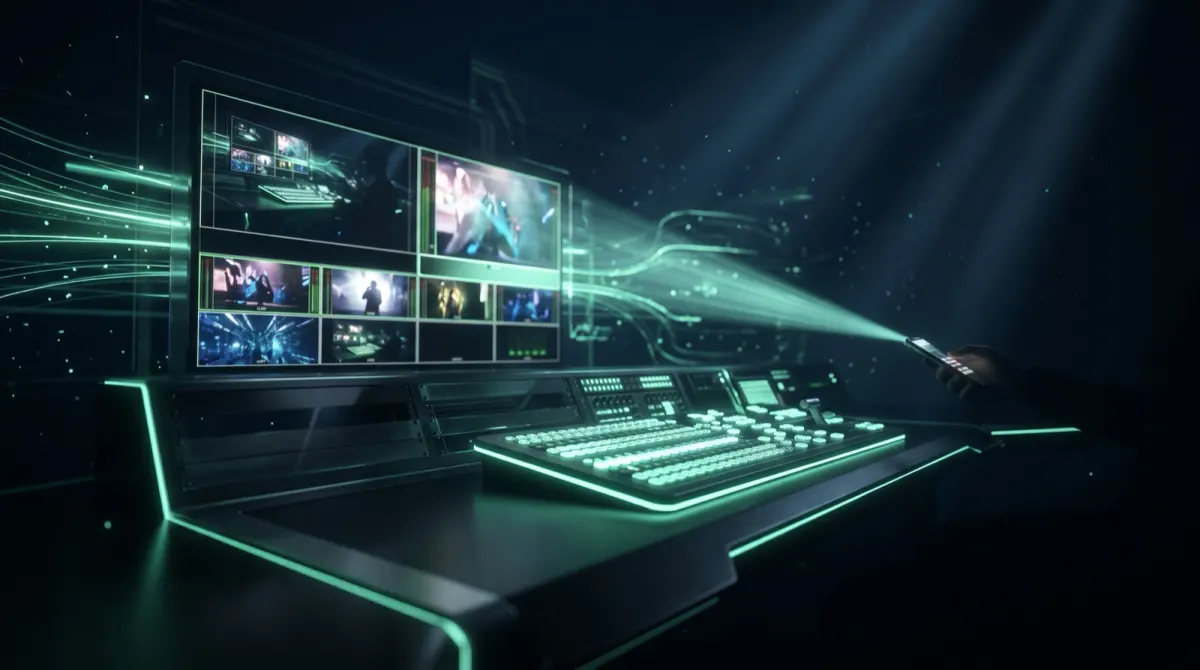
原生支持(Windows)
Cliqer 使用 vMix.Application COM 对象直接连接 vMix,同时支持 32 位(vMix.exe)和 64 位(vMix64.exe)版本。
支持的命令
| 命令 | 操作 | 说明 |
|---|---|---|
| 下一个 | NextItem | 前进到列表或幻灯片中的下一项 |
| 上一个 | PrevItem | 返回上一项 |
演讲者设备会向 vMix 发送下一个和上一个命令。幻灯片控制功能(第一张、最后一张、跳转到幻灯片、黑屏)不适用于 vMix。请参阅幻灯片控制。
直接 API 控制:命令通过 vMix COM API 直接发送,即时响应。如果 API 调用失败,Cliqer 会回退到键盘模拟(
LEFT/RIGHT 方向键)。设置
启动 vMix
在您的 Windows 主机上启动 vMix
打开 Cliqer
打开 Cliqer,进入控制菜单并选择 vMix
连接
使用您的演讲者设备进行连接
控制
上一个/下一个命令直接控制 vMix 项目
无需任何额外配置。只要 Cliqer 启动时 vMix 正在运行,vMix 就会出现在控制菜单中。
工作原理
回退机制
如果 COM API 调用失败,Cliqer 会自动回退到键盘模拟:
- 通过
AppActivate激活 vMix 窗口 - 发送方向键(
LEFT或RIGHT) - vMix 响应键盘输入
使用场景
直播
在直播过程中,用手机或平板电脑控制场景转场、下三分之一字幕或媒体播放。
多机位制作
无需守在控制台前,即可切换摄像机或触发叠加画面。
独自演讲
一边展示内容,一边亲自控制 vMix 元素,无需另配操作员。
制作提示:将 vMix 控制与 Cliqer 的多主机功能结合使用,为关键任务直播准备好备用控制站。
将连线者作为 NDI 源
除了幻灯片控制,Cliqer 桌面应用还能为您的 vMix 制作接入远程视频连线者:
- 每位加入您 Cliqer 房间的连线者,都可以通过其 NDI 按钮作为独立的 NDI® 视频源发送到网络上,然后作为单独的输入添加到 vMix 中,与本地摄像机完全一样。
- 桌面应用中的 Studio 窗口是一个完整的 Preview/Program 切换台:预备连线者、摄像机、显示器和 NDI 源,通过 TAKE 将其切换上线,并向 vMix 输送 Program 混合画面或每位连线者的单独画面。
- 计时器 NDI 输出同时运行,倒计时与连线者画面通过同一套 NDI 工作流送达。
这让您在小组讨论和远程嘉宾环节中无需另配视频通话设备,翻动幻灯片的同一个 Cliqer 房间也会把嘉宾送入混合画面。
故障排除
未检测到 vMix
- 先启动 vMix,再启动 Cliqer,这样 vMix 才会出现在控制菜单中
- 同时支持 vMix.exe(32 位)和 vMix64.exe(64 位)
- 检查 vMix 的 COM 注册是否完好(如有需要,请重新安装 vMix)
命令无效
- 确保在控制菜单中选中了 vMix
- 如果 COM 调用失败,Cliqer 会改为向 vMix 窗口发送方向键,因此请保持 vMix 处于打开状态且不要最小化
- 检查 Windows 中访问 COM 对象的权限
- 确保没有其他应用程序阻止 vMix 接收输入
上一篇:RingCentral Video | 下一篇:LibreOffice Impress