演讲者工具
进入房间后,应用会显示主机的共享屏幕、上一页和下一页两个按钮块,以及一个包含房间工具的工具栏。显示哪些内容取决于主机开启了哪些功能,以及主机正在运行的演示软件,因此您手机上缺少某个控件时,通常是主机端也没有提供该控件。请参阅故障排除。
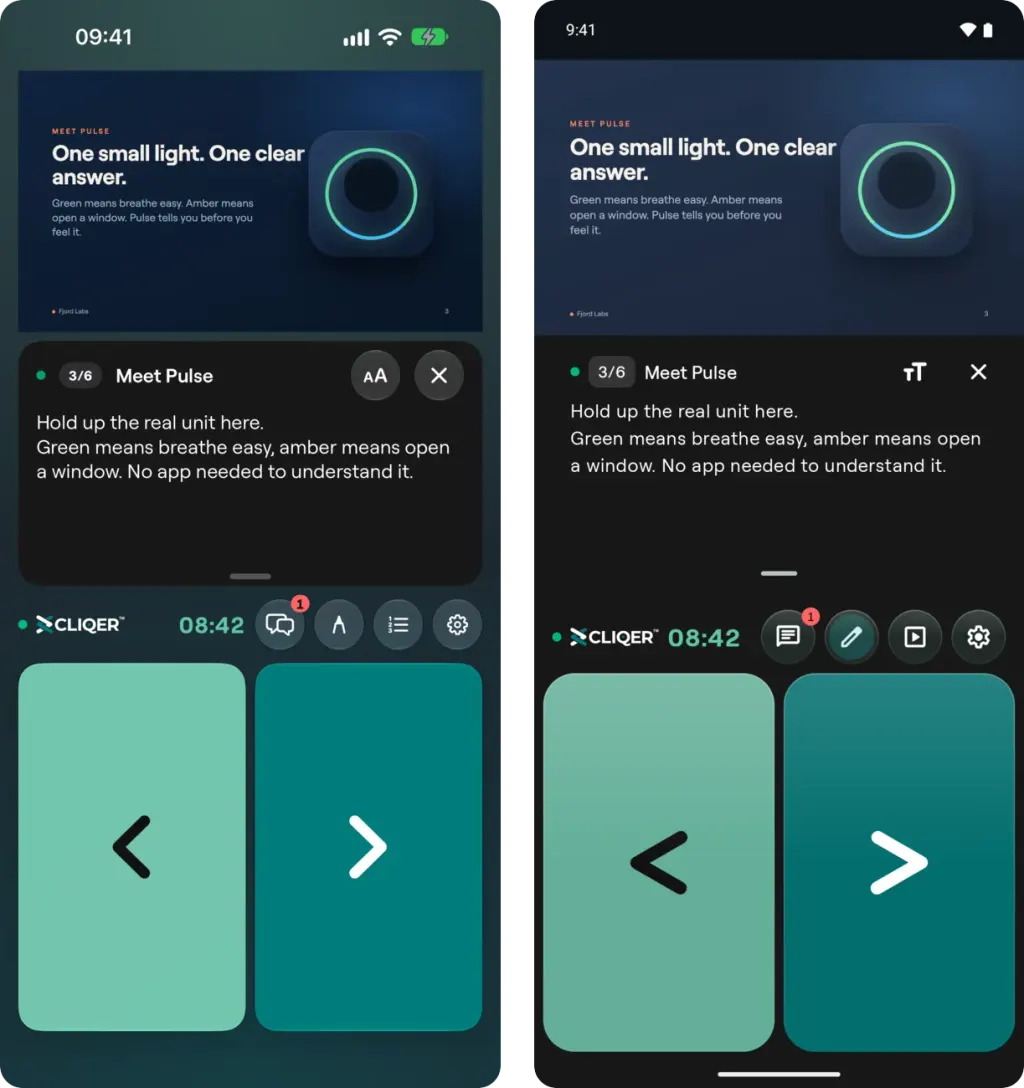
iPhone(左)和 Android(右)上的房间:共享屏幕、当前播放幻灯片的备注、带有主机计时器和房间工具的房间工具栏,以及上一页和下一页按钮块。
翻阅幻灯片
- 上一页和下一页是两个大按钮块。在显示共享屏幕时将手机横置,屏幕会铺满整个手机:左半边为上一页,右半边为下一页。
- 按下按钮块时它会立即亮起,这仅表示您的按键已发送。当主机共享幻灯片编号时,幻灯片编号才是真正的确认:幻灯片在主机上真正翻页后,房间内所有手机和所有演讲者看到的编号才会随之改变。连续快速按下的每一次都会计入,幻灯片会相应连续翻页。
- 幻灯片控制面板还提供第一张幻灯片、最后一张幻灯片、跳转到指定幻灯片编号,以及黑屏,黑屏会让主机屏幕变黑,直到您将其切换回来。每项功能仅在主机正在运行的演示软件支持时才会显示。请参阅如何使用 Cliqer。
- 如果主机已关闭点击功能,或无法连接到任何主机,按钮块将被禁用,应用会显示点击已禁用。
- 在平板电脑上或使用键盘时,方向键可发送点击;在主机允许的情况下,B、Home、End 以及输入幻灯片编号后按 Enter 也可使用。这对应键盘快捷键设置。
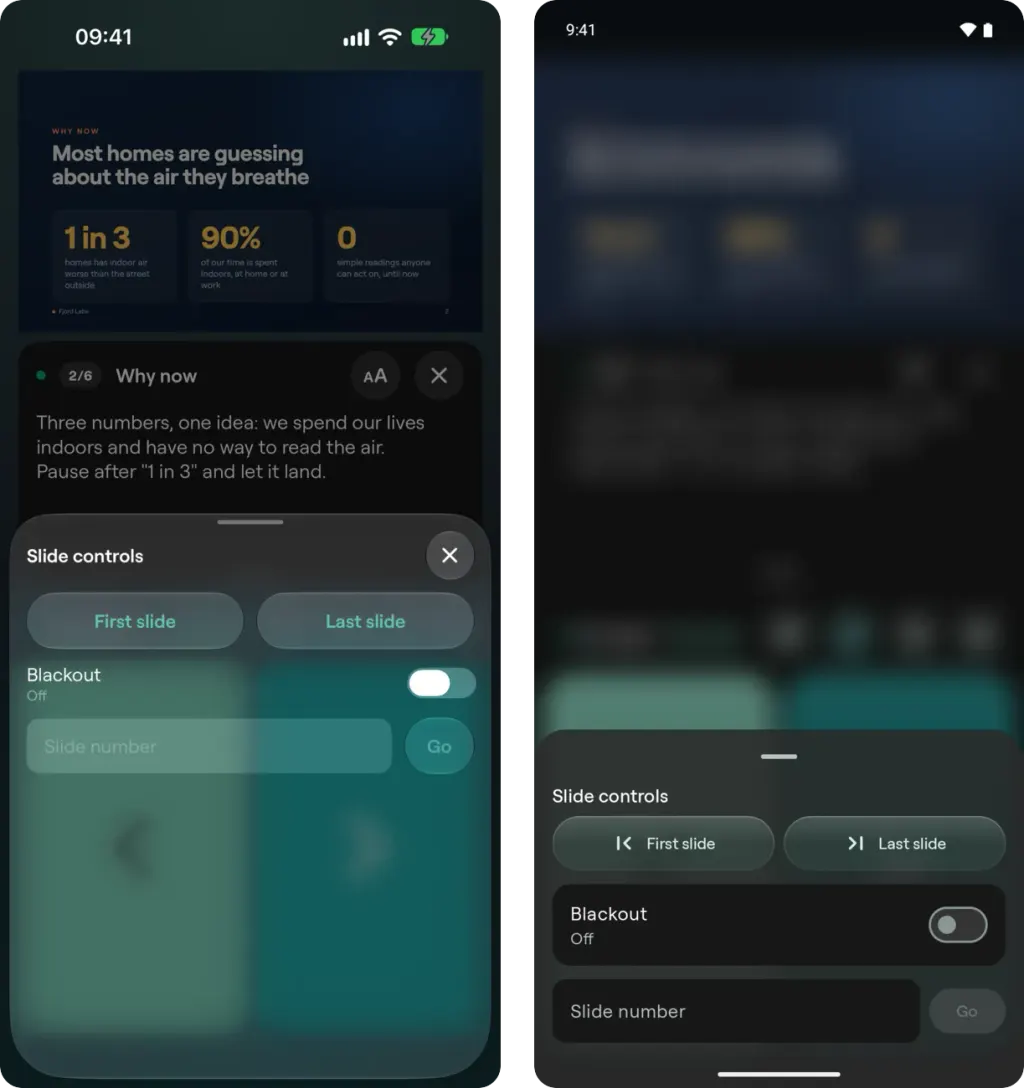
幻灯片控制面板:第一张幻灯片、最后一张幻灯片、黑屏和跳转到指定幻灯片编号。每个控件仅在主机上的演示软件支持时才会显示。
演讲者备注
当主机共享幻灯片编号时,应用可以在共享屏幕下方的面板中显示当前幻灯片的备注,并附带幻灯片编号和标题。拖动拖动条可调整面板高度,双指缩放或使用菜单中的增大文字和减小文字调整字号,使用关闭备注可将其隐藏。在演讲者设置中通过幻灯片备注开启或关闭备注。将设备横置后,备注会改为显示在视频旁边一个全高的面板中。拖动面板边缘的手柄可调整其宽度;应用会记住该宽度。
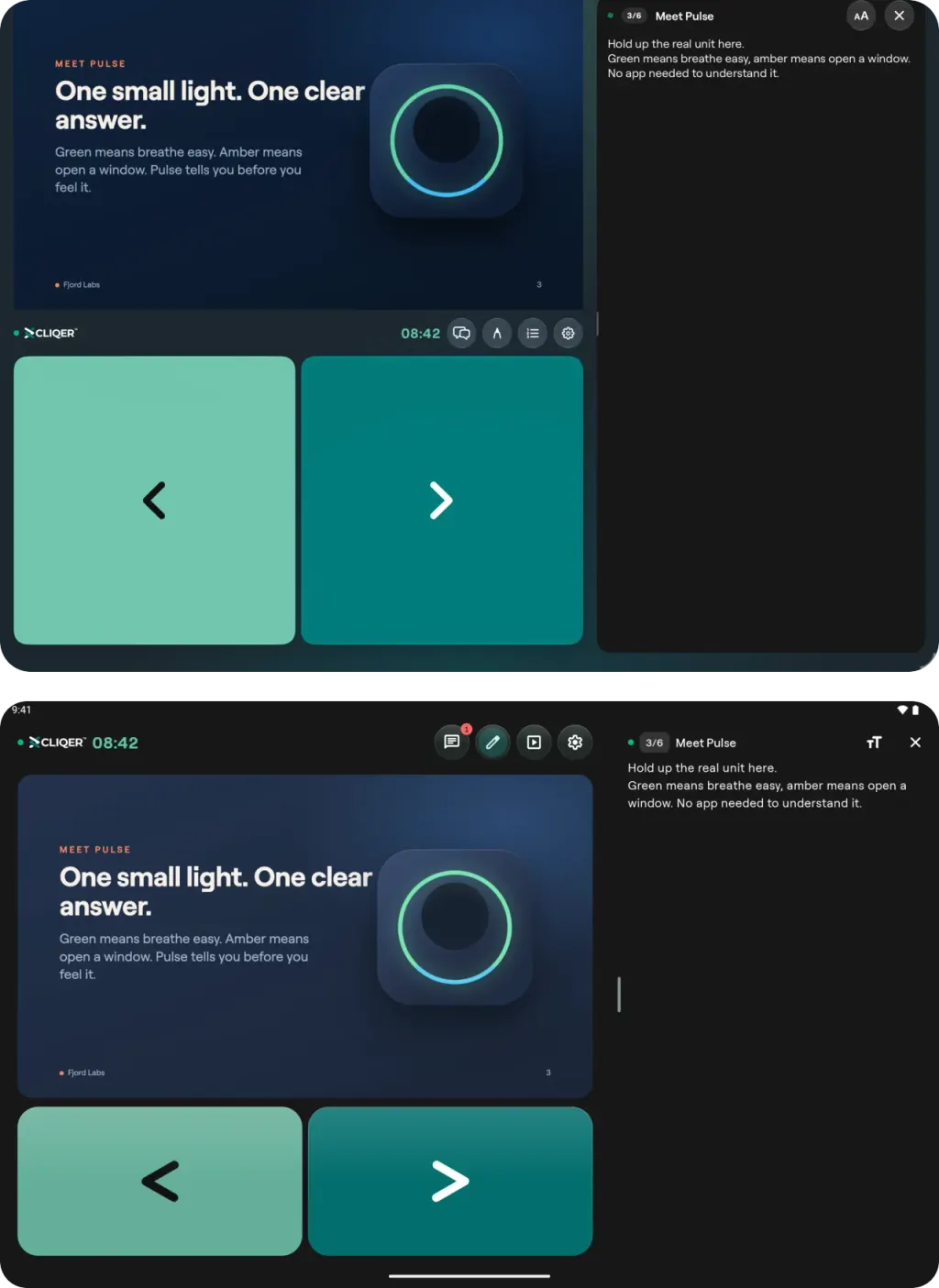
横置时,备注显示在视频旁边一个与屏幕等高的面板中:上方为 iPad,下方为 Android 平板电脑。拖动面板边缘可调整其宽度。
共享屏幕
应用会实时显示主机正在共享的内容。如果房间中有多台主机(请参阅多主机设置),您会看到由多个画面块组成的网格。点按某个画面块即可观看该主机,使用网格返回。演讲者设置会显示手机的连接方式:直连(STUN)、中继(TURN) 或 WebSocket 回退(WebRTC 不可用)。
激光笔
触摸共享屏幕,屏幕上就会出现一个房间内所有人都能看到的激光点,在您自己的手机上标注为您。无需按任何按钮:手指停留在屏幕上时,激光点会跟随手指移动。
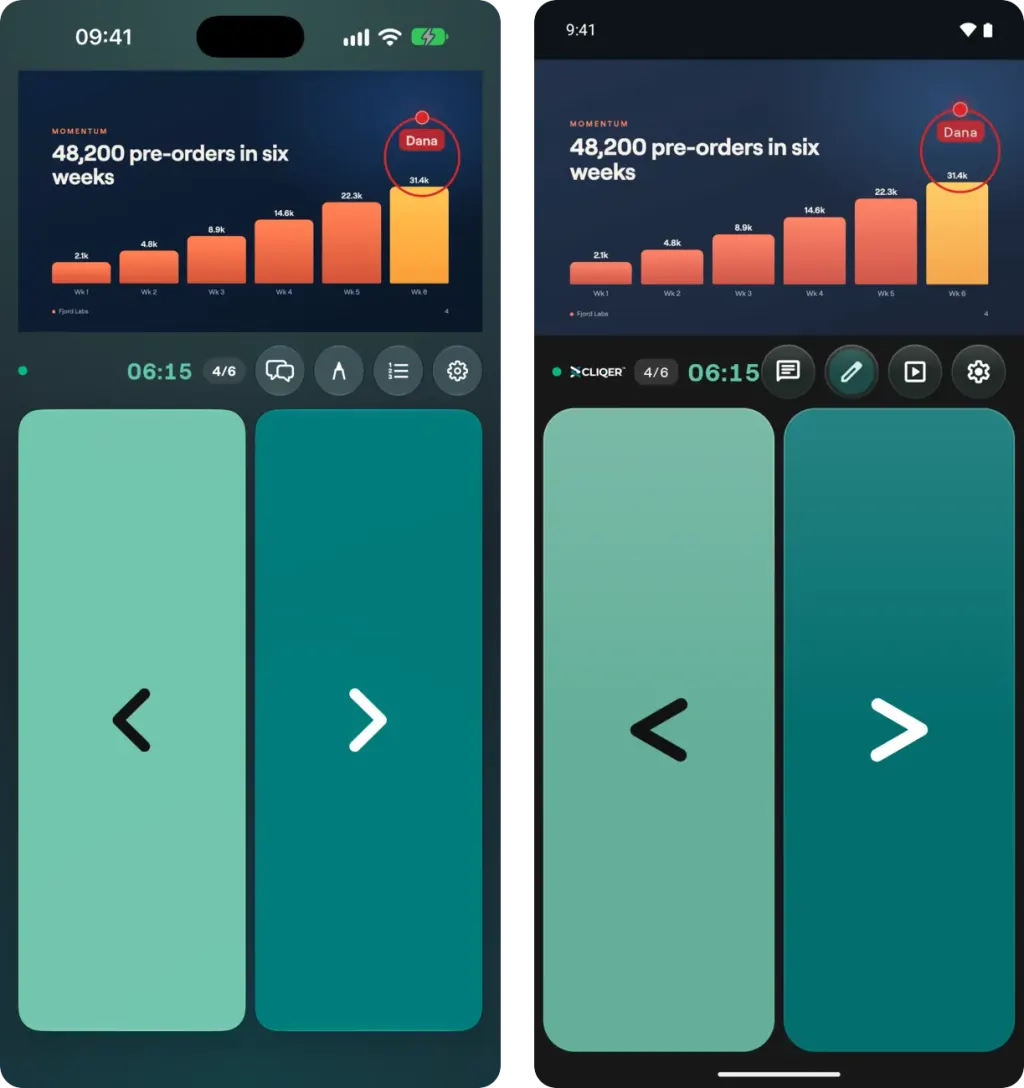
房间内所有人看到的共享幻灯片:标有演讲者姓名的激光点和一个手绘圆圈,iPhone(左)和 Android(右)。
绘图
当主机允许绘图时,房间工具栏中会出现绘图按钮。点按该按钮,即可用手指在共享屏幕上绘图。房间内的人会在您绘制时实时看到您的墨迹。绘图工具从绘图按钮打开,停止绘图会结束绘图并清除您自己在该屏幕上的墨迹。应用会记住您的颜色、笔刷和线宽。
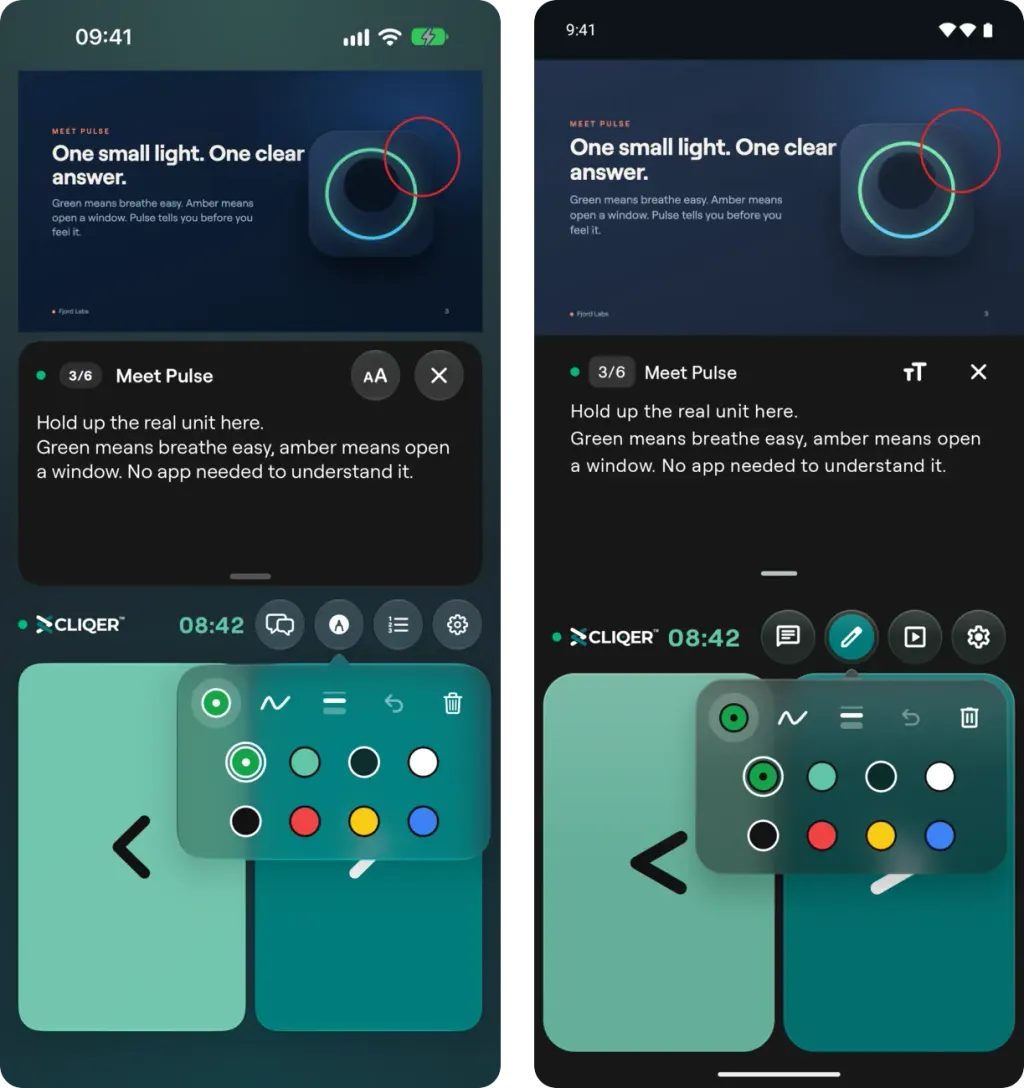
点按绘图,工具会在一个工具栏中打开:颜色、笔刷、线宽、撤销和清除绘图。点按颜色按钮即可展开八种颜色(左为 iPhone,右为 Android)。
- 颜色:八种颜色。首先是您自己的指针颜色,然后依次为 Cliqer 绿、深青色、白色、黑色、红色、黄色和蓝色。
- 笔刷:钢笔、荧光笔(宽而半透明,绘制在钢笔笔画下方)、马克笔(粗而不透明)和渐隐笔,渐隐笔看起来与钢笔相同,抬起手指约三秒后会逐渐消失。
- 线宽:细、中或粗。
- 形状:在笔画末尾保持静止半秒,笔画就会自动变为直线、箭头、矩形或椭圆。随意涂画则保持原样。
- 撤销会移除您在当前查看的屏幕上画的最后一笔。
- 清除绘图会清除您自己在该屏幕上的墨迹。主机可以在其设置中清除所有演讲者的绘图。
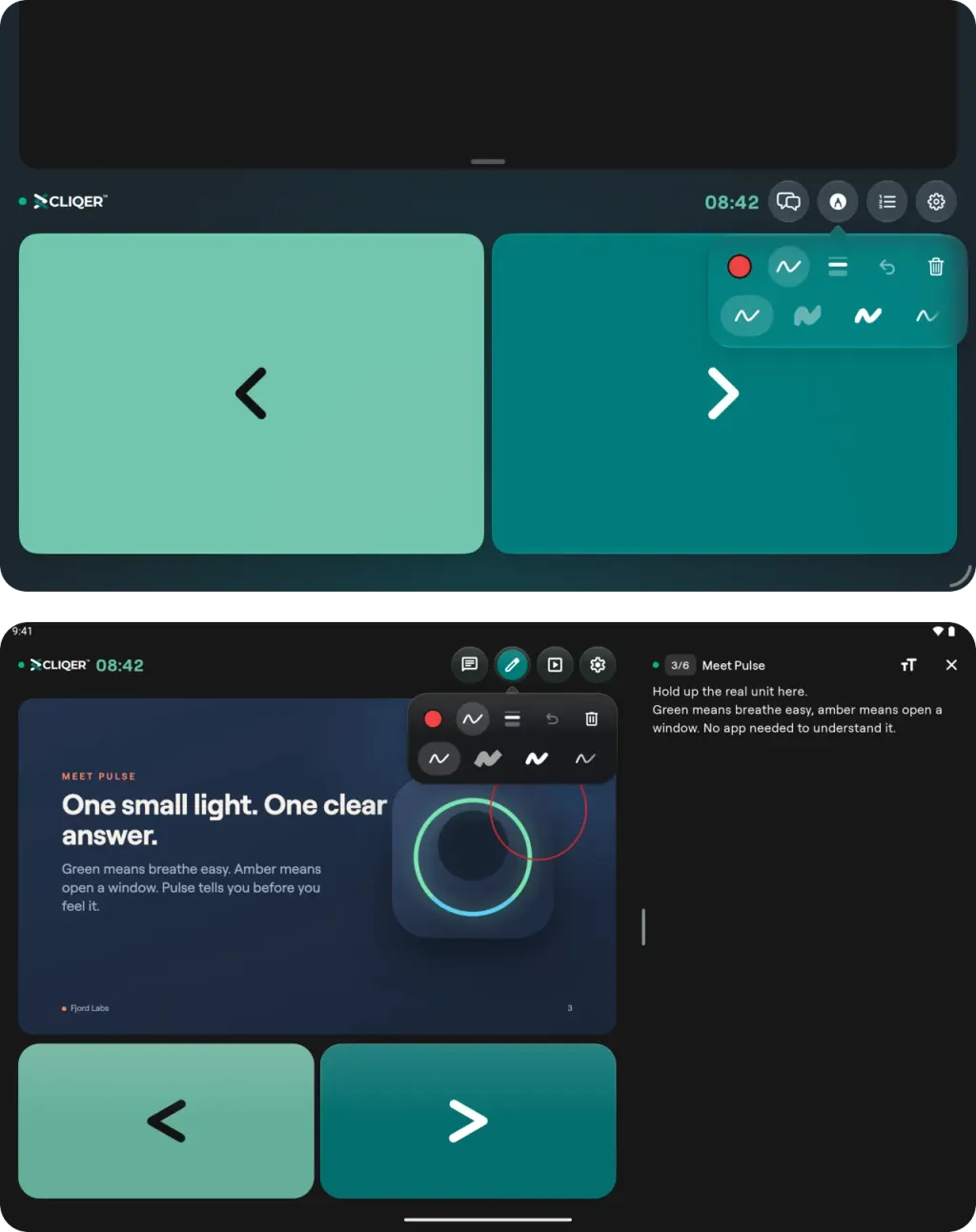
在平板电脑上,同样的工具栏位于下一页按钮块之上。点按笔刷按钮可选择钢笔、荧光笔、马克笔和渐隐笔:上方为 iPad,下方为 Android 平板电脑。
与主机聊天
点按房间工具栏中的聊天按钮可打开与主机聊天,按钮上会显示未读消息数。当可以连接到主机且房间未处于仅屏幕模式时,即可使用聊天功能。
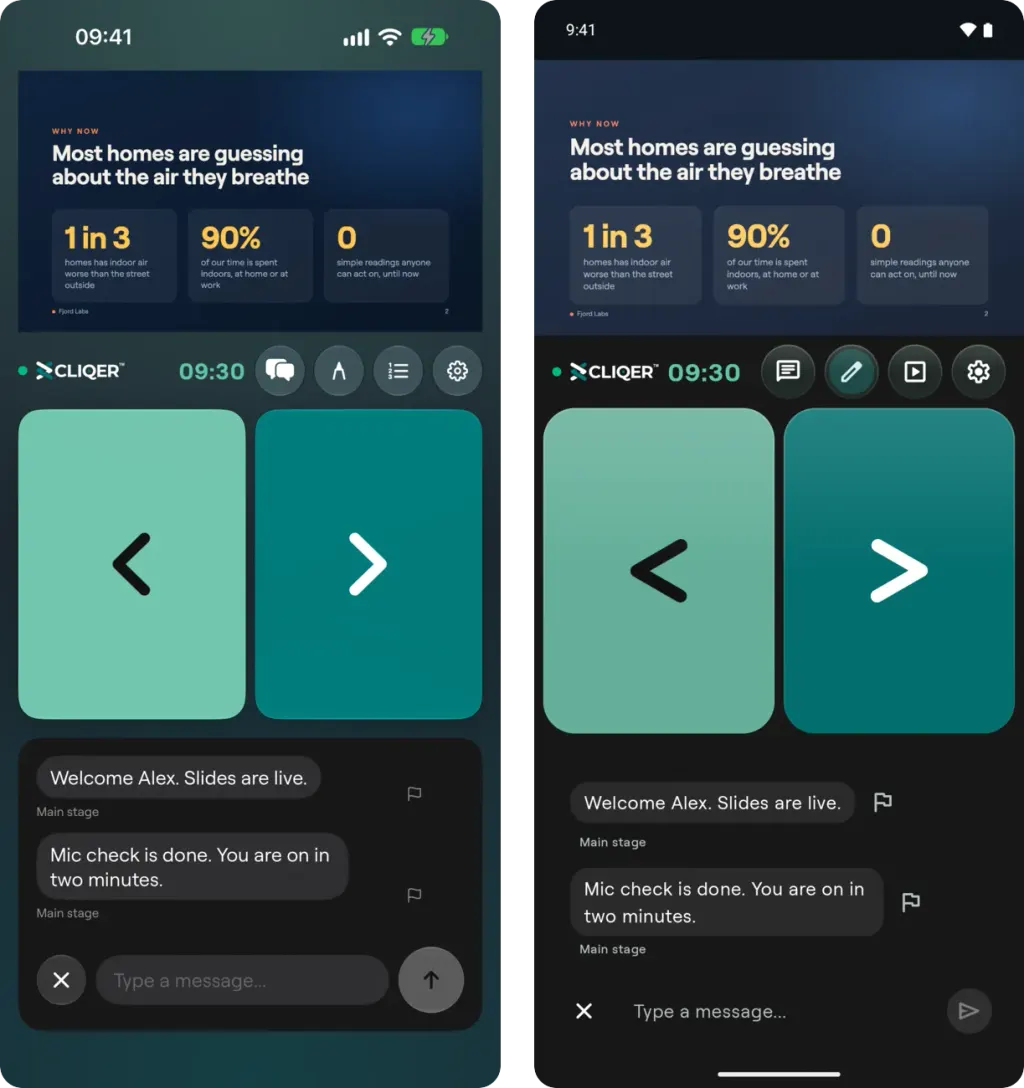
与主机聊天:来自主机的消息、每条消息旁用于举报的旗标,以及消息输入框(左为 iPhone,右为 Android)。
- 首次发送消息时,应用会显示聊天前须知,并要求您接受聊天条款。禁止发送辱骂性内容,Cliqer 会移除发送此类内容的用户。
- 要举报某条消息,请点按其旗标或长按该消息。举报会将其发送给 Cliqer 进行审核。屏蔽会在您的手机上隐藏该房间中所有主机消息,直到您取消屏蔽。
- 应用会在内存中保留本次会话最近的至多 200 条消息。会话结束后,这些消息即被清除。
计时器
主机的倒计时显示在房间工具栏中,或显示在主机为其设计的框中,并会在时间即将用完和超时时改变颜色。应用仅显示计时器。启动、暂停和调整计时器需在主机电脑上完成,或通过与主机配对的手机或 iPad 进行,请参阅控制主机。
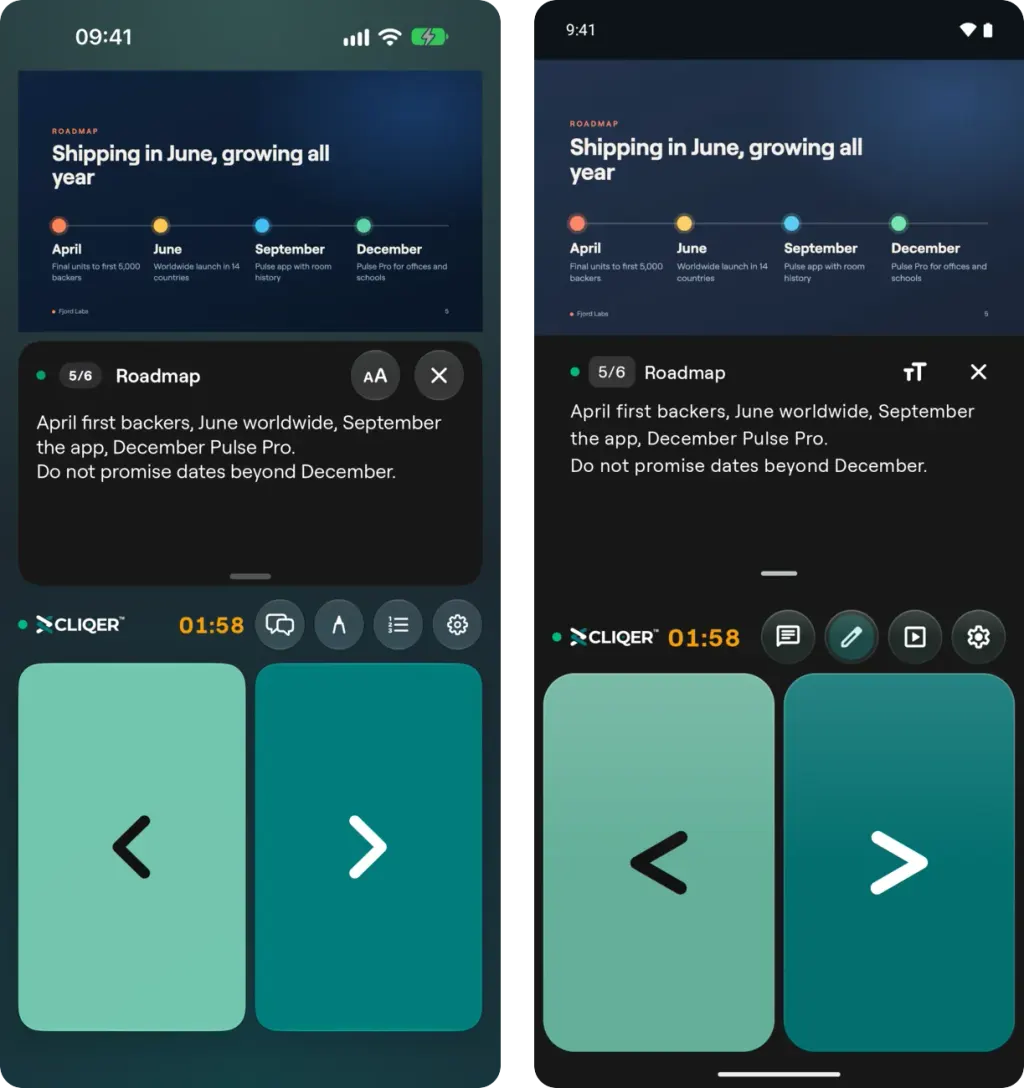
房间工具栏中的主机计时器会在时间即将用完时改变颜色(此处为琥珀色),并在超时时再次改变颜色(左为 iPhone,右为 Android)。
演讲者设置
从房间工具栏打开演讲者设置:
| 设置 | 作用 |
|---|---|
| 您的姓名 | 更改房间内其他人看到的名称。 |
| 点击布局 | 将上一页和下一页按钮块并排或上下堆叠显示。 |
| 幻灯片备注 | 显示或隐藏备注面板(在主机发送幻灯片编号时显示)。 |
| 键盘快捷键 | 方向键等快捷键,适用于平板电脑和宽屏幕。 |
| 仅屏幕 | 隐藏点击按钮,只显示共享屏幕(横屏时叠加在视频上)。 |
| 离开房间 | 离开房间。 |
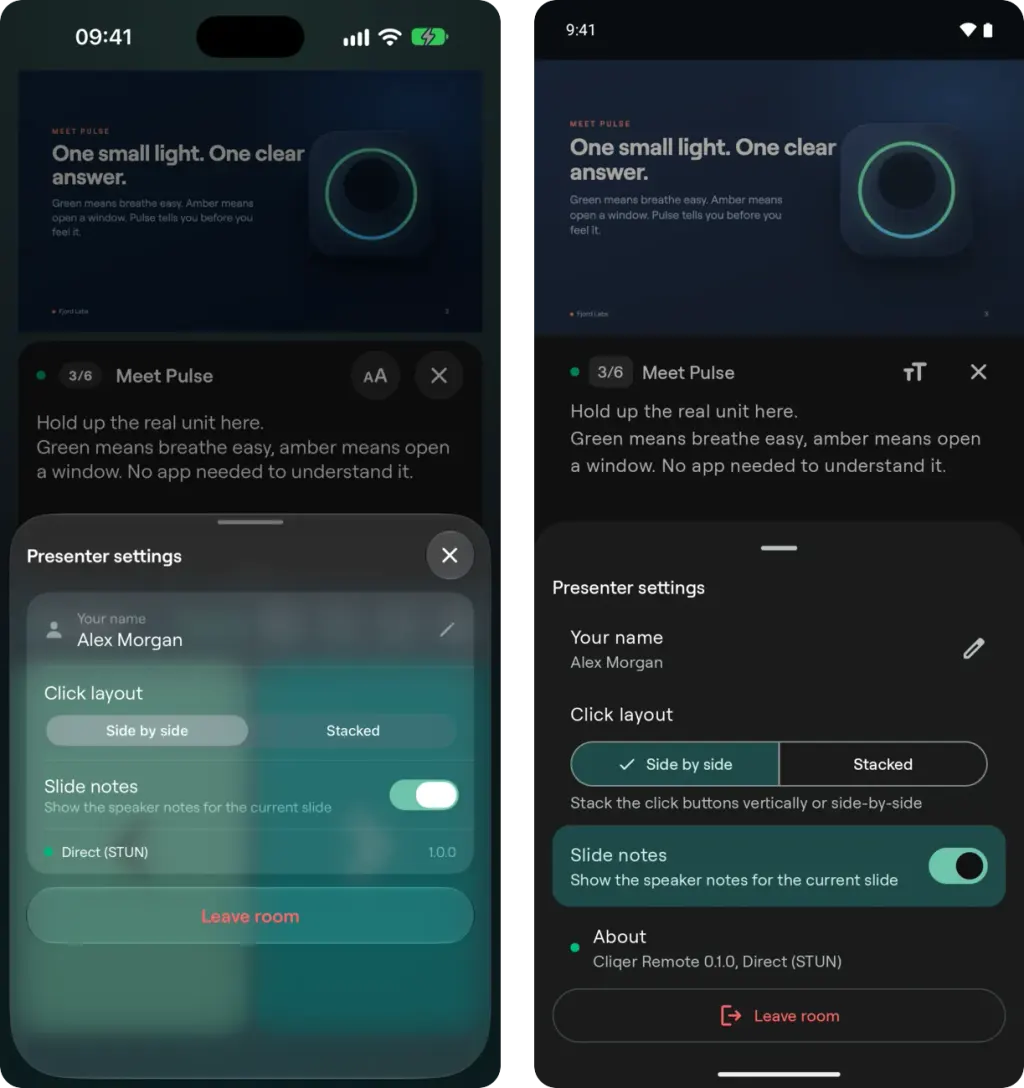
演讲者设置:您的姓名、点击布局、幻灯片备注和离开房间(左为 iPhone,右为 Android)。
运行旧版 Cliqer 的主机所在的房间
如果房间中唯一的主机运行的是旧版 Cliqer,应用会显示此房间运行的是旧版 Cliqer,并请您改用浏览器打开该房间。如果旧版主机与新版主机共用同一房间,则旧版主机只能通过浏览器控制。