屏幕与链接
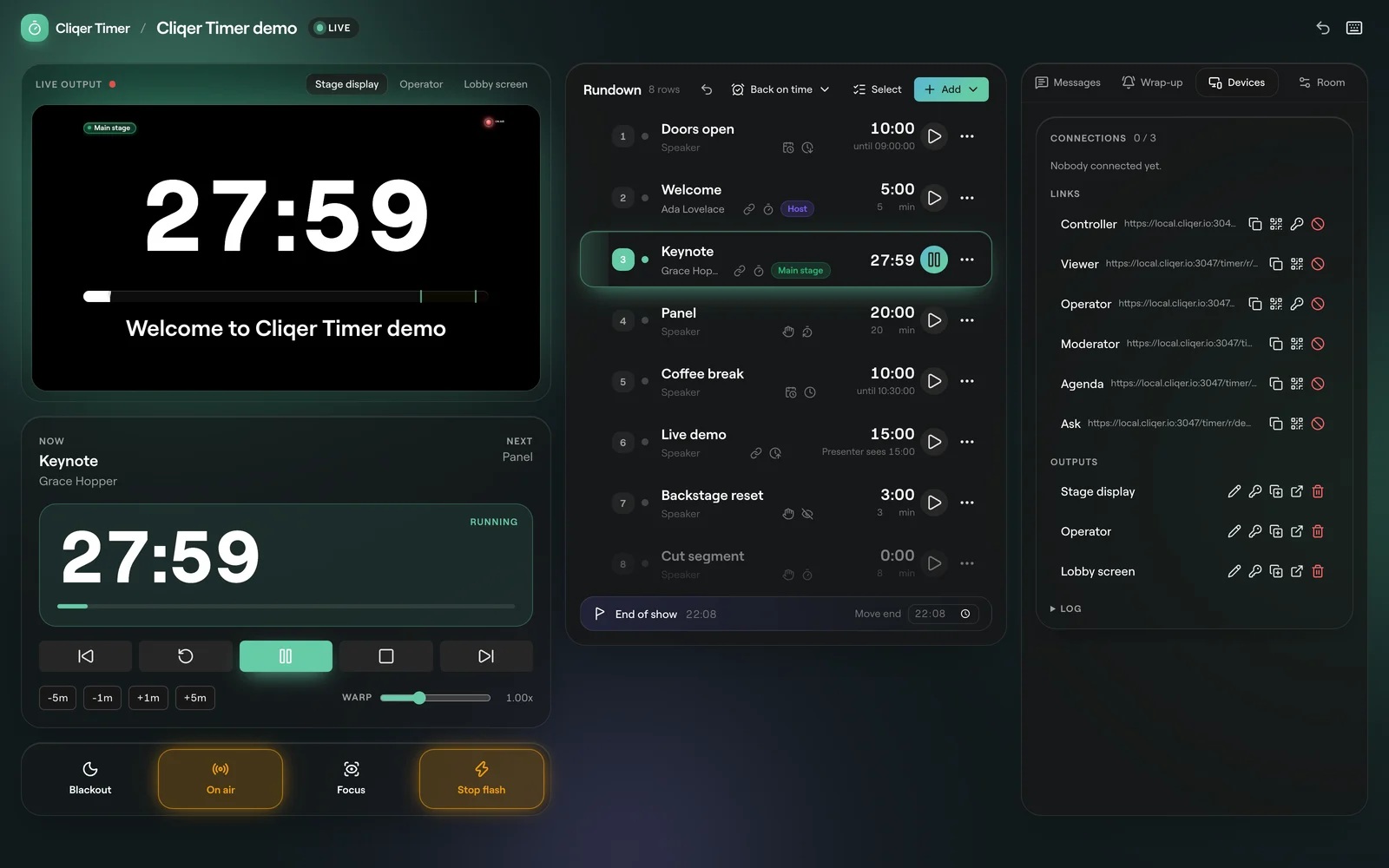
每台设备都通过链接加入房间。链接的角色决定设备能做什么,从掌控整场演出到仅仅观看。
角色
| 角色 | 页面 | 适用对象 | 功能 |
|---|---|---|---|
| 控制者 | /timer/r/<room>/control | 您,即演出调度 | 全部功能:流程单、消息、设置、链接。 |
| 操作员 | /timer/r/<room>/operator | 使用平板电脑的舞台监督 | 播放控制和时间调整,不能编辑流程单。 |
| 观看者 | /timer/r/<room>/view | 演讲者屏幕、提示监视器 | 观看一个输出。只读。 |
| 主持人 | /timer/r/<room>/moderator | 负责管理提问的人 | 审核观众提问、将其排队并推上舞台。 |
| 议程 | /timer/r/<room>/agenda | 工作人员和嘉宾 | 只读的流程顺序,实时显示提前或落后。 |
| 提问 | /timer/r/<room>/ask | 观众,使用自己的手机 | 提交问题并为问题投票。 |
您分发的每个链接都带有自己的代码,无需登录即可打开,控制者链接也不例外。不通过链接打开的房间页面需要房间所有者登录:控制室会将其他人引导至登录页面,其他所有页面则显示此链接无效。提问页面是例外:任何人都能打开,无需登录,也无需代码,因此房间二维码在任何手机上都能使用。提问和投票有频率限制。作为所有者,您可以从页眉中的房间页面打开每个页面,其中包括问题、观看者、议程和提问页面。
您可以创建的链接包括控制者链接和操作员链接,以及每个输出各一个观看者链接。主持人、议程和提问没有各自的链接。
服务器会在设备加入时检查每个链接。已撤销或已过期的链接,或错误的链接密码,最多只能获得观看者权限。若输出设有密码,其观看者在输入该输出的密码之前什么也看不到。猜测代码和密码有频率限制。
分发链接
创建链接
在房间页眉中打开输出。选择一个输出并点击短链接获取其观看者链接,或在控制者或操作员下点击创建链接,可选填标识符。
在设备中找到链接
在控制室中,打开右侧的设备,找到链接。每一行显示角色及其地址。
发送链接
复制链接复制完整地址,复制短链接复制一个 https://cliqer.io/t/<code> 链接,二维码则显示一个二维码,可用手机扫描,也可显示在房间另一头的屏幕上供人扫描。如果有短链接,二维码中包含的就是短链接。
在设备上打开
在设备上全屏打开链接。设备加入后会显示在连接下。
链接代码由服务器生成。您导入的房间或从模板复制的房间一开始没有任何链接:需要重新创建。
输出页面上的观看者链接在您创建其短链接之前没有代码,因此只有已登录的您才能打开。请分发短链接。
密码
控制者链接和操作员链接可以设置密码:点击该行的密码,输入密码并保存。密码留空即清除密码。
链接密码和输出密码属于您套餐中的计时器品牌定制功能。没有该功能时,将无法设置密码。请参阅套餐与限制。
打开带密码短链接的设备会看到密码字段和打开按钮。密码错误时显示“该密码无法打开此链接。”密码通过请求头发送,绝不会放入地址中。
输出也可以设置密码:在输出下设置。该输出的观看者会看到“此输出设有密码”、密码字段和打开按钮。密码错误时显示“该密码无法打开此输出。”密码保存在该浏览器标签页中,绝不会放入地址,因此在同一标签页中重新加载时无需再次输入。作为已登录的房间所有者,您永远不会被要求输入密码。观看者屏幕上的输出选择器除当前显示的输出外,只列出未设密码的输出。
撤销链接
点击该行的撤销。此后使用该链接加入的设备最多只能成为观看者。如需再次分发,请创建一个该角色的新链接。
连接
每台已连接的设备都会列出其角色、设备、浏览器、系统和连接时间。
每一行都有重命名(取一个您能认出的名称,例如“舞台左侧”)、识别、重新加载和断开连接。
房间可同时容纳的设备数量取决于您的套餐;超出后,新设备将被拒绝。
输出
输出就是一种屏幕布局。一个观看者链接显示一个输出。
| 按钮 | 作用 |
|---|---|
| 重命名输出 | 为布局命名。 |
| 输出密码 | 设置该输出的观看者必须输入的密码。名称旁会显示一个锁形图标。留空即清除。 |
| 复制输出 | 复制该输出,并在名称后加上“副本”。 |
| 打开输出 | 在新标签页中打开。 |
| 删除输出 | 将其删除。 |
在输出设计器中设计输出。列表下方的日志显示房间中发生的事件。
观看者选项
将这些选项添加到观看者链接中,即可单独调整某一块屏幕,而无需更改输出。链接自身的选项是基础;您添加的任何选项都会优先生效。
| 选项 | 取值 | 效果 |
|---|---|---|
output | 输出 ID | 要显示的输出。不指定时显示第一个。 |
mirror | vertical、horizontal、both | 翻转屏幕,用于提词器玻璃。 |
delay | 0 到 3600 | 按此秒数延迟显示房间,提示音同样延迟,以匹配延迟的直播流。 |
tz | 时区,例如 Europe/London | 显示该时区的当前时间。 |
identifier | 最多 100 个字符 | 此屏幕的名称。 |
hide_controls | 1,或用 0 撤销 | 1 隐藏观看者控件,适用于无人操作的屏幕。0 或 false 显示控件。 |
hide | header | 隐藏页眉。 |
background | transparent,也可以是 transparent:<a>:<b>(每个取值 0 到 100) | 透明背景,用于在视频上抠像叠加。 |
例如 https://cliqer.io/timer/r/<room>/view?code=<code>&mirror=horizontal&hide=header。
移动鼠标、按任意键或点按屏幕即可显示观看者控件:房间有多个输出时显示输出选择器,以及点按开启声音、镜像和全屏。片刻后控件会再次隐藏。一个圆点显示连接状态:已连接、正在重新连接或离线。
议程页面
议程页面显示流程顺序:房间标题、日期、“预计结束于”某个时间、当前时间,以及演出是“按计划进行”,还是提前或落后若干分钟。
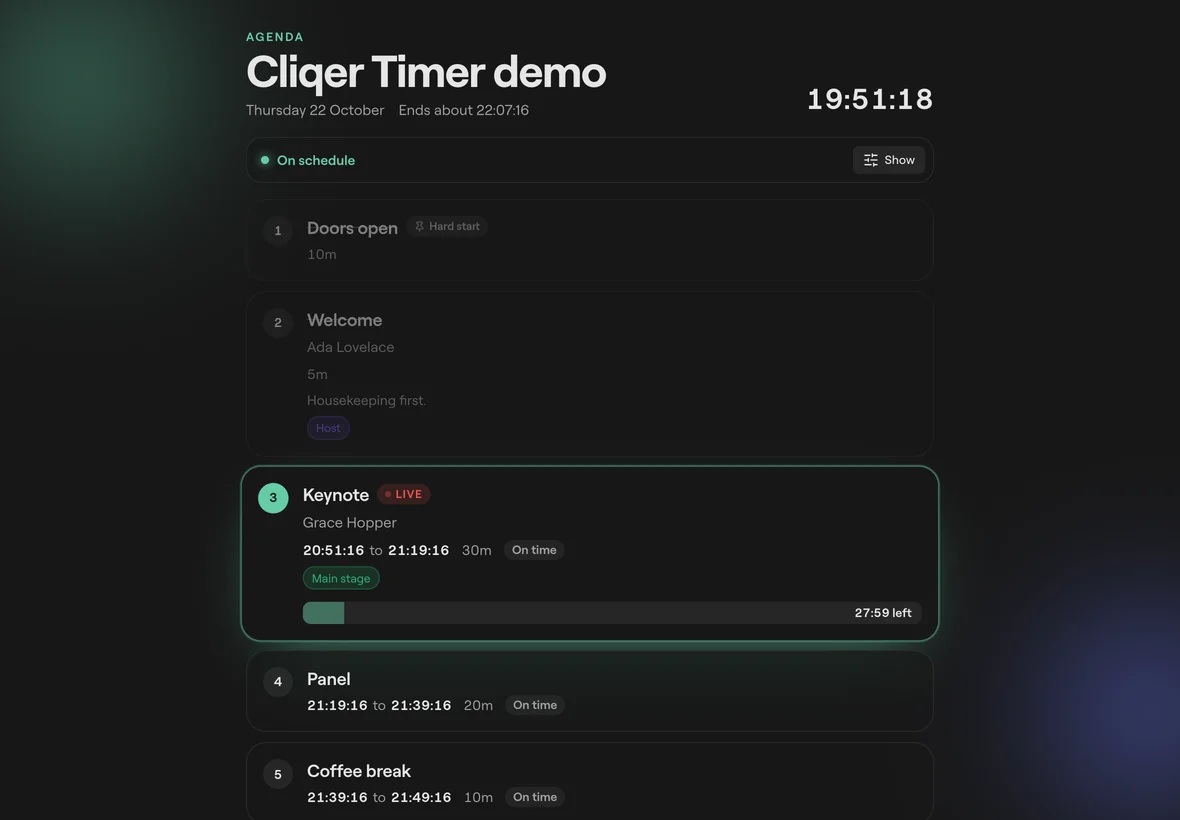
显示用于选择该设备上显示的列:时间、时长、演讲者、备注、标签和提前或落后,另有跟随当前行,让正在运行的计时器始终保持在视野内。每台设备各自保存其选择。
常见问题
链接已被撤销、已过期,或需要密码。请向控制者索取新链接,或在页面提示时输入密码。
它是以观看者身份加入的:链接已被撤销,或密码错误。请在输出页面使用创建链接创建新的操作员链接。
房间已达到设备数量上限。请断开不再需要的设备,或参阅套餐与限制。
可以。实时试用会在服务器上创建演示房间:控制者在当前页面上打开,观看者则通过二维码在您的手机上打开。该房间有效期为一小时。