加入房间
在 Cliqer Remote 应用中通过房间代码、扫描主持人屏幕上的二维码或打开房间链接,加入 Cliqer 房间。
进入房间有三种方式。三种方式的结果完全相同,因此请使用主持人提供给您的那一种。
输入房间代码
打开 Cliqer Remote
「加入」屏幕会要求输入主持人提供的 6 位房间代码。
输入代码
代码仅包含字母和数字,应用会自动将字母转换为大写。
添加您的姓名
可选择输入您的姓名。主持人和房间内的其他人都能看到它。
加入
点按加入。
将完整的房间链接粘贴到代码字段中同样可行:应用会从中提取房间代码。清除房间代码按钮会清空该字段,并让应用忘记上一个房间。
应用会记住您上一次进入的房间和您的姓名,并在下次自动填入。
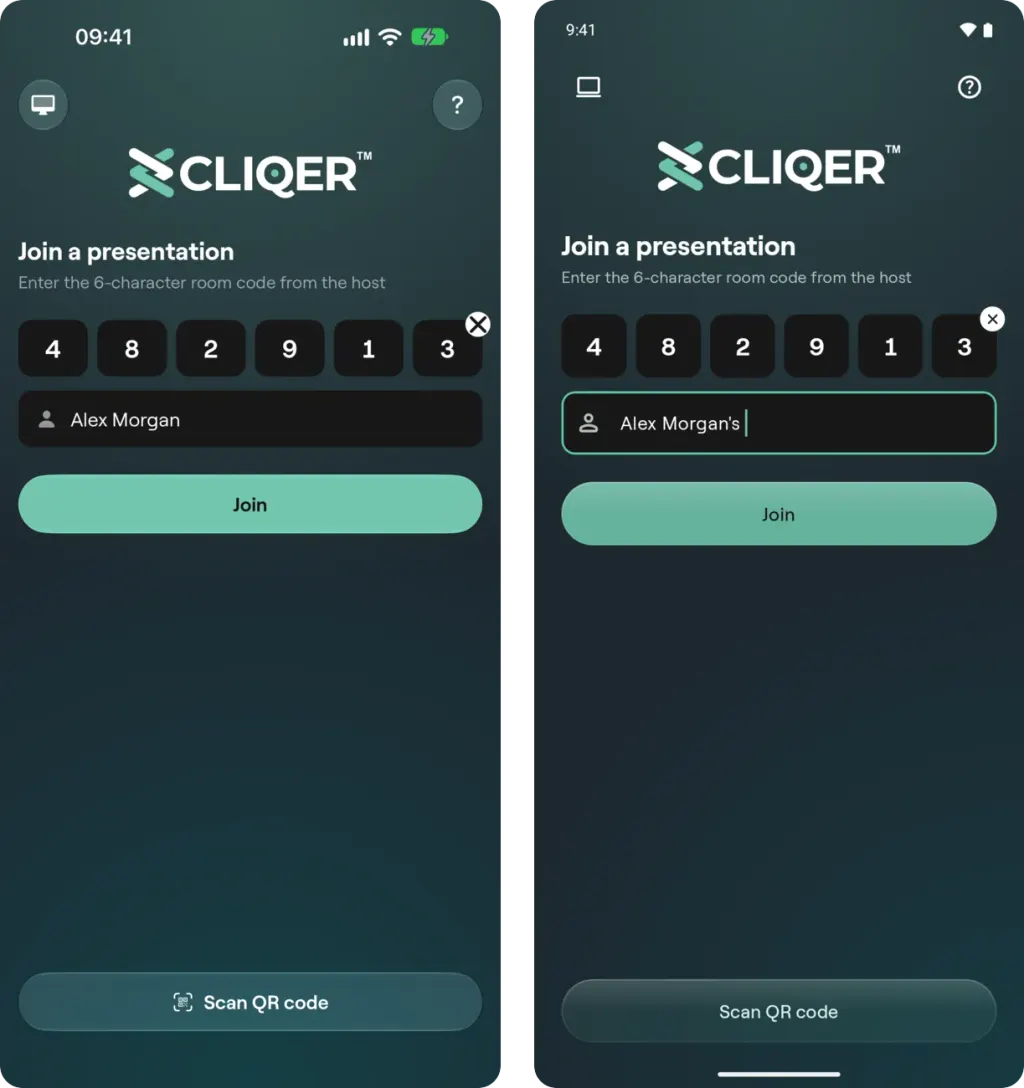
iPhone(左)和 Android(右)上的「加入」屏幕:六个方框用于输入房间代码,下方字段用于输入您的姓名,点按「加入」即可进入房间。「扫描二维码」位于底部。
扫描二维码
点按「扫描二维码」
在「加入」屏幕上点按扫描二维码。首次使用时,手机会请求允许 Cliqer Remote 使用相机。
对准相机
将相机对准主持人屏幕上的房间二维码。
已加入
应用一读取到房间链接就会立即加入。
如果二维码不是房间链接,应用会拒绝并显示「此二维码不是 Cliqer 房间链接」。如果您拒绝了相机访问权限,请在手机的「设置」中开启,或改为手动输入代码。
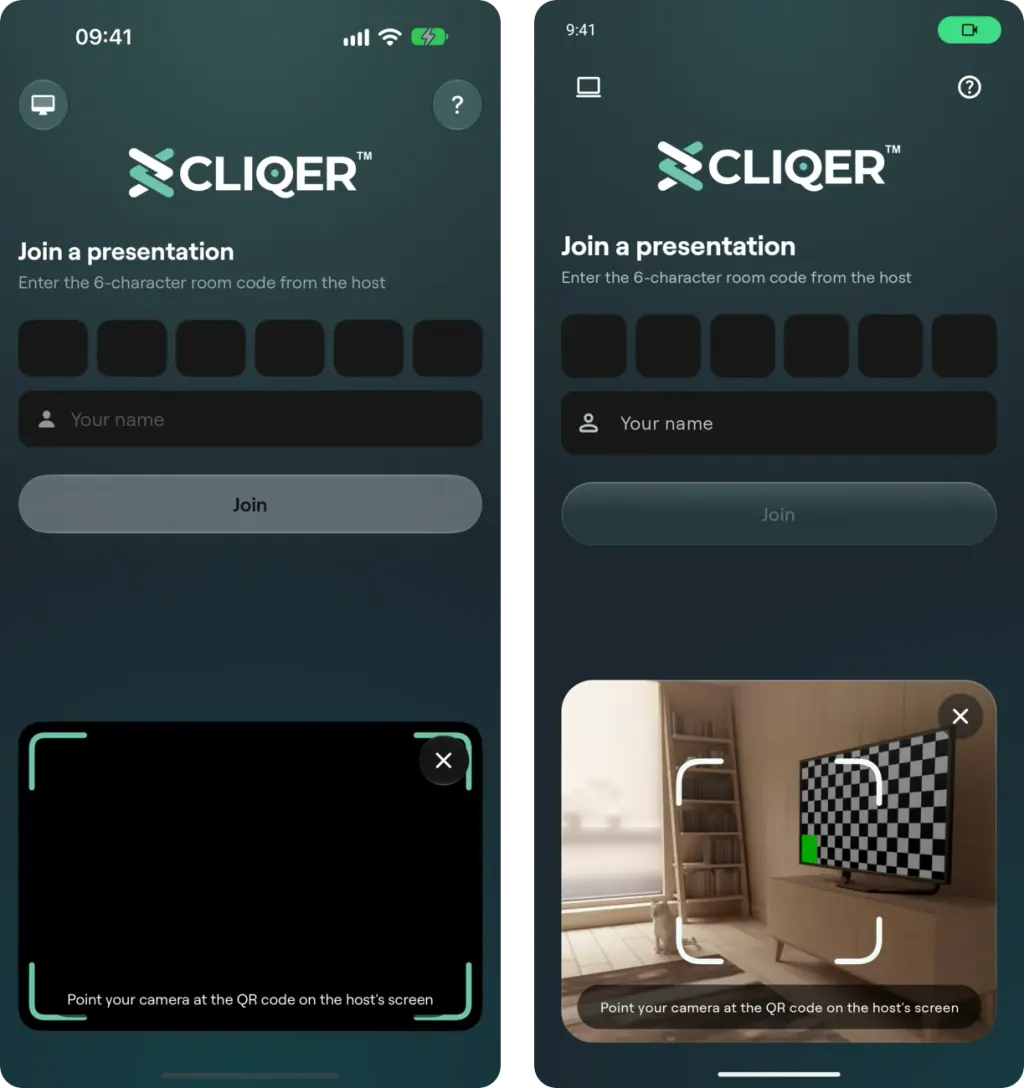
点按「扫描二维码」后,相机会在按钮原来的位置打开,加入表单仍保留在周围。将相机对准主持人屏幕上的房间二维码;点按叉号即可关闭相机并恢复按钮。
打开房间链接
房间链接形如 https://cliqer.io/ABC123,如果包含您的姓名,则形如 https://cliqer.io/ABC123/Alex。安装应用后,点按该链接会在应用中打开并加入房间。
- 在 iPhone 和 iPad 上,此功能适用于
cliqer.io链接。 - 在 Android 上,此功能适用于 Android 12 或更高版本中的
cliqer.io链接。在 Android 9 至 11 上,链接会改为在浏览器中打开;请在应用中输入代码或扫描二维码。
以 ?screenonly=true 结尾的链接只显示共享屏幕,不显示翻页按钮。请参阅演讲者自定义。
您的姓名
如果您未填写姓名或以「访客」身份加入,连接成功后房间会立即要求您输入姓名:请输入您的全名。输入您的姓和名,然后点按继续。之后可以在演讲者设置中修改。
主持人尚未到场时
如果房间代码有效但主持人尚未启动房间,应用会显示等待连接:「请等待主持人连接」。主持人上线后,应用会自动连接。
应用无法区分输错的代码和尚无主持人的房间,因此如果一直没有反应,请与主持人核对代码。
保持在房间中
- 从您进入房间起,屏幕会保持常亮,手机不会在演讲中途锁屏。
- 切换到其他应用超过 5 秒,您就会离开房间。在此之前返回则会继续留在房间中。「加入」屏幕会告诉您应用何时将您移出了房间。
- 如果网络中断,应用会自动重新连接,期间房间画面会保持显示。
- 在演讲者设置中点按离开房间即可自行退出。
下一步
演讲者工具介绍了进入房间后可以执行的操作。