观众提问
收集观众用手机提交的问题,进行审核,并将其中一个问题推送到舞台。
观众用手机通过房间的提问页面提交问题。审核员负责批准、排队和回答问题,并将其中一个问题推送到舞台上供演讲者查看。
收集问题
打开提问页面
点击房间标题栏中的提问页面,打开观众使用的页面。任何人都可以打开,无需登录,也无需输入代码,因此房间二维码适用于任何手机。提问和投票均有频率限制。
观众提问
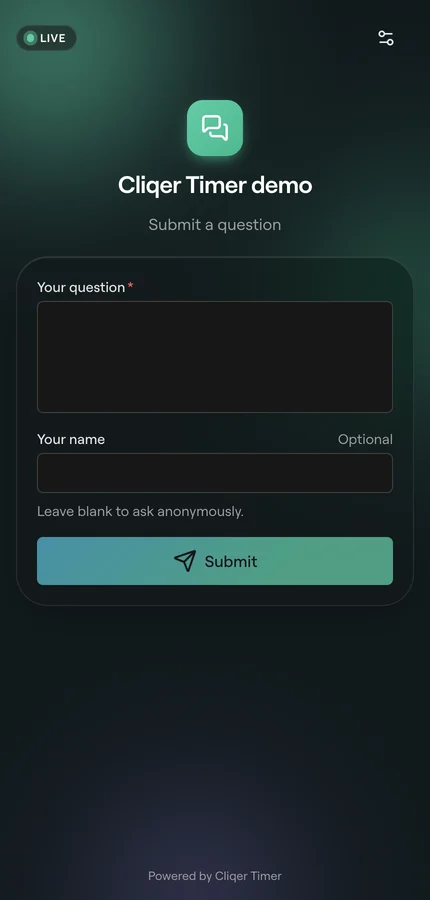
观众输入问题,也可以选填姓名。姓名留空即为匿名提问。点击提交发送问题,然后点击再提交一个清空表单,以便提交下一个问题。
审核
点击房间标题栏中的问题。新问题一经发送,就会出现在全部和新问题列表的顶部。
推送到舞台
点击卡片上的显示按钮。布局中包含审核员元素的屏幕会显示该问题,并在其下方将已批准和已排队的问题显示为「接下来」。同一时间只有一个问题在舞台上。
问题状态
| 状态 | 含义 |
|---|---|
| 新问题 | 刚发送,尚未查看。 |
| 已批准 | 可以采用。 |
| 已排队 | 已排好,下一个提问。 |
| 在舞台上 | 正在向演讲者显示。 |
| 已回答 | 已完成。卡片变暗。 |
| 已忽略 | 未采用。卡片变暗。 |
审核页面
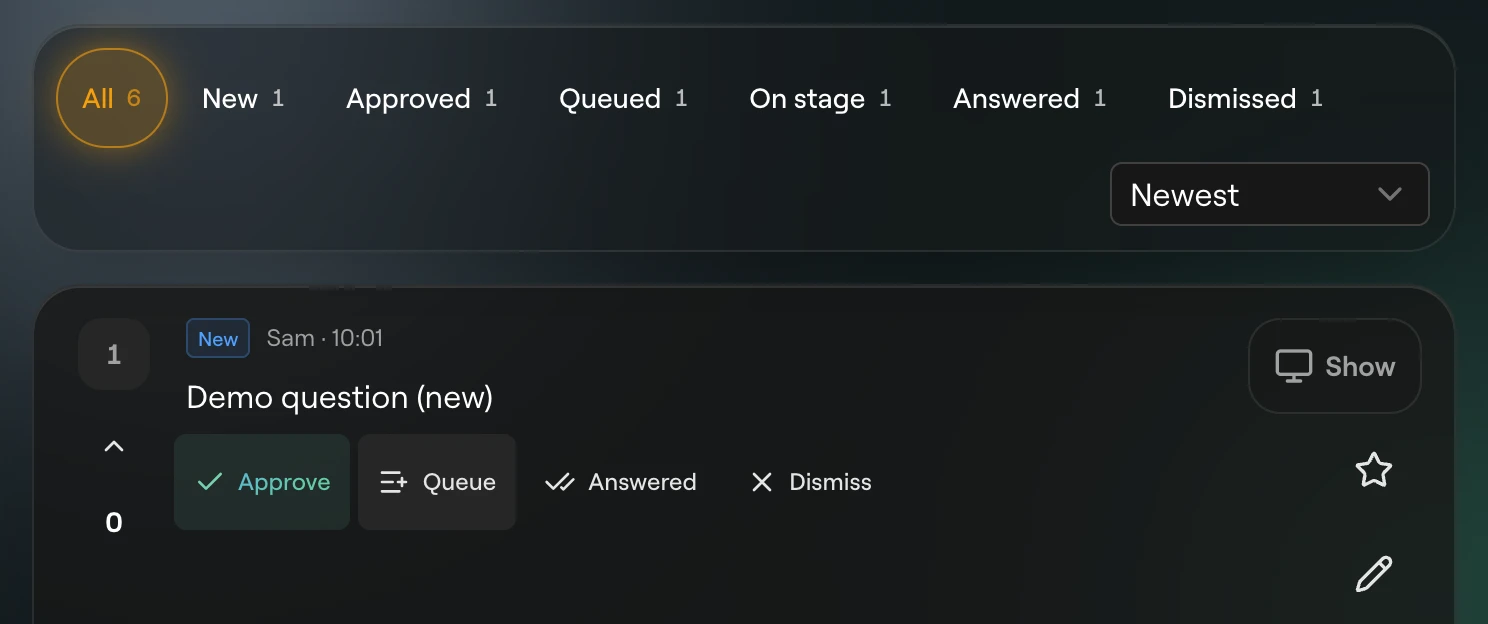
筛选栏可选择全部、新问题、已批准、已排队、在舞台上、已回答或已忽略,每项都会显示数量。可按最新、最早、最多投票或星标优先排序;已排队视图保持队列顺序,因此该视图中无法排序。
在标题栏中,房间页面里的提问页面会在新标签页中打开观众页面;通过链接打开审核页面的人没有房间页面,会看到一个提问页面按钮。闪烁会让屏幕闪烁三次(不显示消息),提示演讲者有问题在等待。
每张卡片显示投票数、问题、提问者(或「匿名」)以及提问时间。
| 按钮 | 作用 |
|---|---|
| 批准 | 将新问题标记为已批准。 |
| 排队 | 将问题排入队列。在新问题和已批准的问题上显示。 |
| 在舞台上显示 / 从舞台上隐藏 | 将问题推送到舞台,或从舞台撤下。 |
| 已回答 | 将问题标记为已完成。 |
| 忽略 | 将问题搁置。 |
| 星标 | 为问题加星标,使星标优先将其排在最前。 |
| 编辑 | 修改措辞。Cmd+Enter 保存,Esc 取消。 |
| 颜色 | 为卡片添加颜色标记,或清除标记。 |
| 备注 | 供审核员查看的私密备注。观众永远看不到。 |
| 删除 | 点击一次进入待删除状态(「再次点击以删除」),再次点击即删除。 |
提问页面设置
以房间所有者身份登录后打开提问页面,然后点击提问页面设置(齿轮图标)。其他人保存设置会被拒绝,因为观众只能提交问题和投票。
| 设置 | 作用 |
|---|---|
| 开启或关闭 | 开启或关闭问题提交。 |
| 关闭提示 | 在提问关闭期间显示。留空则显示「提交已关闭」。 |
| 标志 | Cliqer、无或自定义(需填写图片地址)。 |
| 标题 | 留空则使用房间标题。 |
| 副标题 | 留空则显示「提交问题」。 |
| 问题标签、姓名标签 | 使用您自己的字段标签。需要您的套餐包含自定义观众提问功能。 |
| 隐藏姓名 | 移除姓名字段,所有问题均为匿名。 |
点击确认保存,或点击取消不保存并离开。
套餐
一个房间同时可容纳的新问题数量取决于您的套餐。您已批准、已排队、已回答或已忽略的问题不再计入。超出上限后,新问题会被拒绝,直到审核员处理掉一部分问题。自定义字段标签需要您的套餐包含自定义观众提问功能。请参阅套餐与限制。
问题也可以通过 API 提交:submit_question 和 vote_question 无需密钥。