控制室
控制室是控制者使用的页面:https://cliqer.io/timer/r/<room>/control。从控制面板打开房间时,会进入此页面。
布局
| 区域 | 包含内容 |
|---|---|
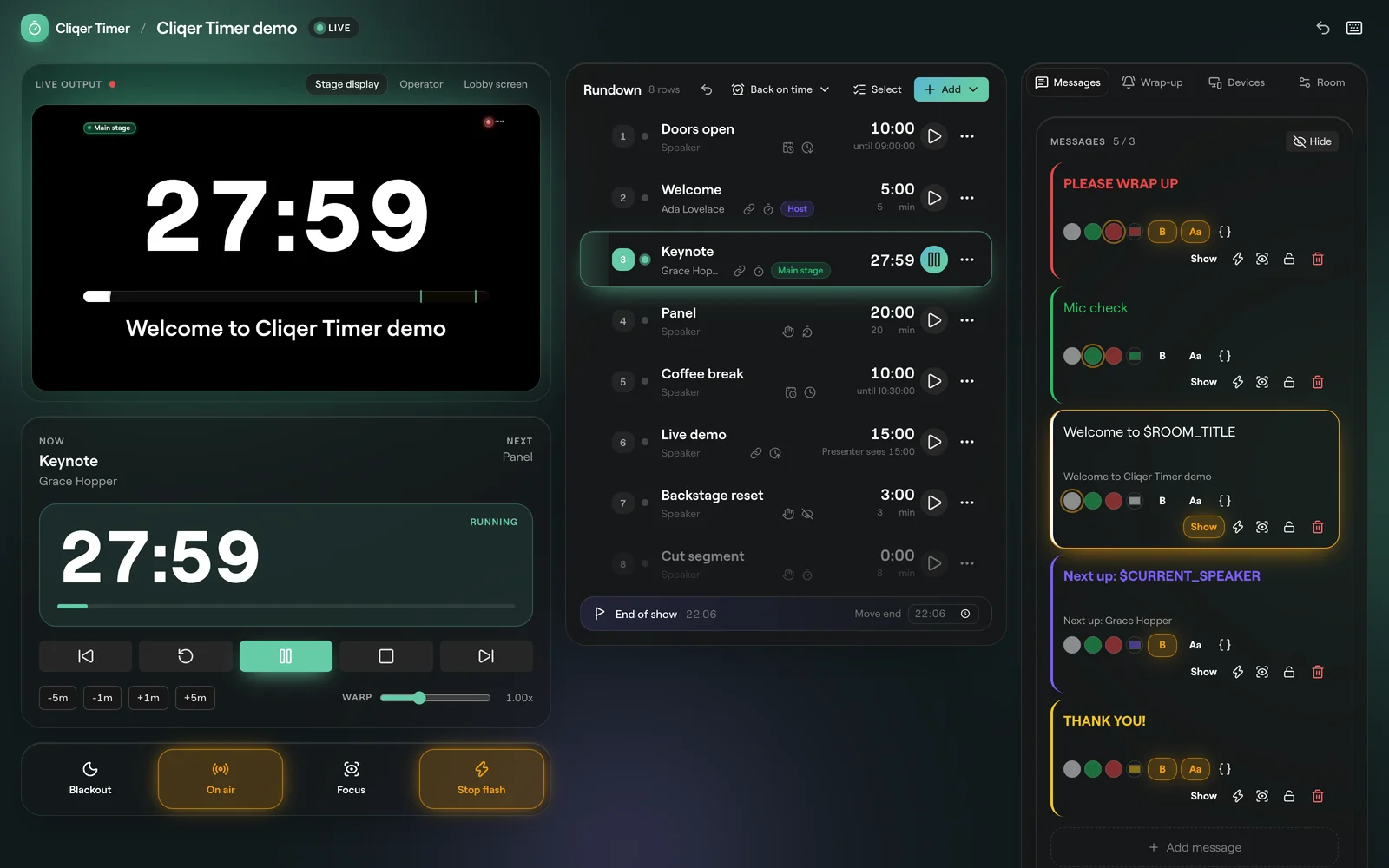
| 顶部栏 | 返回您的房间、房间标题、连接状态、房间页面(控制、输出、操作员、问题、查看器、议程、提问页)、撤销、键盘快捷键,以及浅色模式或深色模式按钮。查看器、议程和提问页会在新标签页中打开。 |
| 左侧 | 演讲者屏幕的实时预览、播放控制和演出按钮。 |
| 中间 | 流程单。 |
| 右侧 | 标签页:消息、收尾、设备和房间。 |
流程单
点击流程单顶部的添加。新计时器时长为 10 分钟,剩余 2 分钟时变为黄色,剩余 30 秒时变为红色。标题栏会显示行数,以及节目提前或落后了多少。
| 行 | 作用 |
|---|---|
| 时长 | 按设定的时长运行。 |
| 结束时间 | 无论何时开始,都在指定的时钟时间结束。 |
| 时间扭曲 | 按扭曲速度运行,因此演讲者看到的时长与实际时长不同。该行会显示「演讲者看到」及该时长。 |
| 日间分隔 | 拆分多日节目。其后的计时器属于下一天。该行显示当日结束;点击移除日间分隔可将其删除。 |
点击某行的名称、演讲者或时长即可直接编辑。时长行带有 -5、-1、+1 和 +5 分钟按钮;结束时间行带有截至时间。拖动行可重新排序。最后一行节目结束带有移动结束时间。
流程单会根据当前进度预测每个计时器的开始和结束时间,并标记计时器之间的问题。打开标记上的解决即可修复:
一个计时器结束与下一个计时器开始之间的空档。可通过转换为计时器、延长上一个计时器或提前开始下一个计时器来修复。
一个计时器的运行超出了下一个计时器的开始时间。可通过缩短上一个计时器或推迟下一个计时器来修复。
打开流程单上方的恢复准时:跳至日程、平均重新计时或按比例重新计时。
关联的计时器会忽略空档;它们会在前一个计时器结束时开始。
计时器菜单
点击某行上的 ...。
| 分组 | 选项 |
|---|---|
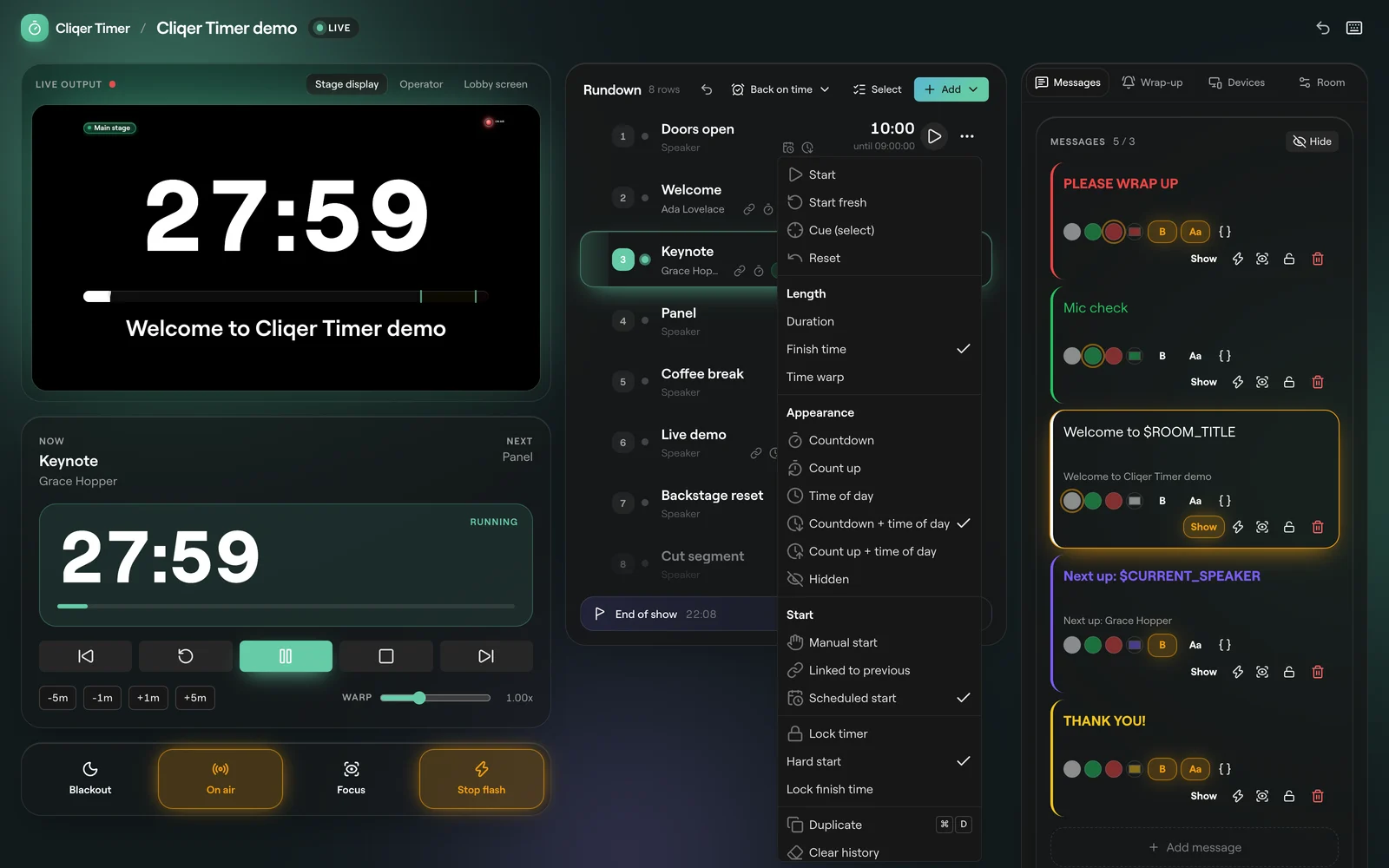
| 运行 | 开始、从头开始、预备(选择)(将其设为当前计时器但不启动)、重置 |
| 时长 | 时长、结束时间、时间扭曲 |
| 外观 | 倒计时、正计时、当前时间、倒计时 + 当前时间、正计时 + 当前时间、隐藏 |
| 启动 | 手动启动、关联上一个(在前一个结束时启动)、定时启动(在指定的时钟时间启动) |
| 选项 | 标签、锁定计时器(不可编辑,不可删除)、硬性开始(开始时间永不移动;软性开始则跟随前一个计时器)、锁定结束时间(增加的时间会保持结束时间不变,并占用下一个计时器的时间) |
| 其他 | 复制(Cmd+D)、清除历史、删除 |
已删除的计时器可以作为幽灵行以灰色保留在流程单中,以便恢复;清除幽灵行会将其永久移除。
一次编辑多个计时器
点击流程单上方的选择,勾选行(或全部),然后使用操作栏:
- 批量编辑:关联、取消关联、清除开始时间、设为时长、设为结束时间或设为时间扭曲。
- 移动这些行到指定位置。
- 复制或删除这些行。
- 添加标签,或用名称和颜色创建自己的标签。
点击完成退出。
播放控制
| 控件 | 作用 |
|---|---|
| 当前 / 下一个 | 正在运行的计时器及其后一个计时器。 |
| 上一个 | 返回上一个计时器。若原本在运行,则继续运行。 |
| 重置 | 恢复当前计时器的完整时长。 |
| 开始 / 暂停 | 开始或暂停当前计时器。 |
| 停止 | 停止当前计时器。 |
| 下一个 | 前往下一个计时器。若原本在运行,则继续运行。 |
| -5m, -1m, +1m, +5m | 减少或增加正在运行的计时器的时间。对未运行的计时器,则更改其时长;为已暂停的计时器增加时间时,会先补回其已用掉的时间。对结束时间计时器不可用,因为它会在设定的时间结束。 |
| 扭曲 | 以 0.50x 至 2.00x 的速度运行时钟。 |
演出按钮
| 按钮 | 作用 |
|---|---|
| 黑屏 | 使所有跟随房间黑屏的屏幕变为空白。 |
| 直播中 | 在显示直播中标志的屏幕上点亮该标志。它是总开关:关闭时,所有直播中标志均熄灭。 |
| 聚焦 | 正在显示的消息铺满整个屏幕。仅在有消息显示时有效。 |
| 闪烁 | 让屏幕闪烁三次以引起演讲者注意(F)。点击停止闪烁可提前结束。 |
有关消息,请参阅消息与直播状态。
收尾与提示音
打开收尾标签页。它作用于当前计时器。黄色阈值和红色阈值以剩余分钟数设定计时器在结束前何时变色。
每个计时器都会触发四个提示点:开始、黄色、红色和归零。每个提示点可选择一种提示音(无提示音、铃声、叮咚声、哔声、锣声、船笛、440 Hz 或 880 Hz 音调)以及屏幕闪烁的次数。扬声器按钮可预览提示音;预览播放次数用于设定播放几次。可在此计时器和房间默认之间切换,或点击使用房间提示点以舍弃计时器自身的提示点。
在查看器屏幕上点击点按开启声音后,才会播放提示音。在提示点播放提示音和闪烁需要您的套餐包含自定义提示音。
房间设置
打开房间标签页。
| 设置 | 作用 |
|---|---|
| 标题 | 房间名称,显示在顶部栏中,并在消息中以 $ROOM_TITLE 显示。 |
| 倒计时格式 | 倒计时的显示方式,从 d:hh:mm:ss 到纯秒数。每个选项都会显示实时预览。 |
| 时钟格式 | 当前时间的显示方式:浏览器默认、24 小时制(HH:mm)或 12 小时制(h:mm a),可带或不带秒。 |
| 时区 | 定时开始、结束以及当前时间所用的时区,在所有屏幕上保持一致。新房间采用创建它的设备所在的时区。要在某个屏幕上显示其他时区,可在输出设计器中为该时钟单独设置时区,或在其链接中添加 tz。 |
| 归零时 | 正计时进入超时,或在零时停止。 |
| 超时符号 | 将超时显示为 +01:00 或 -01:00。 |
| 与时钟同步 | 定时计时器跟随挂钟时间。 |
键盘快捷键
在控制室中按 ? 打开快捷键表。在字段中输入时,快捷键不起作用。
| 按键 | 操作 |
|---|---|
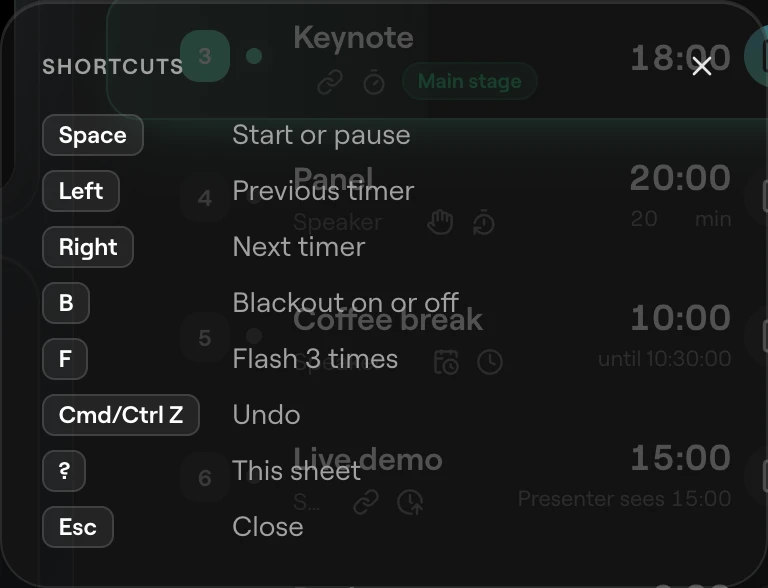
| Space | 开始或暂停 |
| ← | 上一个计时器。计时器运行时,则改为重新开始该计时器。 |
| → | 下一个计时器,但不启动 |
| B | 开启或关闭黑屏 |
| F | 闪烁 3 次 |
| Cmd/Ctrl+Z | 撤销 |
| Shift+Cmd/Ctrl+Z 或 Cmd/Ctrl+Y | 重做(若页面支持) |
| Cmd/Ctrl+A | 选择所有行 |
| Cmd/Ctrl+D | 复制所选行 |
| Delete | 删除所选行(在选择模式下) |
| ? | 此快捷键表 |
| Esc | 清除选择并关闭快捷键表 |
上一个和下一个按钮会让正在运行的节目继续运行;方向键不会启动下一个计时器。
操作员页面
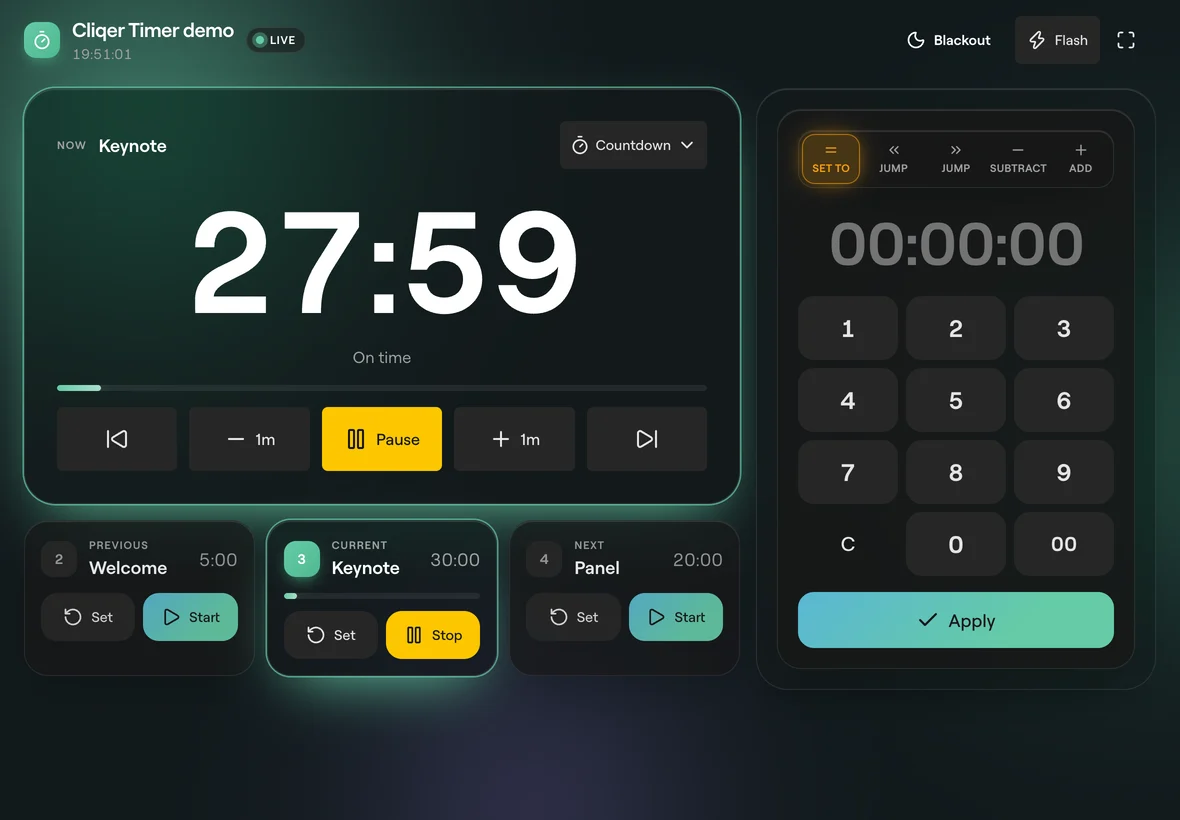
操作员链接(/timer/r/<room>/operator)是专为舞台监督设计、以平板电脑优先的页面:仅提供播放控制,配有 64 px 按键和数字键盘。按时、分、秒输入时间,然后选择设为、向后或向前跳转、减去或增加。该页面无法编辑流程单。