故障排除
解决使用 Cliqer Remote 应用时最常见的问题:加入房间、控件缺失、通话以及与电脑配对。
加入房间
| 您看到的提示 | 含义及处理方法 |
|---|---|
| 正在等待连接 | 代码有效,但主持人尚未启动房间,或者代码输入有误。应用无法区分这两种情况。请与主持人核对代码;主持人上线后,应用会自动连接。 |
| 「主持人已将您移出此会话。」 | 主持人已将您移出房间。如需重新加入,请询问主持人。 |
| 「此会话已关闭。一分钟后重试……」 | 主持人暂时将您移出了房间。一分钟后,应用会自动重试。 |
| 「主持人已结束会话。」或「主持人已切换到新会话。」 | 房间已结束或已转移。请使用主持人提供的代码重新加入。 |
| 「此房间的套餐仅允许一位演讲者连接。」(或「最多允许 N 位演讲者连接」),并附有「请联系主持人升级其 Cliqer 套餐。」 | 房间所用的套餐限制了可连接的人数,Free 套餐仅允许一人。主持人可以腾出名额或升级套餐。参见价格。 |
| 「由于离开应用 5 秒,您已退出房间。」(Android 上为「由于应用转入后台,您已退出房间。」) | 您切换到其他应用超过了 5 秒。演示期间请停留在 Cliqer Remote 中。 |
| 点按房间链接后打开的是浏览器,而不是应用(Android) | 在 Android 12 或更高版本上,房间链接会在应用中打开。在 Android 9 至 11 上,请在应用中输入代码或扫描二维码。 |
| 「此二维码不是 Cliqer 房间链接」 | 该二维码不是房间代码。请使用主持人屏幕上的二维码,或输入 6 位代码。 |
| 「Cliqer 的相机权限已关闭」 | 请在手机设置中允许 Cliqer Remote 使用相机,或直接输入代码。 |
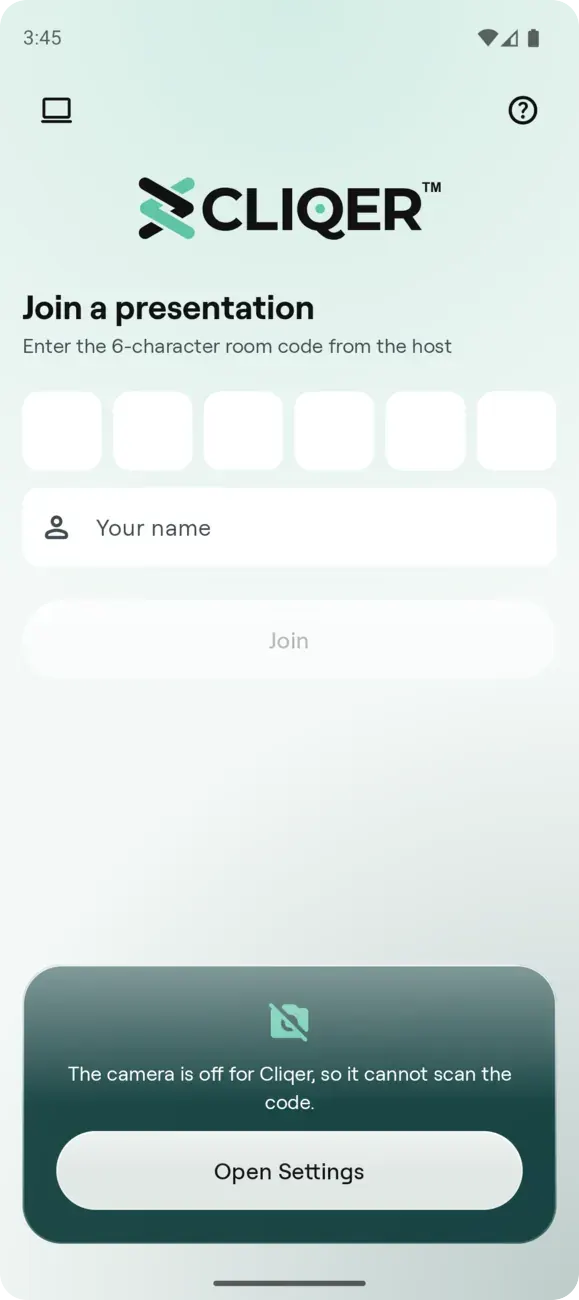
当 Cliqer 的相机权限关闭时,扫描卡片会给出提示,并提供「打开设置」按钮。您可以在那里开启相机,或改为输入代码。
缺少某个控件
应用显示哪些控件,取决于主持人开启了哪些功能,以及主持人的演示软件支持哪些功能,因此控件缺失的原因大多在主持人一侧。
| 缺少的控件 | 原因 |
|---|---|
| 备注 | 主持人尚未发送幻灯片编号,或者演讲者设置中的 幻灯片备注 已关闭。 |
| 绘图 | 主持人不允许绘图。 |
| 聊天 | 无法连接到主持人,或者房间处于仅屏幕模式。 |
| 第一张幻灯片、最后一张幻灯片、跳转到 | 演示软件不支持这些功能。支持情况因应用程序而异。 |
| 「上一页」和「下一页」呈灰色,并显示「点击已禁用」 | 主持人关闭了点击功能,或者没有已连接的主持人。 |
| 没有视频 | 请稍等几秒。演讲者设置中会显示手机的连接方式。显示 WebSocket 回退(WebRTC 不可用) 表示此网络阻止了直接视频连接;参见安全与网络。 |
| 「此房间运行的是旧版 Cliqer」 | 主持人使用的是旧版本,只能通过浏览器控制。请在浏览器中打开该房间。 |
通话
| 您看到的提示 | 处理方法 |
|---|---|
| 通话已结束,「请在设置中允许访问」 | 请在手机设置中允许 Cliqer Remote 使用相机和麦克风,然后请主持人再次邀请您。 |
| 没有收到邀请 | 主持人必须在 Studio 中邀请您,且所用套餐须支持连线嘉宾。参见 Studio。 |
| 离开应用后通话就结束了 | 通话期间请让 Cliqer Remote 保持在屏幕上。 |
与电脑配对
| 您看到的提示 | 处理方法 |
|---|---|
| 没有 控制主机 图标 | 在 Android 上需要 Android 11 或更高版本。在 iPhone 和 iPad 上需要 iOS 18 或更高版本。 |
| 「该代码无效」 | 代码有效期为 60 秒,且只能使用一次。请扫描电脑当前显示的代码。 |
| 「配对已取消」 | 同一代码被使用了两次,因此 Cliqer 取消了该代码,以保护电脑安全。请扫描新代码。 |
| 「尝试次数过多」 | 此网络提交了过多错误代码。请等待几分钟,然后扫描新代码。 |
| 「无网络连接」 | 请将设备连接到互联网,然后重试。 |
| 「请先设置屏幕锁定」 | 远程控制要求设备启用 Face ID、Touch ID、指纹、面部解锁或屏幕锁定。请在设置中开启其中一项。 |
| 电脑显示「此电脑已有 10 台已配对设备」 | 请在电脑上的「已配对设备」中移除一台设备,然后重试。 |
| 「此设备已与 10 台主机配对。请移除一台,然后重试。」 | 一台设备最多可与 10 台主机配对。请在 您的主机 中移除一台,然后重新配对。 |
| 某台主机呈灰色,并显示「离线,2 小时前在线」 | 该电脑上的 Cliqer 已关闭。在该电脑上打开 Cliqer,主机就会自动恢复。 |
| 「没有已打开的主机」 | 请在电脑上打开 Cliqer 并保持运行。如果您在电脑上使用过「重置所有设置」,请重新配对设备。 |
| 「<name> 移除了此设备。」 | 该电脑已将此设备从其「已配对设备」列表中移除。此设备与其他主机的配对保持不变。如需与该电脑重新配对,请扫描该电脑上的新代码。 |
| 「与 <name> 的配对已取消:该代码被使用了两次。」 | 同一代码被使用了两次,因此 Cliqer 取消了与该电脑的配对,以保护其安全。请扫描该电脑上的新代码。设备的其他主机不受影响。 |
| 「此设备已取消配对」 | 最后一台主机已移除此设备,因此它不再与任何主机配对。请扫描新代码重新配对。 |
| 「请重新配对此设备」 | 设备的屏幕锁定已更改,因此无法再证明它是同一台设备。请在此设备配对过的每台电脑上,将其从「已配对设备」列表中移除,然后重新配对。 |
| 「主机无响应。请检查电脑上的 Cliqer 是否已打开。」 | 电脑上的 Cliqer 已关闭、离线或正忙。请打开 Cliqer 并重试。 |
| 「点按过于频繁。请稍候再试。」 | 设备发送控制指令的速度超过了电脑的接收速度。请稍等片刻。 |
| Studio 控件显示「此主机的套餐不提供 Studio。」或「此房间不提供 Studio。」 | Studio 和连线嘉宾需要支持连线嘉宾的套餐:Free 试用版,或 Studio HD 及更高套餐。 |


当最后一台主机移除此设备后,「主机」标签页中会显示「此设备已取消配对」和「重新配对」按钮(图为 iPhone)。如果设备仍与其他主机配对,则会改为显示一条提示,指明是哪台主机移除了它。请扫描电脑上的新代码,重新配对设备。
手表应用
| 您看到的提示 | 处理方法 |
|---|---|
| 手表显示 请在手机上打开 Cliqer Remote | 手机不在房间中。请在手机上打开 Cliqer Remote,解锁手机并加入房间,或直接在手表上用代码加入房间(参见手表应用)。手机离开 Cliqer Remote 超过 5 秒后,手机上的 Cliqer Remote 会退出房间。 |
| 未找到房间。请检查代码。 | 代码输入有误,或者房间还没有主持人。请与主持人核对代码。如果手表加入的房间还没有主持人,手表会在房间中等待,主持人到达后即显示表盘。 |
| 此房间已满。 | 房间所用的套餐限制了可连接的演讲者人数,Free 套餐仅允许一位。独立加入的手表会像手机一样占用一个演讲者名额。请改为将手表与手机关联,或请主持人腾出名额或升级套餐。 |
| 无网络连接。请重试。 | 手表没有互联网连接。请将手表连接到 Wi-Fi 或与其配对的手机,然后再次点按「加入」。 |
| 主持人已将您移出此会话。 或 主持人已结束会话。 | 主持人移除了手表,或者房间已结束。请使用主持人提供的代码重新加入。 |
| 「下一页」和「上一页」呈灰色且没有反应 | 主持人关闭了点击功能,或者无法连接到主持人。参见上文的「上一页和下一页呈灰色」。 |
| 不显示幻灯片编号 | 主持人尚未发送幻灯片编号。 |
| 不显示计时器 | 房间中没有正在运行的计时器。 |
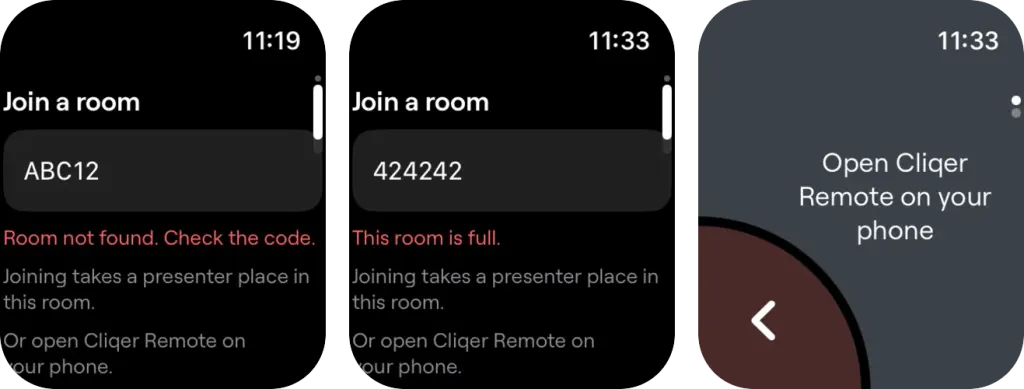
Apple Watch:「未找到房间。请检查代码。」和「此房间已满。」显示在「加入房间」界面的代码字段下方;手机不在房间中时,会显示「请在手机上打开 Cliqer Remote」。
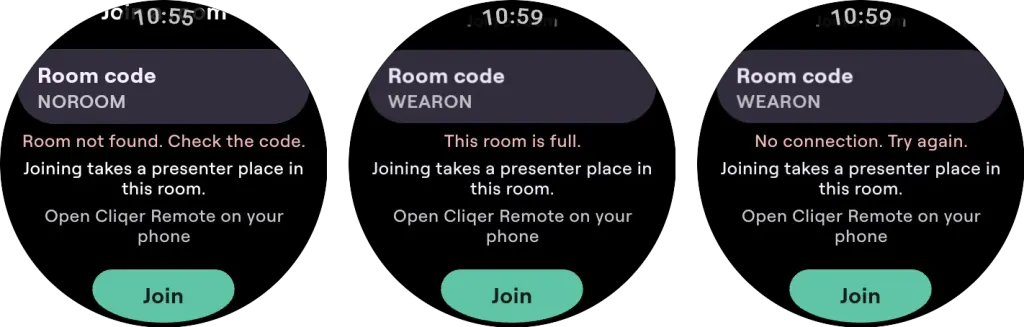
Wear OS:「未找到房间。请检查代码。」、「此房间已满。」和「无网络连接。请重试。」显示在「加入房间」界面的代码字段上方。
仍未解决?请通过联系页面给我们留言。