控制主机
控制主机可将手机、iPad 或平板电脑变成运行 Cliqer 的电脑的遥控器。调音台旁的工作人员无需回到电脑前,就能在会场任何位置掌控整场演出:演讲者、计时器、房间链接、Studio 和主机设置全部都在设备上。
它控制的是主机上的 Cliqer,而不是演讲者视图:没有备注、激光笔或绘图功能,请参阅演讲者工具。不过演示标签页确实有“上一页”和“下一页”按钮,按下它们就相当于按下主机自身的按钮。
配对设备
配对方式与关联 WhatsApp Web 类似。电脑显示二维码,设备扫描即可。无需登录,也无需在电脑上点击任何批准步骤。
在电脑上打开“配对设备”
在电脑上,打开 Cliqer 桌面应用的主窗口,点击顶部的设备图标(其工具提示以“远程控制”开头),或打开设置并找到远程控制。配对设备窗口随即打开,其中显示二维码、配对码及其倒计时、折叠在如何连接下的步骤,以及已配对设备列表。
在设备上打开“控制主机”
在设备上,打开 Cliqer Remote,轻点控制主机,即加入界面左上角的电脑图标。
扫描配对码
轻点扫描配对码,将摄像头对准二维码。如果摄像头无法识别,请轻点改为输入代码,然后输入二维码下方的十个字符。
为设备命名
如有需要,可以为设备命名(输入框默认已填入设备名称)。电脑会以该名称列出此设备。
确认是您本人
设备会要求您确认是本人操作:iPhone 或 iPad 上使用面容 ID 或触控 ID,Android 上使用指纹、面部或屏幕锁定,或者使用设备密码。这同时也保护用于证明该设备正是已配对设备的密钥。每次设备连接到主机时只询问一次,而不是每次轻点都询问。
配对完成
电脑会显示通知“<device name> 已配对”,设备则在此设备已配对下方显示您的主机,其中列出该主机,以及其当前打开的房间(如有)。如果设备已与其他主机配对,新主机会添加到列表中,与它们并列。


电脑上的配对设备窗口:二维码及其 60 秒倒计时、三个步骤(第 1 步是下载 Cliqer Remote,用手机摄像头扫描同一个二维码即可打开应用商店页面)以及已配对设备,每台旁边都有用于移除的 x。
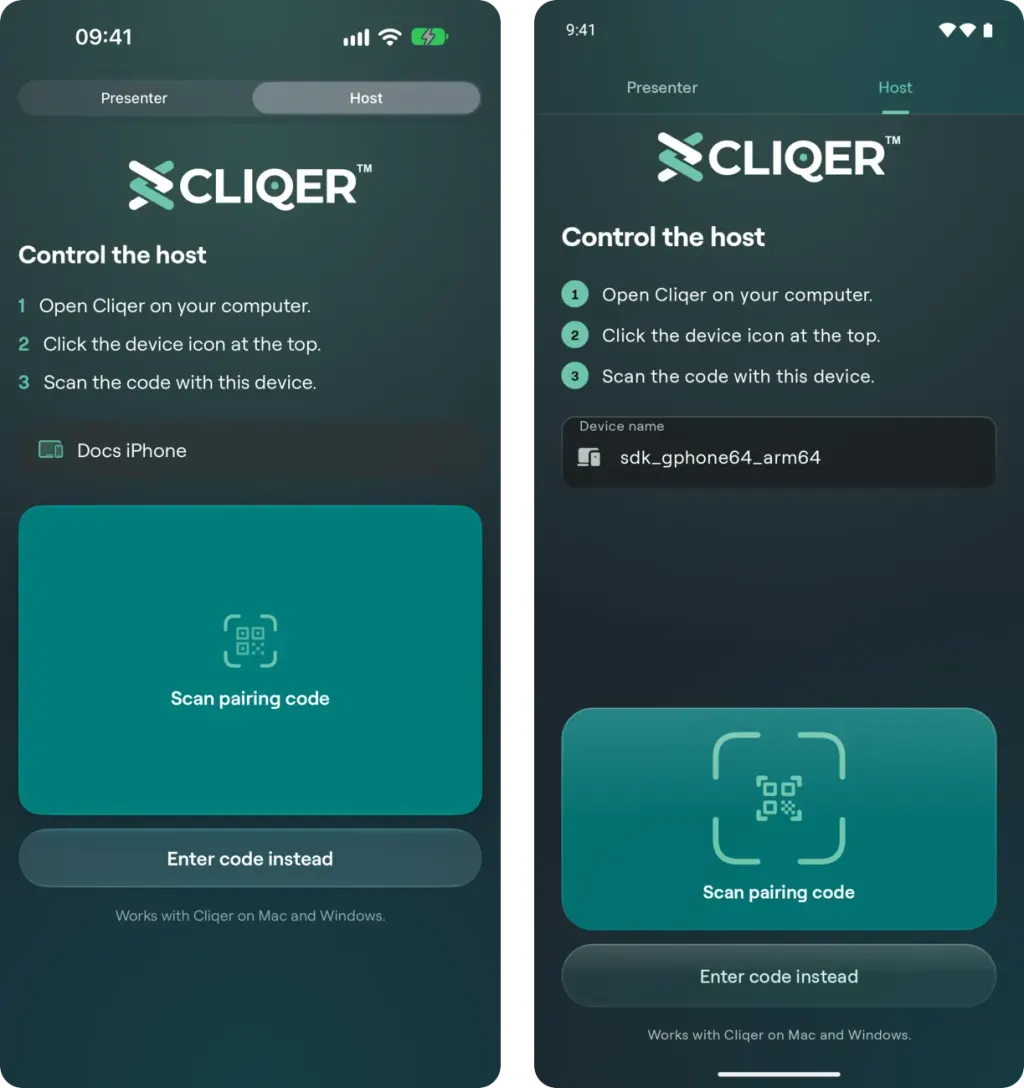
在设备上:控制主机显示同样的三个步骤、设备名称输入框和扫描配对码卡片,其下方是改为输入代码(左为 iPhone,右为 Android)。
您也可以用手机或平板电脑自带的相机应用扫描二维码。该二维码是指向 cliqer.io/pair 的链接,如已安装 Cliqer Remote,它会在配对界面打开应用。如未安装应用,则会显示一个页面,引导您前往应用商店页面。
配对码有效期为 60 秒,只能使用一次,并会在配对设备窗口打开期间自动更新。一台电脑最多可配对 10 台设备;配对第十一台之前,窗口会要求您先移除一台(“此电脑已有 10 台已配对设备”)。
一台设备最多可与 10 台主机配对,每台电脑对应一个。要添加另一台,请轻点您的主机中的 + 按钮(在 Android 上,轻点顶部栏中的配对另一台主机),然后按上述方法扫描该电脑的配对码。如果添加时设备处于连接状态,它会再次要求您确认是本人;如果您取消,设备会保持当前连接,并在下次连接时显示新主机。达到 10 台主机时,应用会提示“此设备已与 10 台主机配对。请移除一台后重试。”
设备上显示的内容
设备配对后,加入界面上的电脑图标会被应用顶部的演讲者 | 主机切换开关取代。演讲者是加入界面以及您所在的房间。主机是您的电脑及其控件。查看主机时,您所在的房间会继续运行;打开某台主机后,加入界面会提供一个按钮:加入,后接该主机当前打开的房间代码。


iPhone 上的演讲者 | 主机切换开关。在加入界面中,主机当前打开房间的按钮可省去输入代码的麻烦。
从您的主机中打开一台主机。控件分为三个标签页,以主机自身的位置命名:演示(主窗口)、Studio(Studio 窗口)和设置(设置菜单)。您只会看到该主机提供的内容。
您的主机列出与此设备配对的所有电脑,每台一行。已打开 Cliqer 的电脑会显示其房间;轻点即可打开其控件。已关闭的电脑会以灰显状态保留在列表中,并显示“离线,上次在线 2 小时前”,直到您将其移除;当该电脑再次打开 Cliqer 时,它会自动恢复。如果只配对了一台电脑且它已打开,应用会直接进入其控件;如果有多台,则从列表中选择。


您的主机列出每台已配对的电脑。已打开 Cliqer 的电脑会显示其房间及其提供的位置;已关闭的电脑会灰显,并标明上次打开的时间。在手机上,它是一个独立界面(左为 iPhone,右为 Android);在 iPad 上,列表始终显示在控件旁边。
顶部栏显示主机名称(设备连接时带有绿点)、主机自身横幅中的音效和 Studio 窗口按钮,以及一个包含远程控制的工作原理和与所有主机取消配对的菜单。
演示
- 房间链接:房间代码、其二维码、分享链接和复制链接。轻点房间代码,可为房间自定义名称(六个字母或数字)。刷新图标会先询问“要刷新链接吗?”,因为这会结束会话,持有旧链接的人都需要新链接。
- 新演示遥控器:当有蓝牙演示遥控器请求加入时,检测到新演示遥控器会提供允许和拒绝选项。
- 计时器:开始或暂停计时器,增加或减少分钟数(步长为 1、2 和 5),以分和秒设定精确时间,将其重置为设定时间,或轻点某个计时器预设。预设来自主机电脑上的设置,上次使用的预设会保持高亮。连接 Limitimer 时,Sum-up、Blink 和 Beep 也在这里。请参阅计时器。
- 演讲者:与主机上一样,列出所有连接到房间的人。每行都有一个点击开关,用于授予或收回翻页权限,还有一个屏幕开关,用于将主机屏幕发送给该演讲者(打开后会显示可供选择的显示器、NDI 源和 Studio 节目输出列表)。轻点某位演讲者,可与其聊天,或进行重命名、移除和屏蔽。移除会立即将演讲者移出;他们几秒钟后可以重新加入。屏蔽会阻止其加入,直到您从已屏蔽列表中再次允许。
- 上一页和下一页:底部的两个大按钮相当于按下主机自身的上一页和下一页。


演示标签页(左为 iPhone,右为 Android):房间链接、计时器以及底部的上一页和下一页按钮。带有点击和屏幕开关的演讲者列表位于标签页更下方。
Studio
当房间套餐包含连线嘉宾(Studio HD 及以上)时,会出现 Studio 标签页。它显示的内容与 Studio 窗口相同。如果电脑上未打开 Studio,该标签页会显示“主机上的 Studio 已关闭”,并提供打开 Studio。请参阅 Studio。
- 预览和节目,带有硬切或淡入淡出以及 TAKE。轻点某个输入可将其放到预览,双击则直接切到节目。输入的菜单中还有适应或填充、NDI、房间和移除。
- 添加输入:屏幕和 NDI 源,或人员,用于邀请演讲者通过摄像头连线。
- 输出:用于选择每个输入发送目的地的房间和 NDI 开关、节目混合、监看和输出音频。
- 连线嘉宾:每位嘉宾的摄像头和麦克风状态,以及挂断、返送画面和清除节目。
- 混音器:主机混音器的电平、静音和路由。
如果电脑上运行的是 Cliqer v2,Studio 的 T 型推杆仍只能在电脑上操作:请改用淡入淡出和 TAKE。


Studio 标签页:预览和节目、硬切或淡入淡出、TAKE,以及可以播出的各个输入(左为 iPhone,右为 Android)。
搭配 Cliqer v3
如果电脑上运行的是 Cliqer v3,Studio 标签页还会以相同名称提供 Studio 窗口中的演出控件。请参阅 Studio。
- 请求加入:每位请求连线的演讲者各占一行,带有接受和拒绝,与 Studio 窗口的请求栏相同。
- 标签页顶部的 REC、STREAM 和 Go Live,每个都会以电脑显示的状态亮起(正在启动、直播中、正在重新连接或失败)。REC 会立即开始,并在停止前询问。STREAM 和 Go Live 在开始和停止前都会询问。演出直播期间,该按键显示为 End Live。
- 转场:硬切、快速播放、五个转场槽位(每个都以其效果和时长命名,例如淡入淡出 0.5 秒)、淡出到黑场和 T 型推杆。将 T 型推杆拖到底即可完成切换。如果在中途松开,混合画面会停留在该位置,直到您再次移动它或从电脑上执行切换。
- 连线嘉宾:针对每位嘉宾,提供上台(关闭后会将其送入休息室)、对讲和挂断(会先询问)。按住对讲即可通话,或轻点使其保持开启。全体对讲可同时与所有嘉宾通话。
录制、推流和 Go Live 与电脑上一样,遵循电脑的套餐。套餐不包含的按键在您轻点时会给出提示,此后会显示“此套餐不可用”。
设置
设置标签页按主机自身的分组汇集其设置:外观(深色模式、玻璃效果、我的账户)、控制模式、音频、视频编码、行为(启用点击、屏幕共享、激光笔、清除绘图、倒计时或正计时、点击延迟等)、计时器显示、演示遥控器(重命名、屏蔽或忘记蓝牙演示遥控器,以及查看已连接的 DSAN PerfectCue 或 Limitimer)、隐私和 NDI 输出、配对设备、已配对设备以及危险区域。清除绘图会清除每块屏幕上所有演讲者的绘图,与电脑上一样,并且在激光笔开启时也能使用。请参阅 DSAN 和 NDI 输出。


设置标签页对主机设置进行分组。在行为中,清除绘图紧挨在激光笔下方;其清除按钮会清除所有演讲者的绘图(左为 iPhone,右为 Android)。
配对设备显示配对设备窗口是否已打开,并带有关闭按钮;已配对设备会列出所有已配对设备(“3/10”),并带有移除。您自己的设备会标记为此设备,并提供取消配对此设备,这只会将其从当前主机移除;其他主机仍保持配对。
危险区域包含重置所有设置和退出登录。两者都需要确认,并且都会结束远程控制。重置会清除主机的设置、许可证密钥和登录信息,所有已配对设备都必须重新配对。退出登录后,有人在电脑上登录时远程控制便会恢复。登录、输入许可证密钥以及 macOS 权限设置都必须在电脑上完成。
未更新到最新版本的电脑可能只显示其中部分分组。如果完全缺少设置控件,该标签页会显示“请在电脑上更新 Cliqer,以便从此设备更改所有设置”。
持续时间
已配对的主机会一直保留在您的主机中,直到您将其移除。只要主机上打开着 Cliqer,它就可用。退出 Cliqer 或在其中退出登录后,主机会变为灰显(“离线,上次在线……”);再次打开后,它会自动恢复,无需重新配对。配对关系属于该电脑上安装的 Cliqer,而非某个账户。
以下两种情况会使配对失效,之后需要重新配对设备:
- 在桌面应用设置(高级 > 故障排除)中执行重置所有设置,或从已配对设备执行重置所有设置。
- 移除设备,见下文。
已重置的电脑会以灰显状态保留在列表中。请先在列表中将其移除,然后重新配对。
移除设备
- 在电脑上:在已配对设备列表中,每台已配对设备都会显示其配对日期或上次使用日期。点击设备旁边的 x 即可将其移除。设备会显示“<name> 已移除此设备。”,并从您的主机中删除该主机;其他主机仍保持配对。
- 在设备上移除一台主机:在 iPhone 和 iPad 上,在您的主机中轻扫该主机(或按住它);在 Android 上,轻点其所在行的三点菜单。然后轻点移除并确认:“要移除 <name> 吗?”“此设备将不再控制它。您可以使用新代码重新配对。”对于已关闭的主机也同样适用。
- 在设备上移除所有主机:打开您的主机中的三点菜单,轻点与所有主机取消配对并确认:“它将不再控制任何主机。您可以使用新代码重新配对。”
- 从另一台已配对设备:在设置的已配对设备中,轻点设备旁边的移除并确认。
从设备上移除主机需要连接互联网;如果没有网络连接,请改为在电脑上移除该设备。
套餐
配对以及演示和设置控件不需要特定套餐,但少数设置与在电脑上一样,严格遵循主机的套餐,例如玻璃效果。Studio 标签页遵循房间的套餐,因为 Studio 和连线嘉宾功能从 Studio HD 起提供。请参阅价格。
隐私
有关配对在设备和电脑上保存的内容,请参阅隐私与安全。