Google Meet
借助 Cliqer 远程切换幻灯片,无缝控制您在 Google Meet 中共享的演示文稿。

Cliqer 可无缝融入您的 Google Meet 演示,让您远程控制与观众共享的幻灯片或内容。
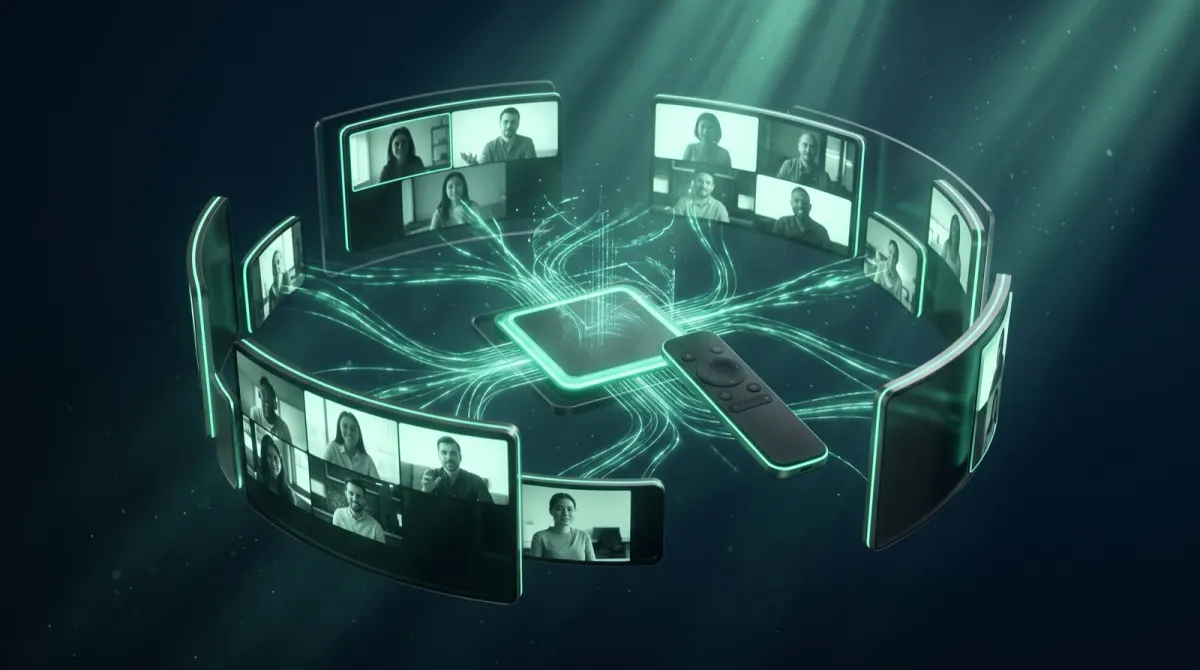
无论您演示的是 Google Slides、PowerPoint 还是其他应用程序窗口,Cliqer 都让您自由浏览演示内容,无需被束缚在电脑旁。
主要功能
- 远程幻灯片控制:直接通过遥控设备,在共享的应用程序中前进或后退幻灯片。
- 更出色的线上演示:在 Google Meet 中呈现更生动、更具互动性的演示。
- 支持多种共享内容:控制您在 Meet 会议中共享的任何演示软件或文档查看器。
聚焦共享的应用程序:请注意,Cliqer 与您电脑上运行的应用程序交互(例如 PowerPoint,或浏览器标签页中的 Google Slides)。请确保您在 Google Meet 中演示或共享的正是该应用程序。
设置与使用
运行 Cliqer
在您的电脑上运行 Cliqer。
打开演示文稿
打开您的演示材料。
在 Google Meet 中立即展示
在 Google Meet 中开始会议,选择「立即展示」(标签页、窗口或整个屏幕),展示您的演示文稿。
控制演示
在遥控设备上使用 Cliqer 演讲者链接控制演示。
有关 Cliqer 本身的更详细说明,请参阅 Cliqer 使用指南。
访问 cliqer.io 上的 Google Meet 官方用例页面
上一篇:Microsoft Teams | 下一篇:Cisco Webex